注釈
こんにちは、SunFounderのRaspberry Pi & Arduino & ESP32愛好家コミュニティへようこそ!Facebook上でRaspberry Pi、Arduino、ESP32についてもっと深く掘り下げ、他の愛好家と交流しましょう。
参加する理由は?
エキスパートサポート:コミュニティやチームの助けを借りて、販売後の問題や技術的な課題を解決します。
学び&共有:ヒントやチュートリアルを交換してスキルを向上させましょう。
独占的なプレビュー:新製品の発表や先行プレビューに早期アクセスしましょう。
特別割引:最新製品の独占割引をお楽しみください。
祭りのプロモーションとギフト:ギフトや祝日のプロモーションに参加しましょう。
👉 私たちと一緒に探索し、創造する準備はできていますか?[ここ]をクリックして今すぐ参加しましょう!
2.9 温湿度の読取り
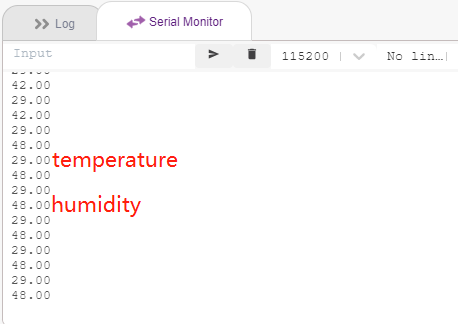
前のプロジェクトではステージモードを使用していましたが、アップロードモードでしか使用できない機能もあります。例えば、シリアル通信の機能です。このプロジェクトでは、 アップロードモード のシリアルモニターを使用して、DHT11の温湿度を表示します。
学べること
DHT11モジュールからの温湿度の取得
アップロードモード のためのシリアルモニタ
拡張の追加
必要な部品
このプロジェクトには以下のコンポーネントが必要です。
一式を購入することは非常に便利です。リンクはこちらです:
名前 |
このキットのアイテム |
リンク |
|---|---|---|
3 in 1 Starter Kit |
380+ |
以下のリンクから別々に購入することもできます。
コンポーネントの紹介 |
購入リンク |
|---|---|
- |
回路の作成
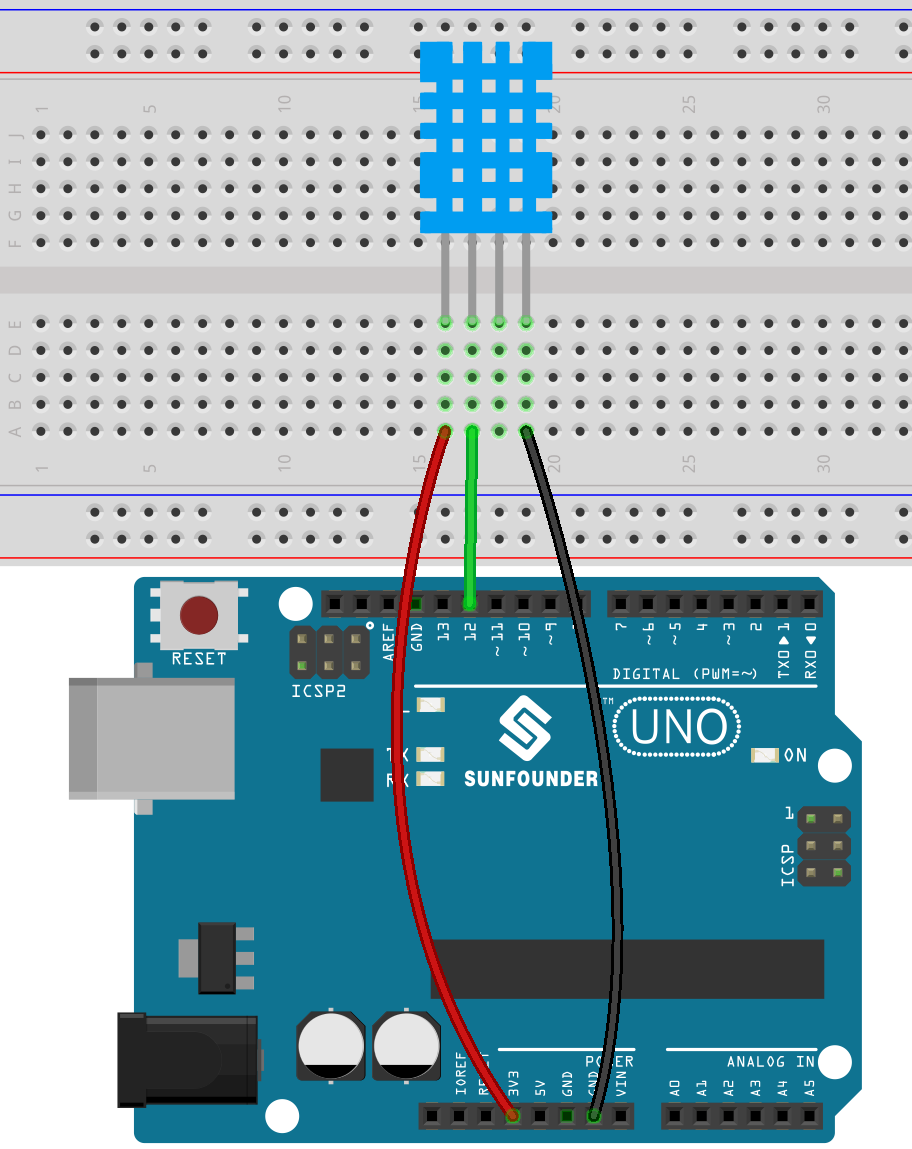
DHT11のデジタル温湿度センサーは、温度と湿度の較正されたデジタル信号出力を含む複合センサーです。
次の図に従って回路を組み立ててください。
プログラミング
1. 拡張の追加
Upload モードに切り替え、左下の Add Extension ボタンをクリックし、 Communication を選択して追加します。それがパレットエリアの最後に表示されます。

2. Arduino Unoとシリアルモニターの初期化
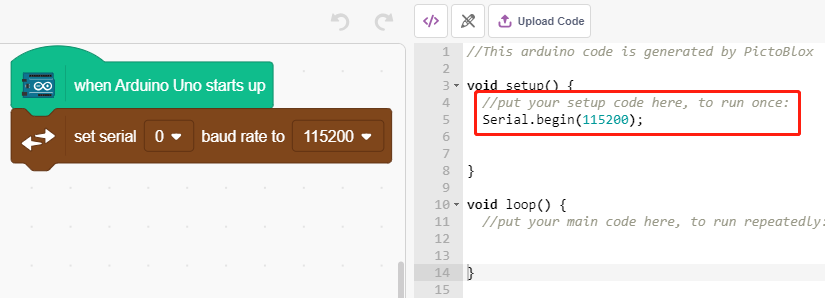
Upload モードでArduino Unoを起動し、シリアルポートのボーレートを設定します。
[Arduino起動時]: Upload モードでArduino Unoを起動します。
[シリアルボーレートを設定]: Communications パレットから、シリアルポート0のボーレートを設定します。デフォルトは115200です。Mega2560を使用している場合は、シリアルポート0~3でボーレートを設定することができます。
3. 温度と湿度の読取り
温度と湿度をそれぞれ保存するための2つの変数 tem と humi を作成します。ブロックをドラッグ&ドロップすると、コードが右側に表示されます。

4. シリアルモニターに表示
読み取った温度と湿度をシリアルモニターに書き込みます。転送が速すぎてPictoBloxがジャムを起こすのを避けるため、[wait seconds]ブロックを使用して、次回の印刷のための一定の時間間隔を追加します。

5. コードのアップロード
Stage モードとは異なり、 Upload モードのコードは、効果を見るために Upload Code ボタンを使用してArduinoボードにアップロードする必要があります。このようにして、USBケーブルを抜いてもプログラムが実行され続けます。

6. シリアルモニターの起動
今、 Serial Monitor を開き、温度と湿度を確認します。