Nota
Ciao, benvenuto nella Community di appassionati di SunFounder Raspberry Pi, Arduino ed ESP32 su Facebook! Approfondisci la tua conoscenza su Raspberry Pi, Arduino ed ESP32 insieme ad altri appassionati.
Perché unirsi?
Supporto esperto: Risolvi problemi post-vendita e sfide tecniche con l’aiuto della nostra community e del nostro team.
Impara e condividi: Scambia consigli e tutorial per migliorare le tue competenze.
Anteprime esclusive: Ottieni accesso anticipato agli annunci sui nuovi prodotti e alle anteprime esclusive.
Sconti speciali: Approfitta di sconti esclusivi sui nostri prodotti più recenti.
Promozioni festive e giveaway: Partecipa a giveaway e promozioni speciali per le festività.
👉 Pronto a esplorare e creare con noi? Clicca su [Qui] e unisciti oggi stesso!
17. Controllo tramite APP
Nel progetto precedente abbiamo semplicemente visualizzato le riprese della telecamera e utilizzato la funzione di rilevamento AI nell’app SunFounder Controller.
In questo progetto, proveremo a controllare il movimento e la direzione della Zeus Car utilizzando il joystick nell’app. Vediamo come funziona.
Nota
Installa SunFounder Controller dall’App Store (iOS) o Google Play (Android).
Come fare?
La ESP32-CAM e la scheda Arduino condividono gli stessi pin RX (ricezione) e TX (trasmissione). Pertanto, prima di caricare il codice, scollega la ESP32-CAM per evitare conflitti o problemi.

Apri il file
17_app_control.inonel percorsozeus-car-main\examples\17_app_control.Dopo aver caricato con successo il codice, puoi ricollegare la ESP32-CAM e spostare l’interruttore di alimentazione su ON per avviare la Zeus Car.

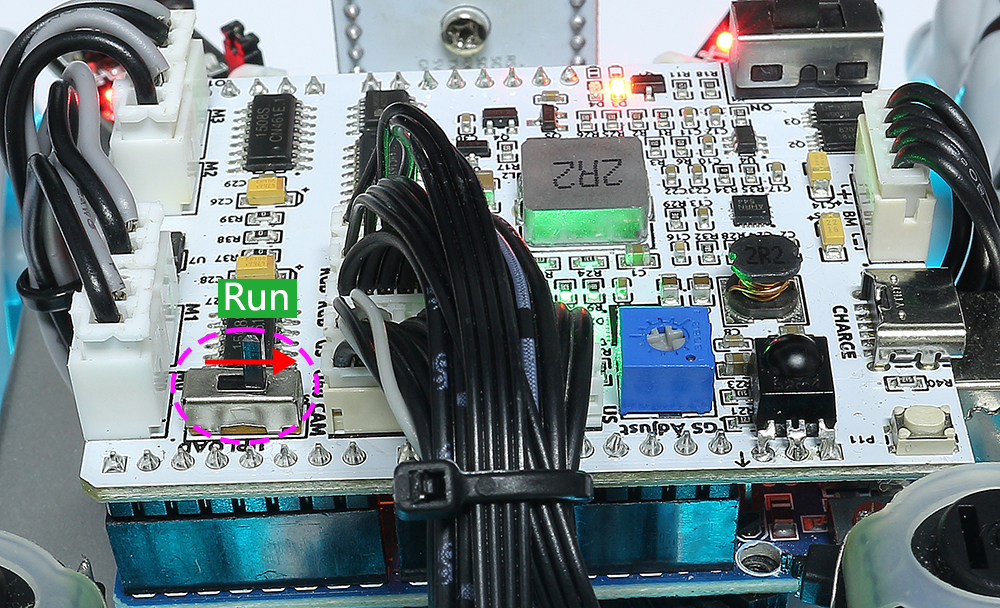
Sposta l’interruttore di upload sulla posizione Run (lato destro nello schema) per avviare la ESP32-CAM.
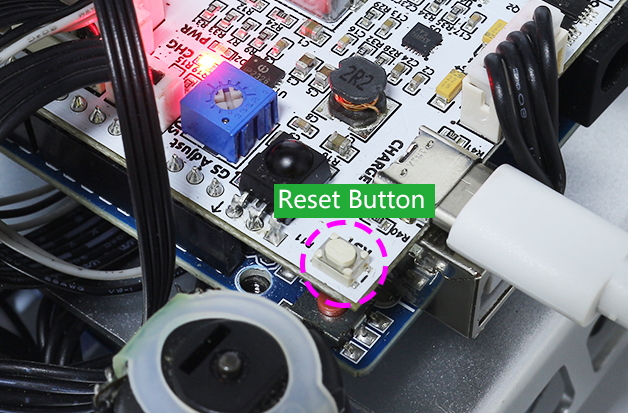
Premi il pulsante di reset per riavviare il programma sulla scheda Arduino.
Connettiti alla rete WLAN
Zeus_Car.Trova
Zeus_Carnella lista delle reti WLAN del tuo telefono (o tablet), inserisci la password12345678e connettiti.
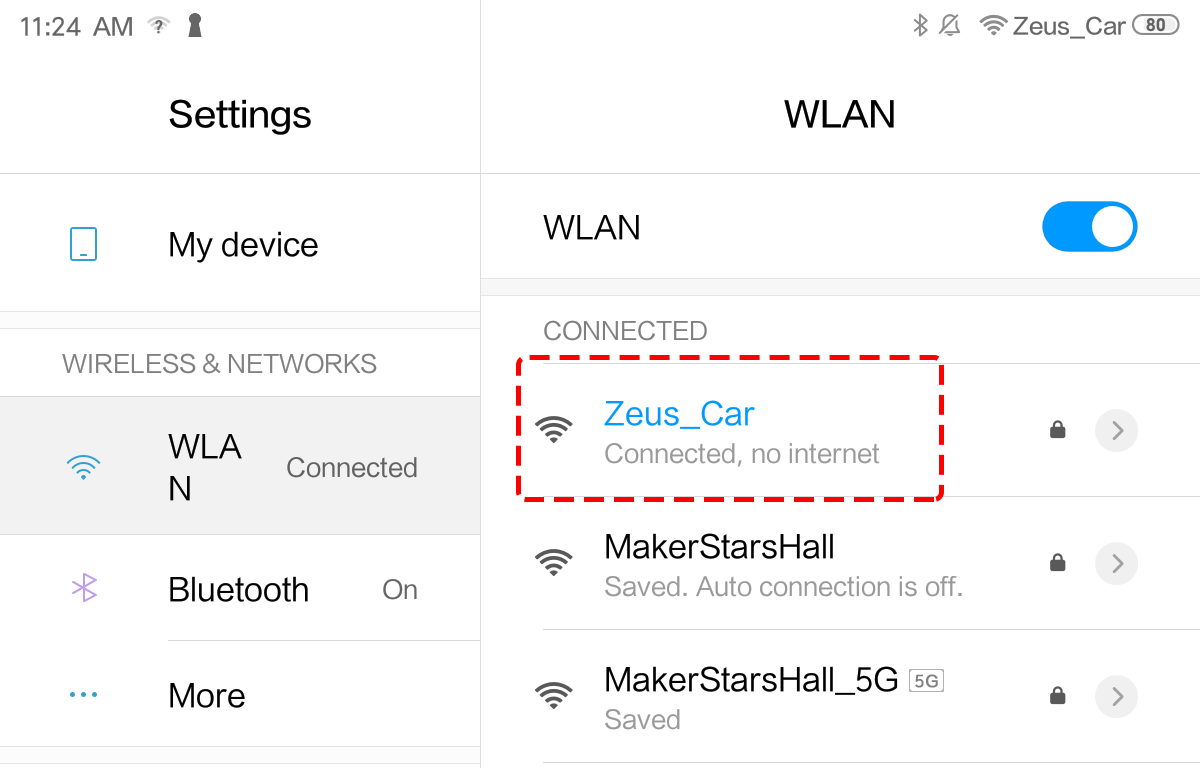
La modalità di connessione predefinita è AP. Dopo la connessione, potrebbe apparire un avviso che indica l’assenza di accesso a Internet su questa rete WLAN. Scegli di continuare la connessione.

Crea un controller.
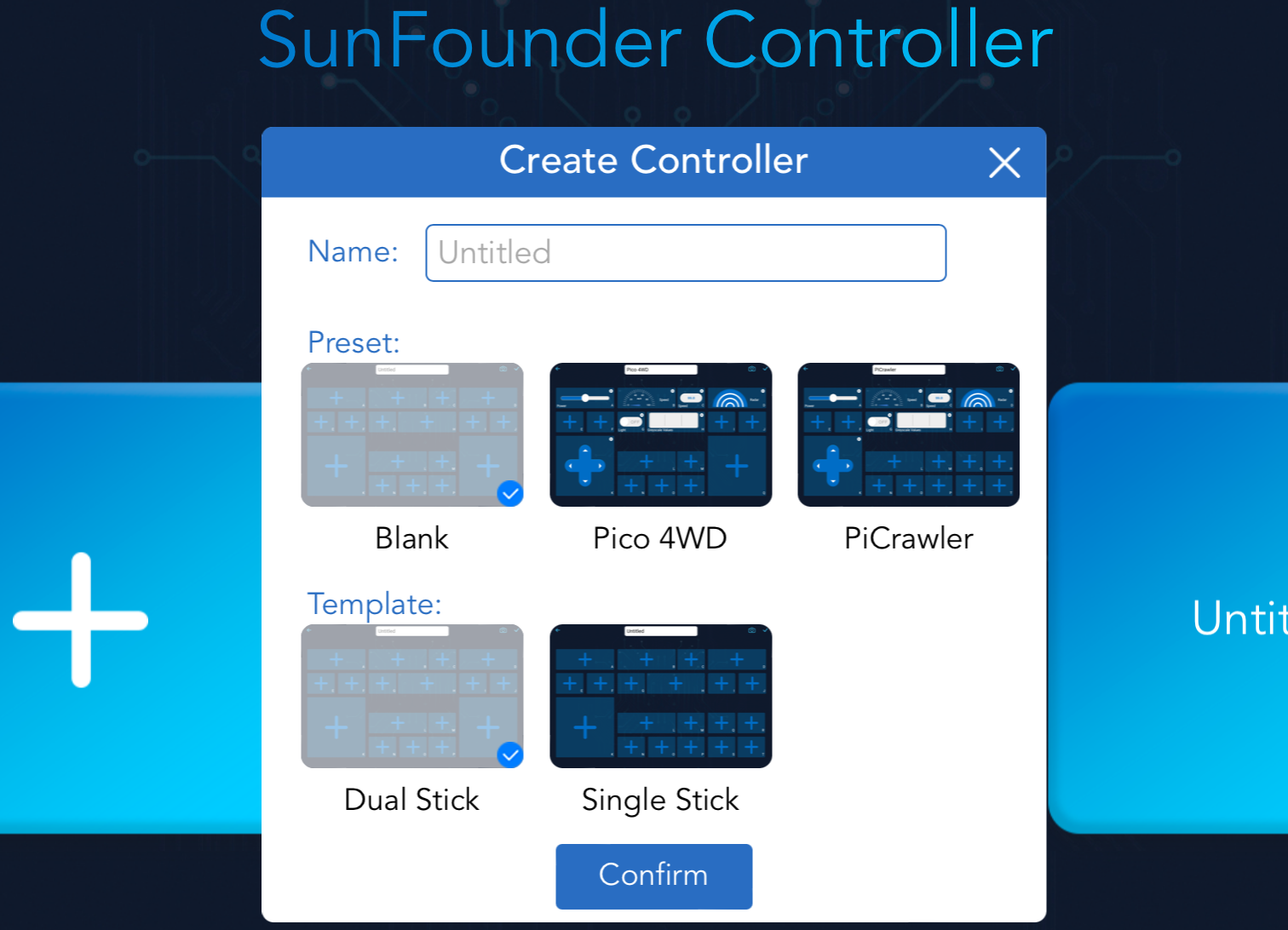
Per aggiungere un controller nell’app SunFounder Controller, clicca sull’icona +.

Alcuni prodotti dispongono di controller preconfigurati nella sezione Preset. Qui selezioniamo Blank e il template Dual Stick.
Clicca sull’icona + nell’area J e seleziona un widget Switch. Potresti dover scorrere verso sinistra per trovarlo.
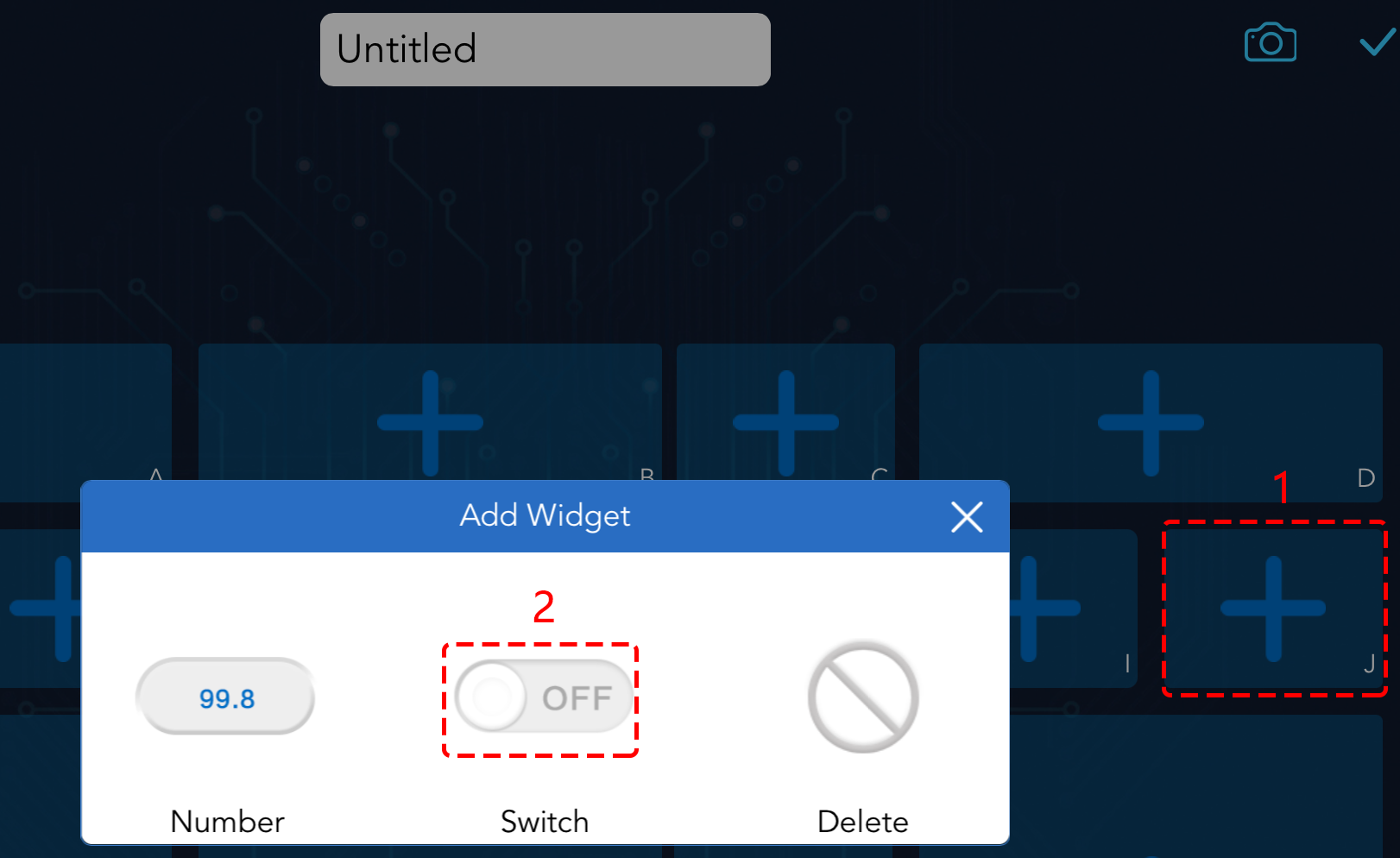
Nota
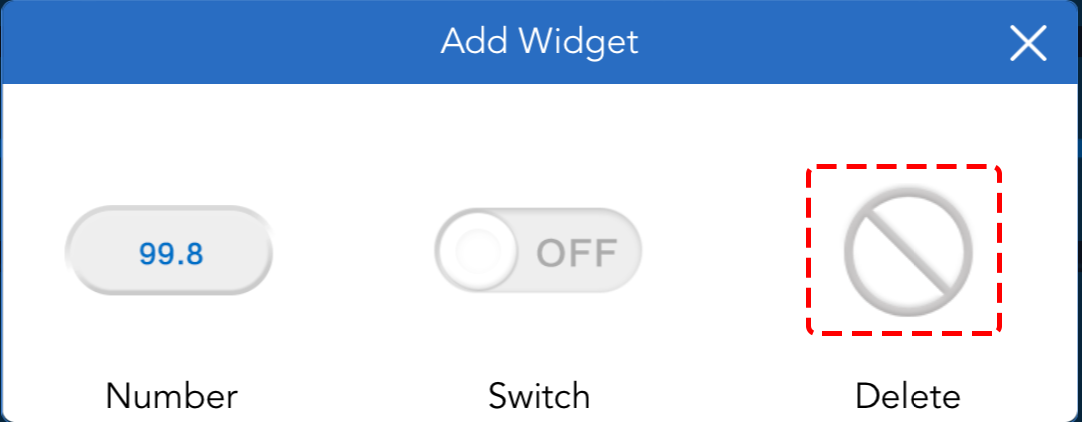
Se hai selezionato il widget sbagliato, puoi cliccarci sopra nuovamente e usare il pulsante «Elimina» per rimuoverlo.
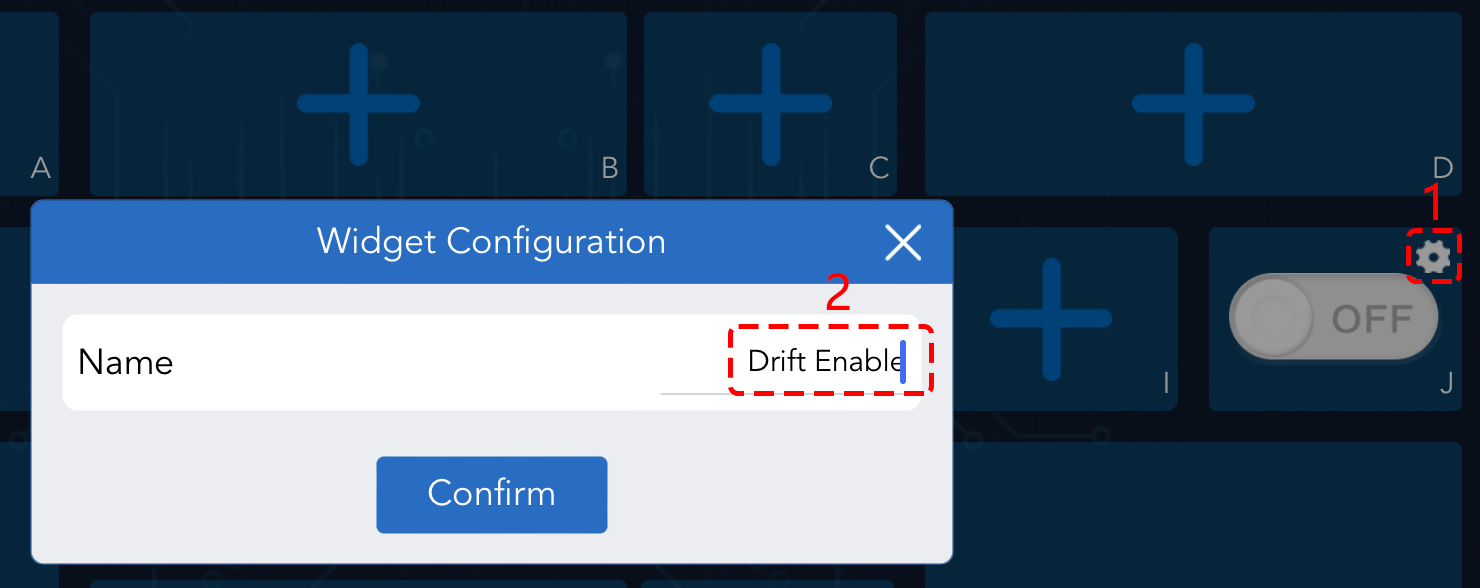
Clicca sull’icona delle impostazioni in alto a destra per assegnare un nome al controller.
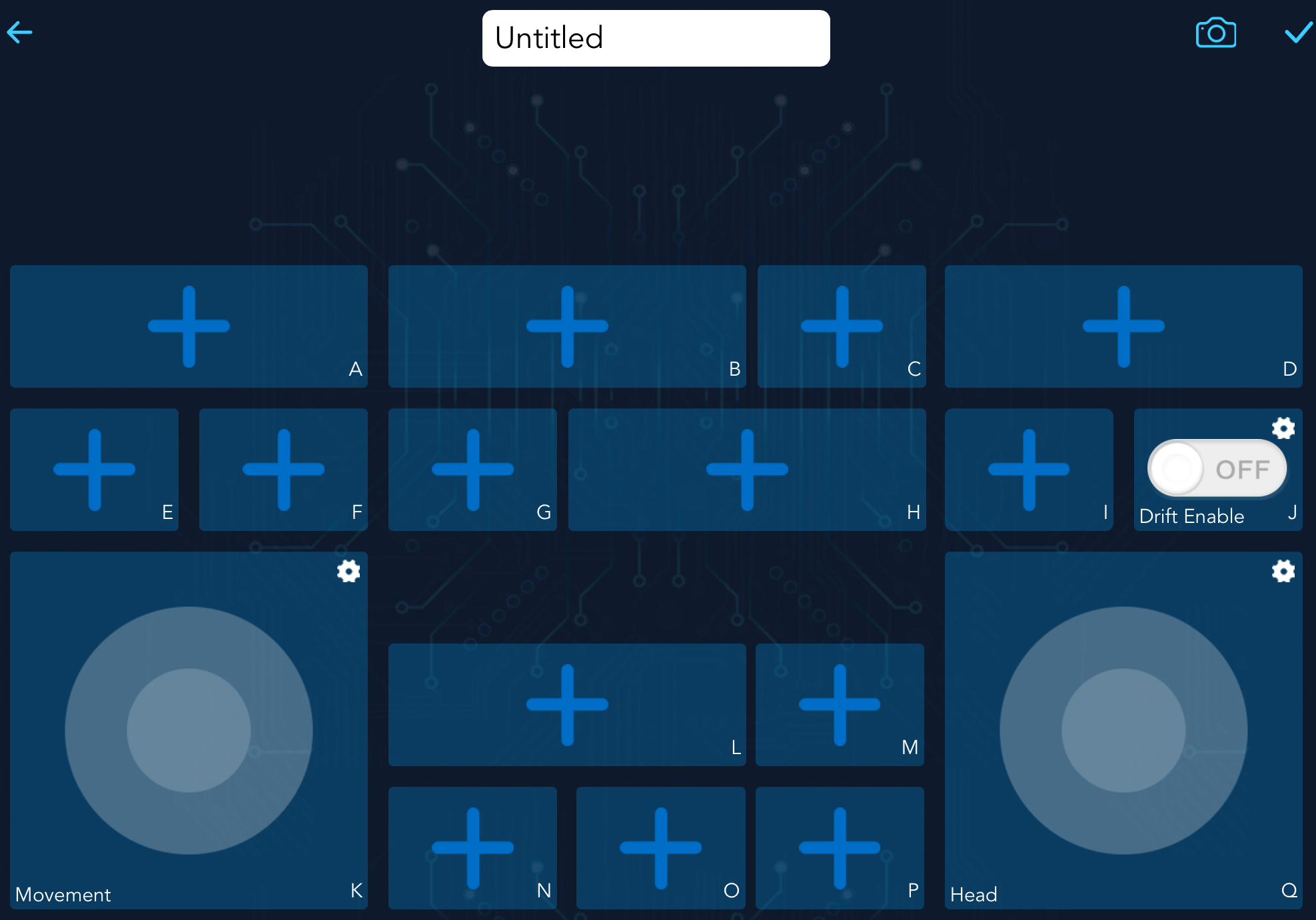
Seleziona un widget Joystick nelle aree K e Q e assegna loro un nome. Infine, usa il pulsante
 per salvare il controller.
Ora collega la Zeus Car al tuo dispositivo tramite il pulsante
 . Dopo qualche secondo, apparirà
 Zeus_Car(IP). Cliccaci sopra per connetterti.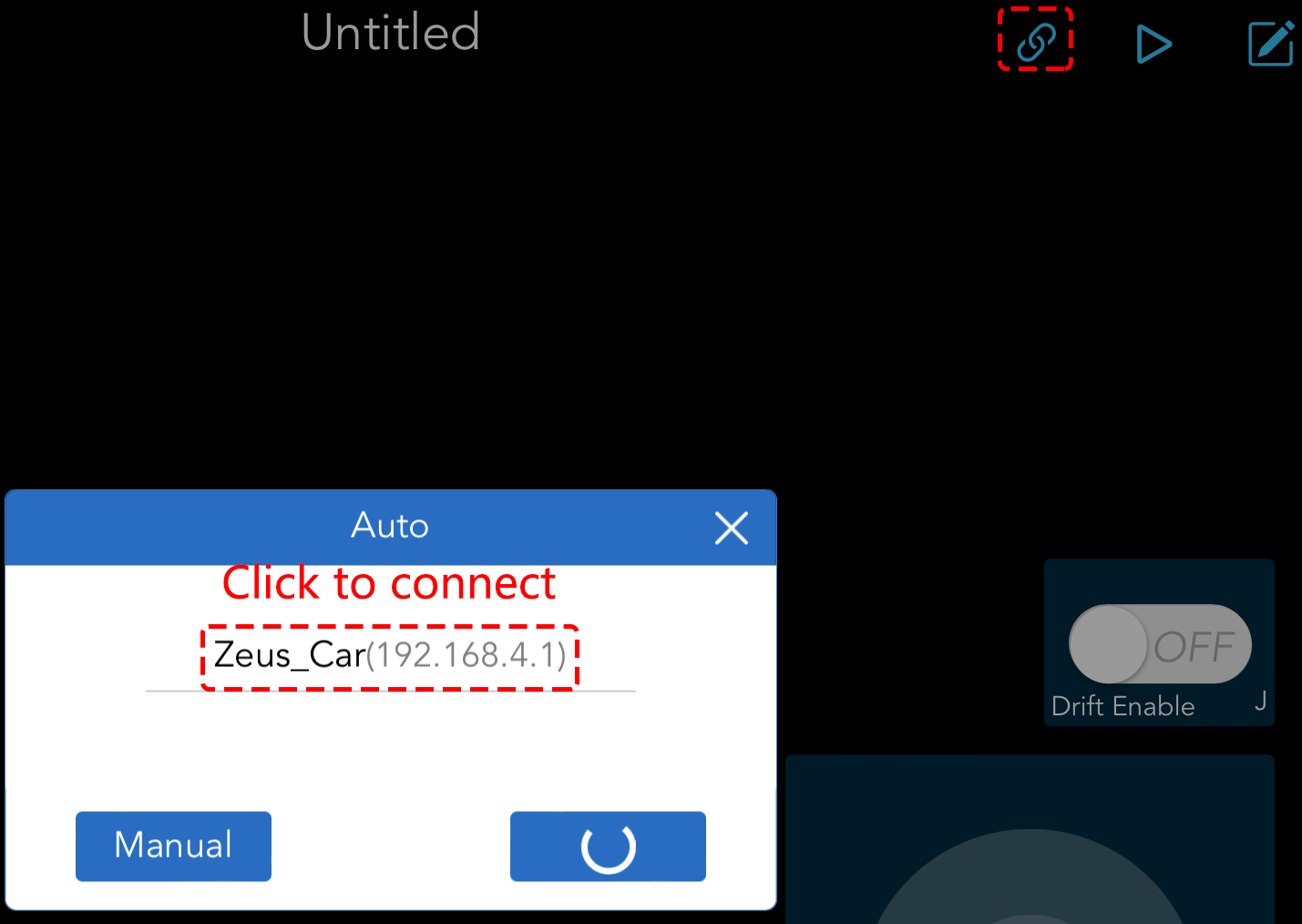
Nota
Assicurati che il Wi-Fi sia connesso a
Zeus_Carse il messaggio non appare dopo un po” di tempo.
Avvia il controller.
Dopo che appare il messaggio «Connessione riuscita», clicca sul pulsante
 . Le riprese della telecamera verranno visualizzate nell’app e potrai controllare la Zeus Car utilizzando i widget.
Le funzioni dei tre widget sono le seguenti:
Movimento in tutte le direzioni (K)
La Zeus Car si muoverà nella direzione corrispondente quando scorri il widget
 .
.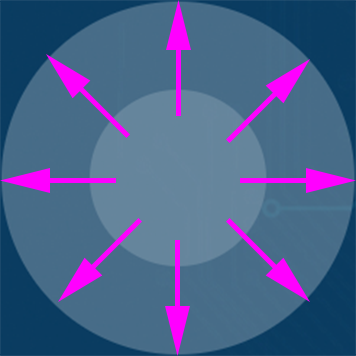
L’auto si muove ogni volta che trascini il widget. Se tieni il dito premuto senza rilasciare, l’auto continuerà a muoversi.

Attivazione Drift (J)
Clicca sul pulsante
 per attivare la funzione di drift.
Facendo scorrere il widget
 in senso antiorario, vedrai la Zeus Car derapare verso destra. Rilasciando il controllo, l’auto si fermerà nella posizione attuale.
Allo stesso modo, facendo scorrere il widget
in senso orario, la Zeus Car deraperà verso sinistra e si fermerà nella posizione attuale.

Controllo della direzione (Q)
Quando il pulsante
è attivo, il widget permette alla Zeus Car di derapare a sinistra e a destra.Quando il widget
è disattivato, il widget viene utilizzato per controllare la direzione della testa del veicolo.Facendo scorrere il widget
in senso antiorario, l’auto ruoterà anch’essa in senso antiorario. Rilasciando il controllo, la testa del veicolo tornerà alla direzione originale.

Allo stesso modo, facendo scorrere il widget
in senso orario, l’auto ruoterà in senso orario e tornerà alla direzione originale quando il controllo viene rilasciato.
