Nota
Ciao, benvenuto nella Community di SunFounder Raspberry Pi & Arduino & ESP32 su Facebook! Unisciti a noi per esplorare più a fondo Raspberry Pi, Arduino ed ESP32 insieme ad altri appassionati.
Perché unirsi a noi?
Supporto esperto: Risolvi problemi post-vendita e sfide tecniche con l’aiuto della nostra community e del nostro team.
Impara & Condividi: Scambia suggerimenti e tutorial per migliorare le tue competenze.
Anteprime esclusive: Accedi in anticipo agli annunci dei nuovi prodotti e alle anteprime esclusive.
Sconti speciali: Approfitta di sconti esclusivi sui nostri prodotti più recenti.
Promozioni festive e giveaway: Partecipa a eventi speciali e concorsi con premi.
👉 Pronto a esplorare e creare con noi? Clicca su [Qui] e unisciti oggi stesso!
16. Rilevamento AI dall’APP
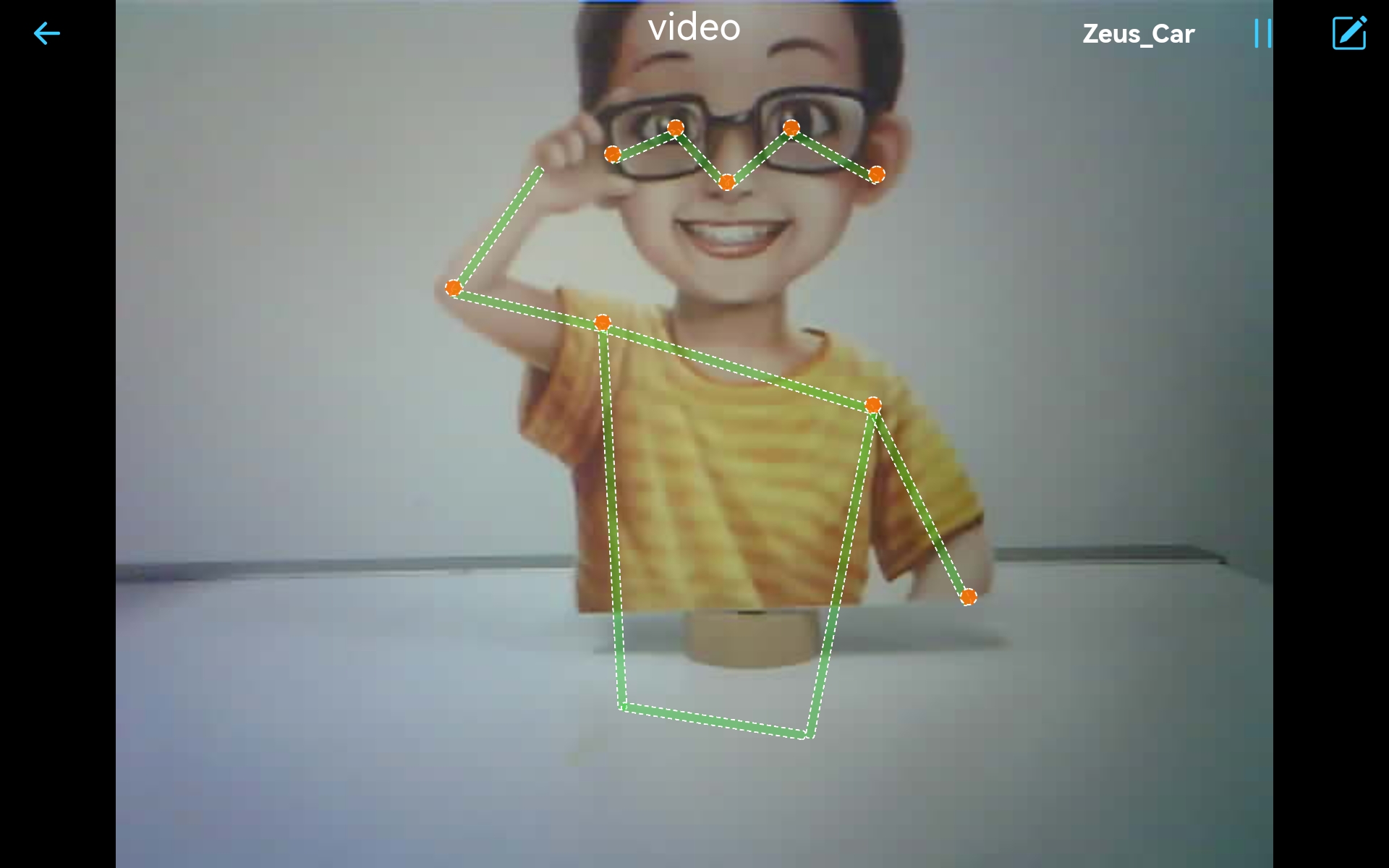
In questo progetto, utilizzeremo l’app SunFounder Controller per visualizzare il flusso video in tempo reale e sfruttare le funzionalità di rilevamento AI sul dispositivo mobile, come il riconoscimento facciale e il rilevamento della postura.
SunFounder Controller è un’applicazione che consente agli utenti di personalizzare il controller per il proprio robot o come piattaforma IoT. L’APP integra 11 diversi widget di visualizzazione e controllo, tra cui pulsanti, joystick, indicatori e radar. La pagina del controller è suddivisa in 17 aree da A~Q, dove è possibile posizionare i widget per personalizzare il proprio controller.
Ora vediamo come utilizzare l’APP in modo semplice.
Come procedere?
L’ESP32-CAM e la scheda Arduino condividono gli stessi pin RX (ricezione) e TX (trasmissione). Per evitare conflitti o problemi durante il caricamento del codice, scollega prima l’ESP32-CAM.

Apri il file
16_ai_detection_from_app.inonella cartellazeus-car-main\examples\16_ai_detection_from_app.Dopo aver caricato con successo il codice, ricollega l’ESP32-CAM e sposta l’interruttore di alimentazione su ON per avviare Zeus Car.

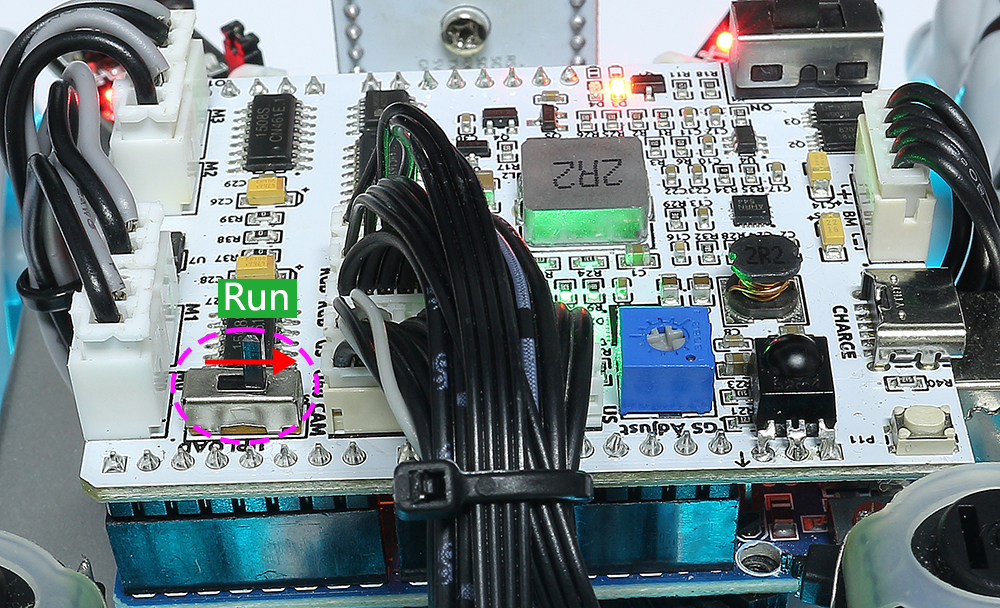
Sposta l’interruttore Upload/Run sulla posizione Run (a destra nello schema) per avviare l’ESP32-CAM.
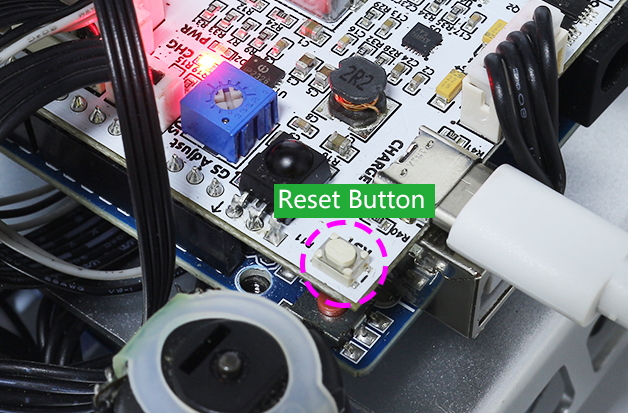
Premi il pulsante di reset per riavviare il programma sulla scheda Arduino.
Ora, installa SunFounder Controller dal APP Store (iOS) o Google Play (Android) sul tuo dispositivo mobile.
Connettiti alla rete WLAN
Zeus_Car.Trova
Zeus_Carnelle reti Wi-Fi del tuo dispositivo (smartphone o tablet), inserisci la password12345678e connettiti.
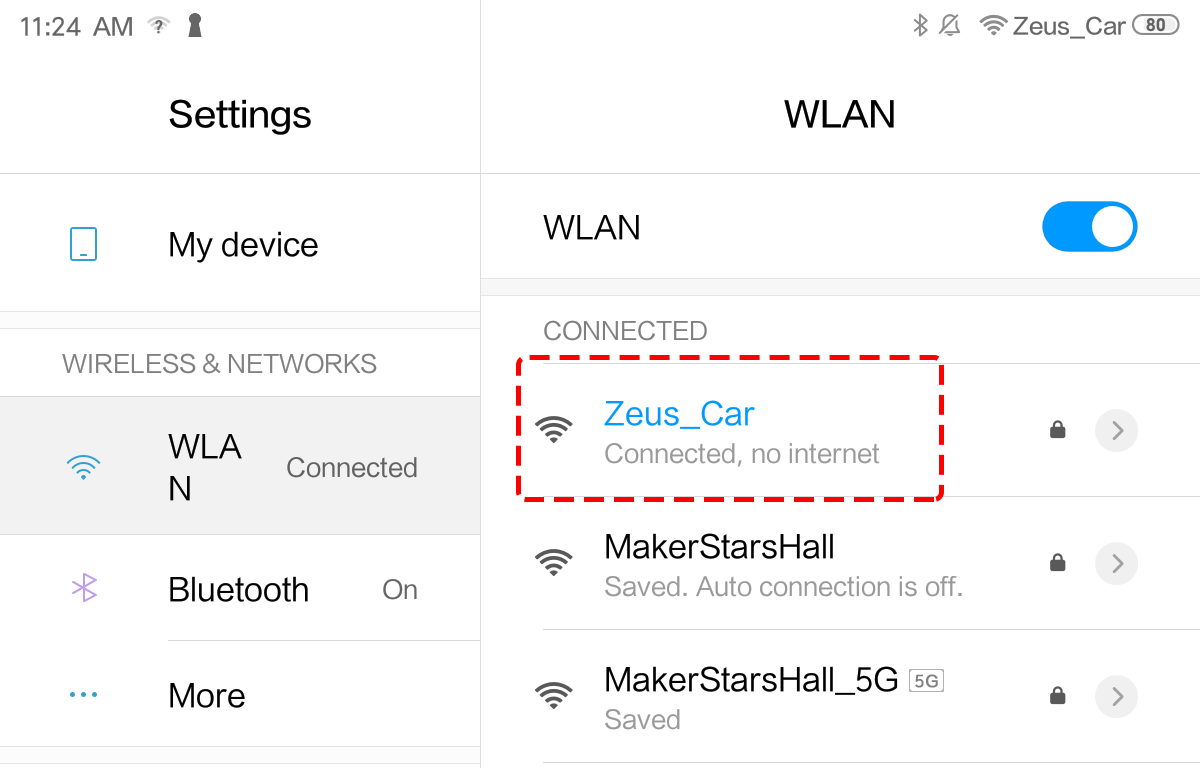
La modalità di connessione predefinita è AP mode. Dopo la connessione, potrebbe apparire un messaggio che indica l’assenza di accesso a Internet. Ignora l’avviso e scegli di restare connesso.

Apri l’APP e crea un nuovo controller.
Per aggiungere un controller in SunFounder Controller, tocca l’icona +.

Seleziona il modello Blank o Dual Stick e assegna un nome.
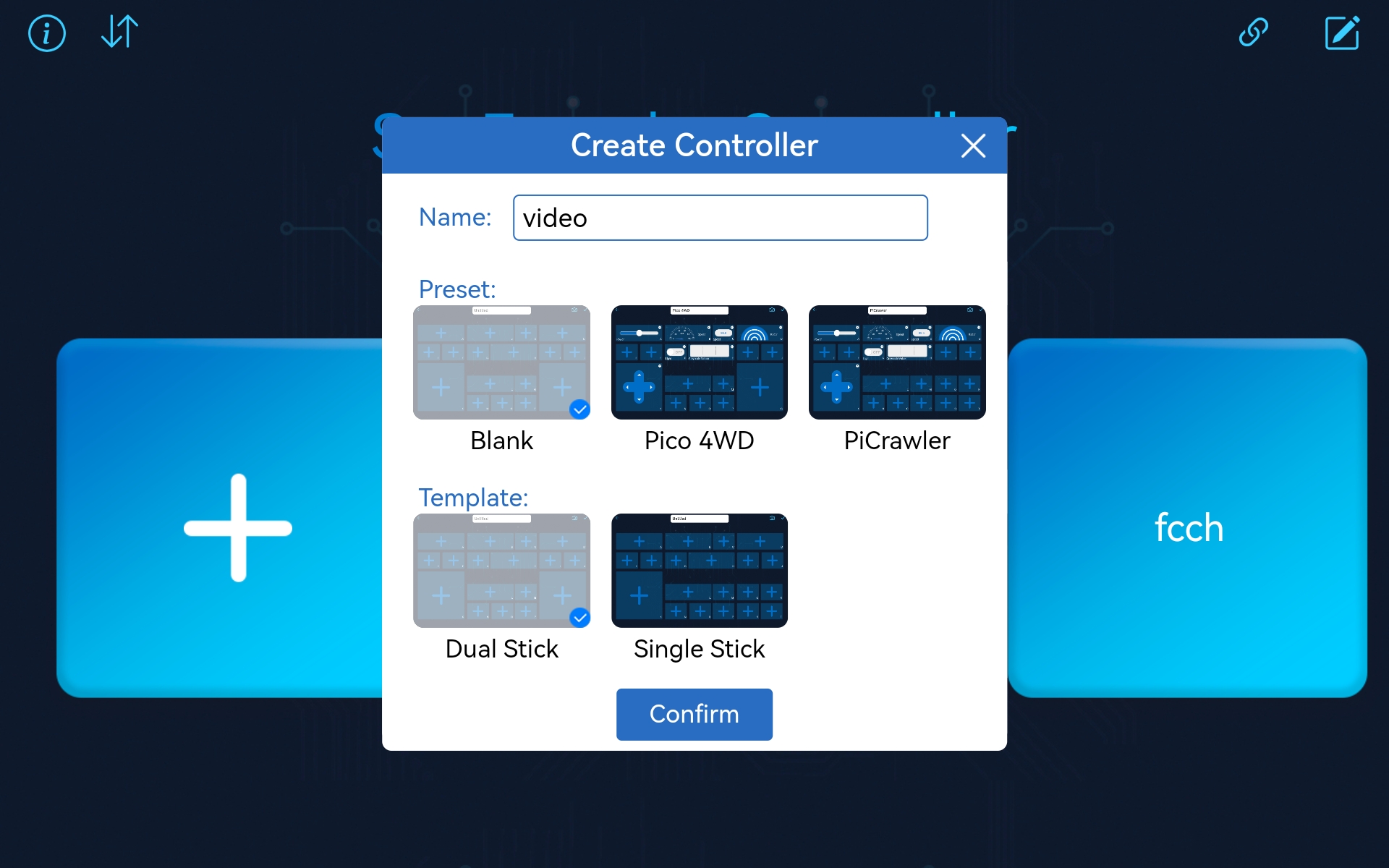
Una volta all’interno del controller, tocca l’icona
 per abilitare la funzione di rilevamento AI. Troverai le opzioni Face Detection e Pose Detection.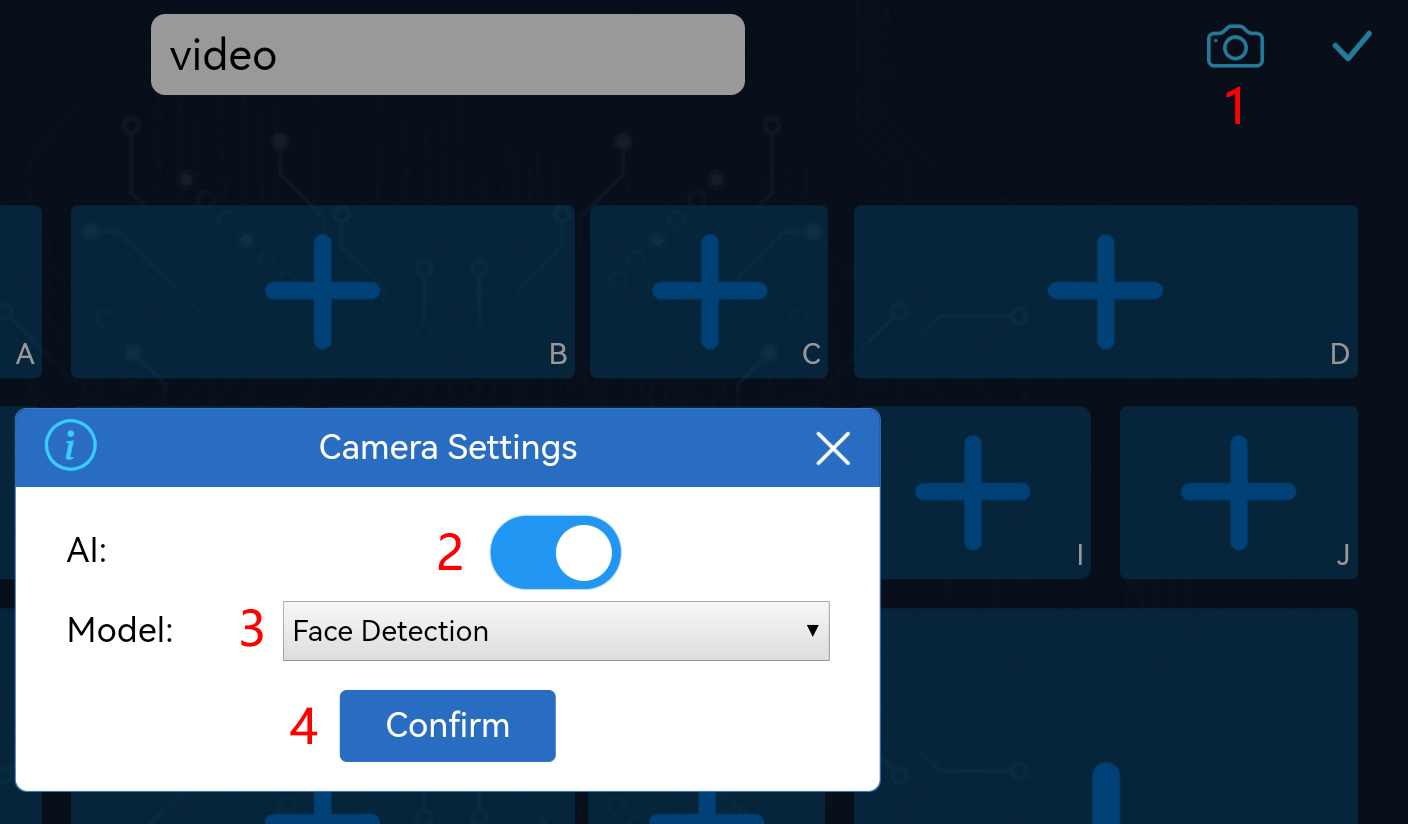
Salva tutte le impostazioni toccando il pulsante
 . Se non sono stati selezionati widget, lo schermo apparirà completamente nero.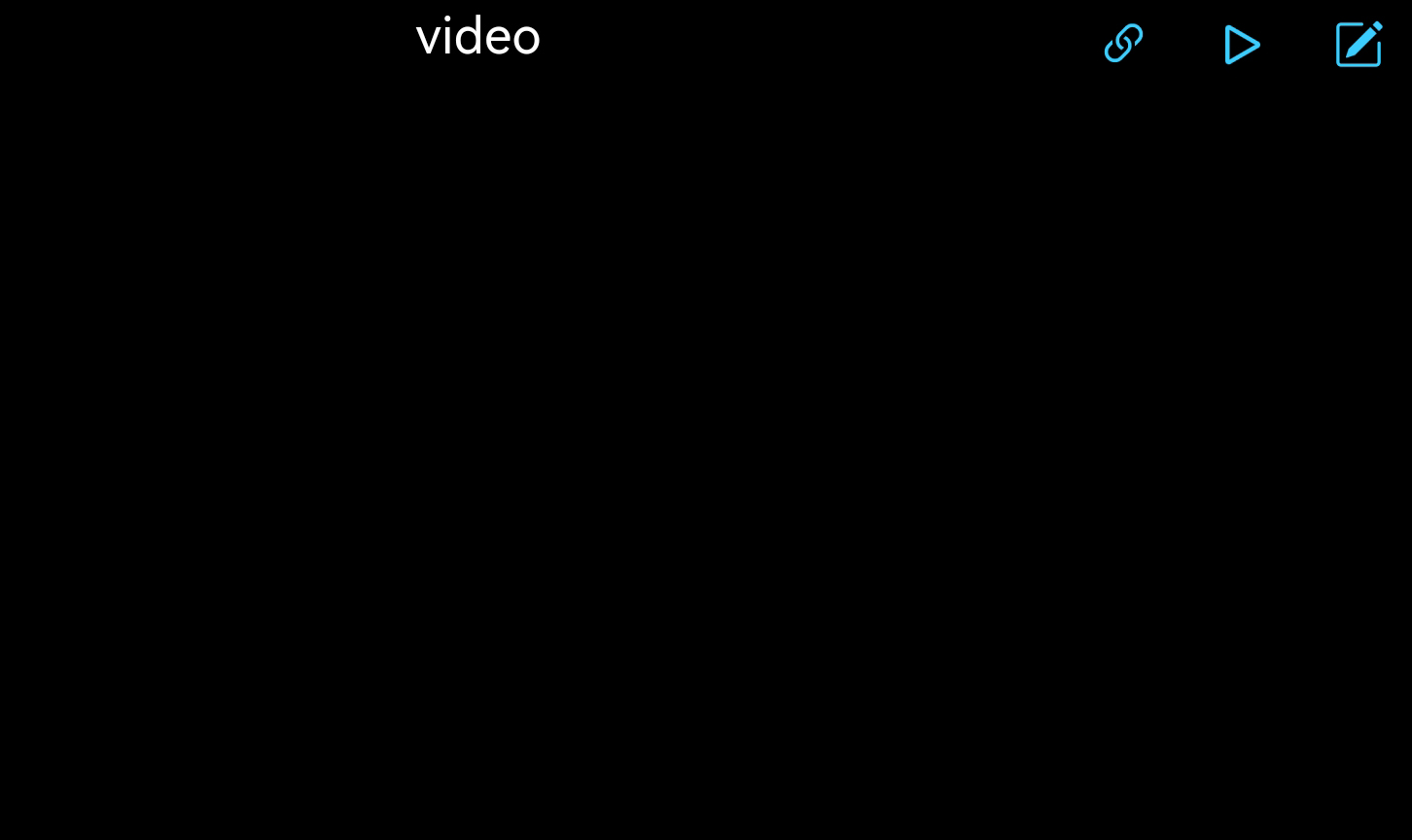
Ora collega Zeus Car al tuo dispositivo toccando il pulsante
 . Dopo alcuni secondi, comparirà
 Zeus_Car(IP). Tocca per connetterti.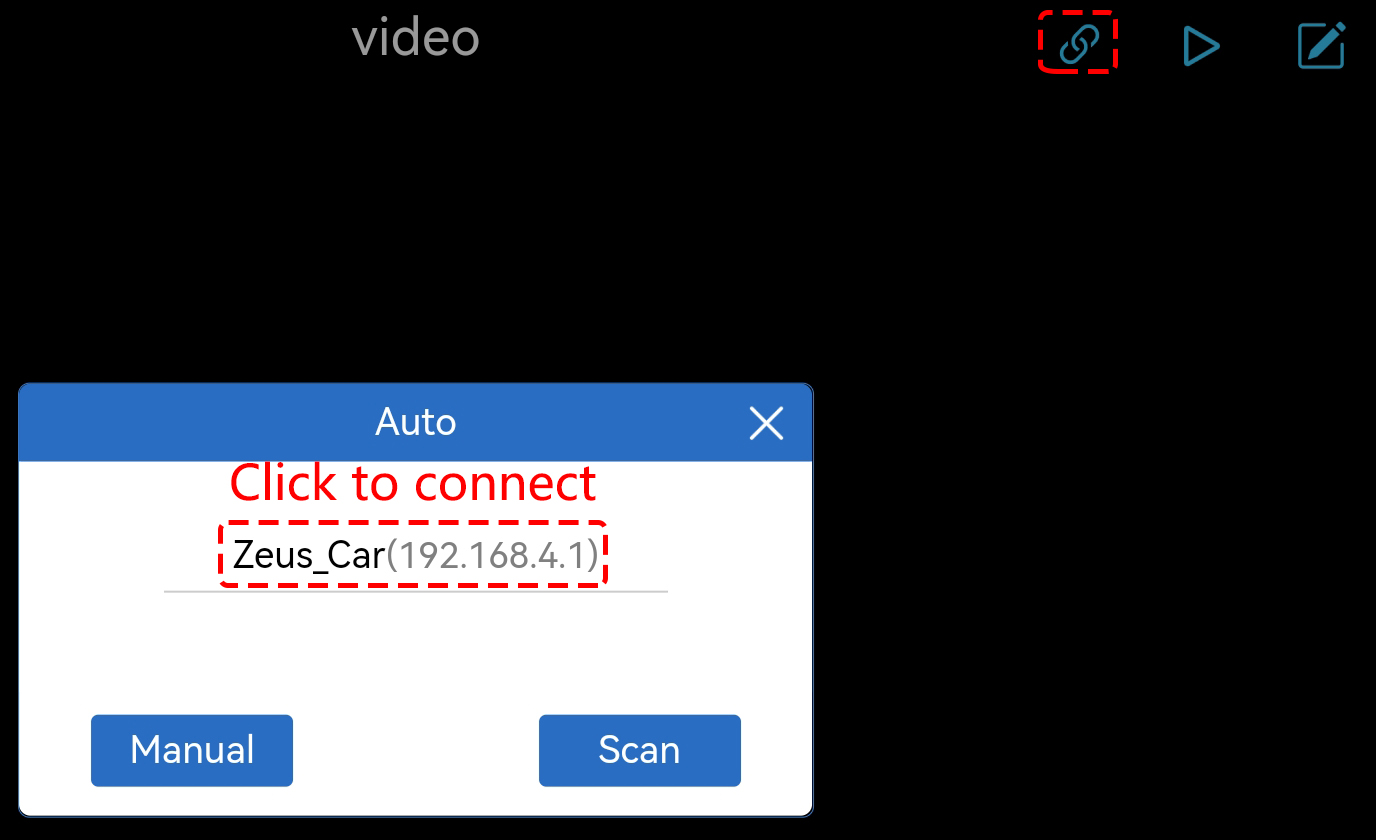
Nota
Assicurati che il tuo Wi-Fi sia connesso a
Zeus_Carse non vedi il messaggio di connessione per un lungo periodo.
Avvia il Controller.
Una volta visualizzato il messaggio «Connected Successfully», tocca il pulsante
 . Il video in diretta apparirà sull’APP.
Se il Face Detection è attivato, il viso rilevato verrà evidenziato con un riquadro.
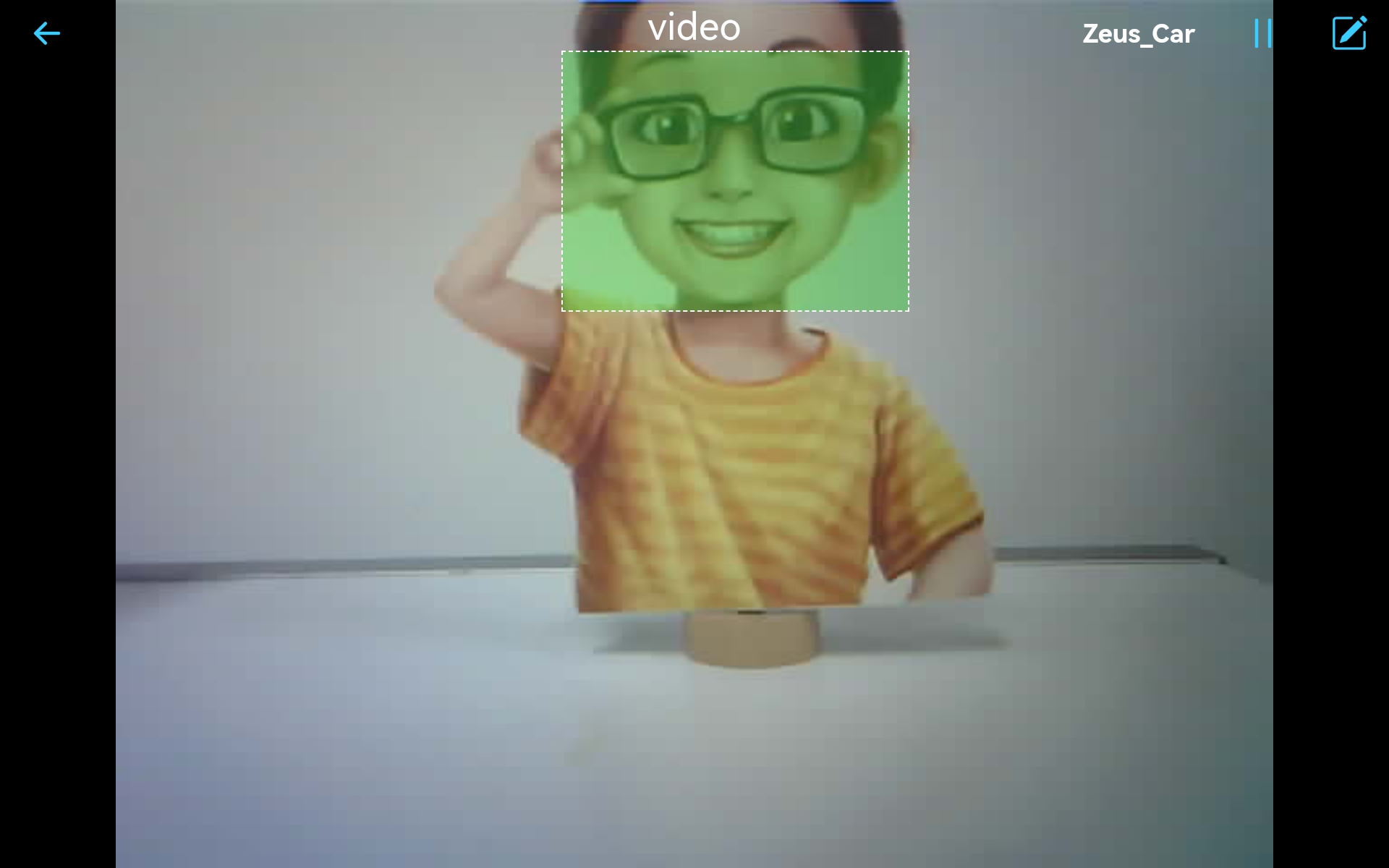
Se il Pose Detection è attivato, la postura verrà tracciata in tempo reale.
Nota
Se vuoi passare a un’altra modalità di rilevamento AI, tocca l’icona
 e ripeti i passaggi precedenti.