Nota
Ciao, benvenuto nella Community di appassionati di SunFounder Raspberry Pi, Arduino ed ESP32 su Facebook! Approfondisci la tua conoscenza su Raspberry Pi, Arduino ed ESP32 insieme ad altri appassionati.
Perché unirsi?
Supporto esperto: Risolvi problemi post-vendita e sfide tecniche con l’aiuto della nostra community e del nostro team.
Impara e condividi: Scambia consigli e tutorial per migliorare le tue competenze.
Anteprime esclusive: Ottieni accesso anticipato agli annunci sui nuovi prodotti e alle anteprime esclusive.
Sconti speciali: Approfitta di sconti esclusivi sui nostri prodotti più recenti.
Promozioni festive e giveaway: Partecipa a giveaway e promozioni speciali per le festività.
👉 Pronto a esplorare e creare con noi? Clicca su [Qui] e unisciti oggi stesso!
Introduzione ad Arduino IDE
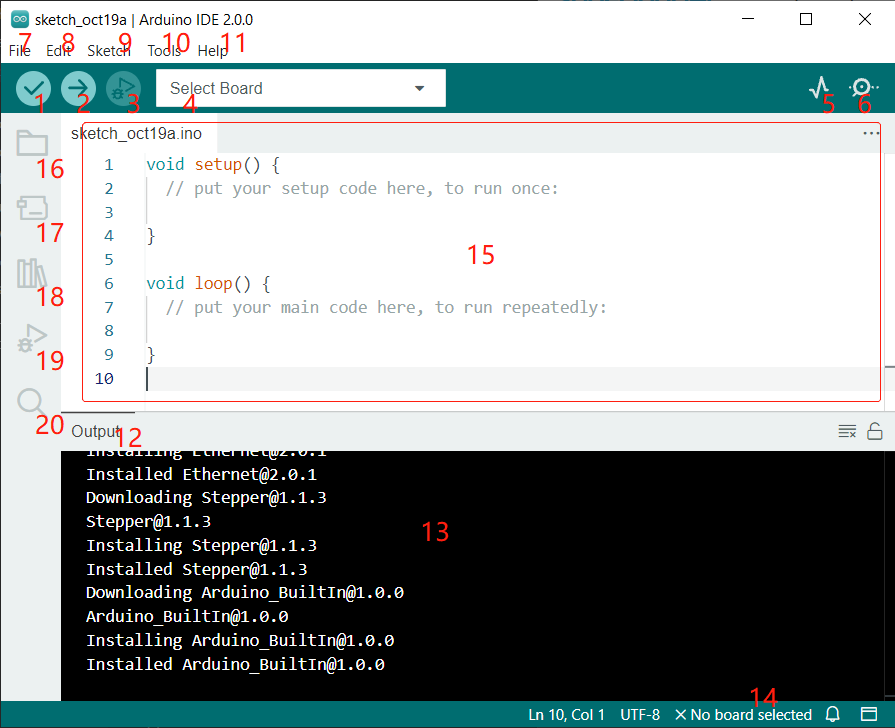
Verifica: Compila il codice. Se ci sono errori di sintassi, verranno segnalati nella finestra di output.
Carica: Carica il codice sulla scheda. Quando premi questo pulsante, i LED RX e TX sulla scheda lampeggeranno rapidamente fino al completamento del caricamento.
Debug: Controllo degli errori riga per riga.
Seleziona Scheda: Configurazione rapida della scheda e della porta.
Serial Plotter: Visualizza i cambiamenti dei valori letti in tempo reale.
Monitor Seriale: Aprendo questa finestra potrai ricevere i dati inviati dalla scheda di controllo, utile per il debugging.
File: Contiene opzioni per creare, aprire, salvare e chiudere file, oltre alla configurazione di alcuni parametri.
Modifica: Comprende operazioni di editing come Taglia, Copia, Incolla, Trova, ecc., con le relative scorciatoie da tastiera.
Sketch: Contiene opzioni come Verifica, Carica, Aggiungi file, ecc. Un’opzione fondamentale è Include Libreria, che permette di aggiungere nuove librerie.
Strumenti: Comprende diverse utility, tra cui Scheda (per selezionare la scheda in uso) e Porta (per selezionare la porta seriale corretta). Prima di caricare il codice, è necessario assicurarsi che entrambe siano selezionate correttamente.
Aiuto: Se sei un principiante, qui puoi trovare opzioni utili per ottenere assistenza, tra cui documentazione sull’IDE, informazioni introduttive, risoluzione dei problemi e spiegazioni del codice.
Barra di Output: Permette di cambiare la scheda dell’output.
Finestra di Output: Mostra informazioni sul processo di compilazione e caricamento.
Scheda e Porta: Qui puoi visualizzare la scheda e la porta selezionate per il caricamento del codice. Se necessario, puoi modificarle tramite Strumenti -> Scheda / Porta.
Area di Editing: L’area principale dove puoi scrivere il codice.
Sketchbook: Gestisce i file degli sketch.
Gestore Schede: Consente di gestire i driver delle schede.
Gestore Librerie: Permette di gestire le librerie installate.
Debug: Strumento per il debugging del codice.
Ricerca: Funzione per cercare rapidamente all’interno dei tuoi sketch.