Nota
Ciao, benvenuto nella Community di Appassionati di Raspberry Pi, Arduino e ESP32 di SunFounder su Facebook! Esplora più a fondo il mondo di Raspberry Pi, Arduino ed ESP32 insieme ad altri entusiasti.
Perché unirsi?
Supporto esperto: Risolvi problemi post-vendita e sfide tecniche con l’aiuto della nostra community e del nostro team.
Impara e condividi: Scambia consigli e tutorial per migliorare le tue competenze.
Anteprime esclusive: Ottieni accesso anticipato agli annunci di nuovi prodotti e alle anteprime esclusive.
Sconti speciali: Approfitta di sconti esclusivi sui nostri ultimi prodotti.
Promozioni festive e giveaway: Partecipa a giveaway e offerte speciali durante le festività.
👉 Pronto a esplorare e creare con noi? Clicca su [Qui] e unisciti subito!
FAQ
Come Cambiare il Canale Wi-Fi?
La banda Wi-Fi a 2.4GHz dispone di canali da 1 a 13, ma l’ESP32 supporta solo i canali da 1 a 11. La presenza di altri dispositivi operanti sullo stesso canale potrebbe causare interferenze, compromettendo la connessione. Per ridurre questo problema, puoi provare a cambiare il canale. Il canale predefinito è impostato su 1. Si consiglia di saltare 1-2 canali alla volta quando si seleziona un nuovo canale. Ad esempio, se il canale attuale è 1, prova prima il canale 3 e, se il segnale rimane debole, passa al canale 5.
Nota
È richiesta la versione firmware 1.4.1 o superiore per modificare il canale Wi-Fi. Consulta Come Aggiornare il Firmware dell’ESP32 CAM per maggiori dettagli.
Mantieni l’ESP32 CAM inserito nell’adattatore e accendi lo Zeus Car.

Per attivare l’ESP32 CAM, sposta l’interruttore di modalità sulla posizione Run e premi il pulsante Reset per riavviare la scheda R3.

Trova
Zeus Carnell’elenco delle reti Wi-Fi disponibili sul tuo dispositivo mobile (tablet o smartphone), inserisci la password12345678e connettiti.Nota
La connessione attuale è all’hotspot di Zeus Car, quindi non è disponibile l’accesso a Internet. Se viene richiesto di passare a un’altra rete, seleziona «Rimani connesso».

Apri un browser web sul tuo dispositivo e vai all’indirizzo
http://192.168.4.1per accedere alla pagina di aggiornamento OTA dell’ESP32 CAM.
Nella sezione Wi-Fi AP Channel, seleziona un canale diverso.
Il canale predefinito è 1. Si consiglia di saltare 1-2 canali alla volta (ad esempio, da 1 a 3, poi a 5 se necessario).
Clicca su Confirm per salvare le modifiche.

Verrà visualizzato un messaggio di conferma che richiede di riavviare il dispositivo. Clicca su Confirm.

Premi il pulsante Reset per riavviare il dispositivo. Zeus Car sarà ora pronto per l’uso normale.
Come Aggiornare il Firmware dell’ESP32 CAM
Segui questi passaggi dettagliati per aggiornare il firmware del tuo ESP32 CAM:
Mantieni l’ESP32 CAM inserito nell’adattatore e accendi lo Zeus Car.
Per attivare l’ESP32 CAM, sposta l’interruttore di modalità sulla posizione Run e premi il pulsante Reset per riavviare la scheda R3.
Trova
Zeus Carnell’elenco delle reti Wi-Fi disponibili sul tuo dispositivo mobile (tablet o smartphone), inserisci la password12345678e connettiti.Nota
La connessione attuale è all’hotspot di Zeus Car, quindi non è disponibile l’accesso a Internet. Se viene richiesto di passare a un’altra rete, seleziona «Rimani connesso».
Clicca sul link seguente per scaricare il file firmware
ai-camera-firmware-v1.4.1-ota.bine salvalo sul tuo dispositivo.Apri un browser web sul tuo dispositivo e vai all’indirizzo
http://192.168.4.1per accedere alla pagina di aggiornamento OTA dell’ESP32 CAM.
Nella pagina OTA, clicca sul pulsante per selezionare il file del firmware.

Seleziona il file
ai-camera-firmware-v1.4.1-ota.binprecedentemente scaricato sul tuo dispositivo e clicca su OK.
Clicca su Update per avviare il processo di aggiornamento del firmware.

Attendi il completamento dell’aggiornamento. Una volta che il numero di versione visualizzato cambia in
1.4.1, l’aggiornamento è andato a buon fine.
Dopo l’aggiornamento, puoi chiudere il browser web. Premi il pulsante Reset per riavviare il dispositivo. L’ESP32 CAM sarà ora pronto per l’uso normale.
Come caricare il codice zeus-car.ino?
Di default, la scheda Uno R3 dello Zeus Car viene preconfigurata con il firmware necessario, permettendoti di controllarlo tramite l’APP. Se il firmware della tua scheda R3 è stato sovrascritto con altro codice e desideri ripristinarlo per continuare con il processo Gioca Subito con l’APP o il Telecomando IR, segui questi passaggi per ricaricare il codice sulla tua scheda R3:
Collega l’Arduino al computer utilizzando un cavo USB. Poiché l’ESP32-CAM e la scheda Arduino condividono gli stessi pin RX (ricezione) e TX (trasmissione), prima di caricare il codice è necessario scollegare l’ESP32-CAM per evitare conflitti o malfunzionamenti.

Scarica il firmware necessario dal link sottostante:
Estrai il file ZIP scaricato, quindi fai doppio clic sul file
update-arduino-firmware.batper avviare il processo.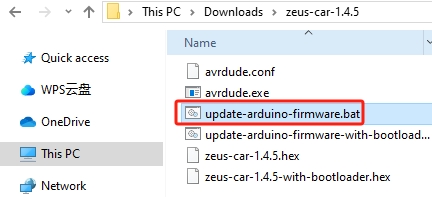
Digita il numero corrispondente alla scheda Arduino Uno dello Zeus Car (ad esempio,
1) e premi Invio per avviare l’aggiornamento.Nota
Se la porta COM corretta non appare o se non sei sicuro di quale sia, scollega gli altri dispositivi USB dal computer, lasciando collegato solo il rover.
Se riscontri un errore come
avrdude.exe: stk500_getsync() attempt 1 of 10: not in sync: resp=0xXX, assicurati di aver scollegato l’ESP32-CAM come primo passo.
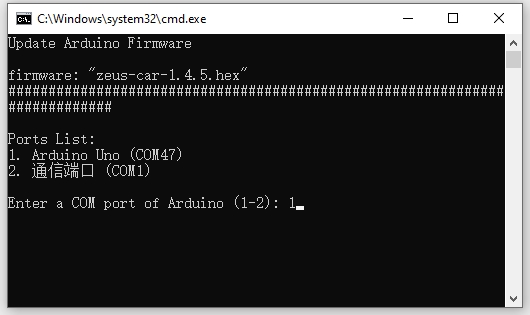
Dopo alcuni secondi, il nuovo codice verrà caricato con successo sulla scheda Uno R3 dello Zeus Car. Se il caricamento fallisce più volte, prova ad eseguire il file
update-arduino-firmware-with-bootloader.bat.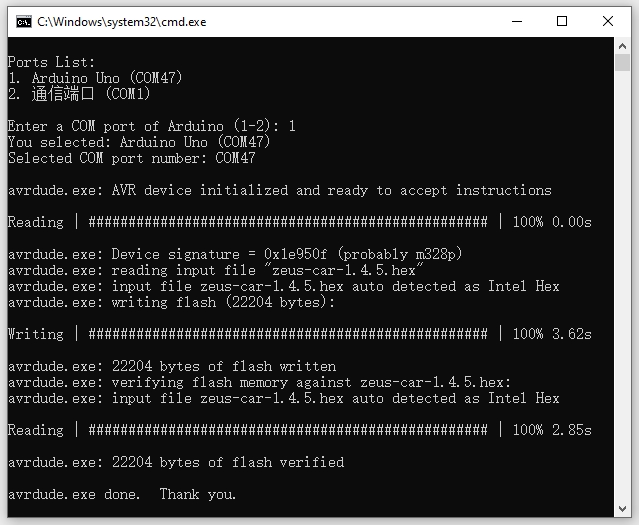
Come controllare lo Zeus Car tramite la rete Wi-Fi domestica?
Di default, la scheda Uno R3 è preconfigurata in modalità APP. Questo significa che lo Zeus Car trasmetterà un hotspot, permettendoti di connetterti e controllarlo tramite l’app SunFounder Controller.
Se preferisci controllare il rover tramite la tua rete Wi-Fi domestica, segui questi passaggi per caricare il codice modificato sulla scheda Uno:
Scarica i file necessari dal seguente link:
Consulta la guida all’installazione: Scaricare e Installare Arduino IDE 2.0.
Utilizza il Library Manager per installare le librerie
SoftPWMeSunFounder AI Camera. Per i dettagli, vedi Installare le librerie richieste.Vai alla cartella
zeus-car-main\zeus-care apri il filezeus-car.ino.
Commenta le righe della modalità AP, decommenta le righe della modalità STA e sostituisci
SSIDePASSWORDcon le credenziali della tua rete Wi-Fi domestica./** Configure Wifi mode, SSID, password*/ // #define WIFI_MODE WIFI_MODE_AP // #define SSID "Zeus_Car" // #define PASSWORD "12345678" #define WIFI_MODE WIFI_MODE_STA #define SSID "xxxxxxxxxx" #define PASSWORD "xxxxxxxxxx"
Collega l’Arduino al computer tramite un cavo USB. Poiché l’ESP32-CAM e la scheda Arduino condividono gli stessi pin RX (ricezione) e TX (trasmissione), prima di caricare il codice è necessario scollegare l’ESP32-CAM per evitare conflitti o malfunzionamenti.
Clicca sul pulsante Upload nell’Arduino IDE per caricare il codice modificato sulla scheda Uno.

Dopo il caricamento, puoi ricollegare l’ESP32-CAM e spostare l’interruttore di alimentazione su ON per avviare lo Zeus Car.
Per attivare l’ESP32 CAM, sposta l’interruttore di modalità sulla posizione Run e premi il pulsante Reset per riavviare la scheda R3.
Assicurati che il tuo dispositivo mobile (tablet o smartphone) sia connesso alla rete Wi-Fi domestica.

Apri l’app SunFounder Controller, tocca l’icona
+per creare un nuovo controller, seleziona il preset «Zeus Car», inserisci un nome oppure premi «Conferma» per procedere.
L’app cercherà automaticamente lo Zeus Car. Dopo qualche secondo, vedrai il messaggio «Connessione riuscita».

Ora, toccando il pulsante
 potrai visualizzare il feed video in diretta dalla fotocamera e controllare il rover tramite i widget forniti.
Come invertire la fotocamera?
Se l’immagine della fotocamera appare capovolta mentre utilizzi il SunFounder Controller, puoi correggerla facilmente tramite l’app. Segui questi passaggi:
Tocca il pulsante
 nell’angolo in alto a destra.
Clicca sul pulsante camera per aprire il popup. Attiva l’interruttore Inverted per capovolgere l’immagine.

Salva le impostazioni.

Torna all’interfaccia di controllo e clicca sul pulsante
.Nota
A volte il feed della fotocamera potrebbe non apparire. Se ciò accade, metti in pausa il controller e poi premi nuovamente il pulsante di avvio.

Errore di compilazione: SoftPWM.h: No such file or directory?
Se ricevi il messaggio di errore «Compilation error: SoftPWM.h: No such file or directory», significa che la libreria SoftPWM non è installata.
Consulta la guida Installare le librerie richieste per installare le librerie necessarie.
avrdude: stk500_getsync() attempt 10 of 10: not in sync: resp=0x6e?
Se il seguente messaggio continua ad apparire dopo aver cliccato sul pulsante Upload, nonostante la scheda e la porta siano state selezionate correttamente:
avrdude: stk500_recv(): programmer is not responding
avrdude: stk500_getsync() attempt 1 of 10: not in sync: resp=0x00
avrdude: stk500_recv(): programmer is not responding
avrdude: stk500_getsync() attempt 2 of 10: not in sync: resp=0x00
avrdude: stk500_recv(): programmer is not responding
avrdude: stk500_getsync() attempt 3 of 10: not in sync: resp=0x00
Devi assicurarti che l’ESP32 CAM sia scollegato.
L’ESP32-CAM e la scheda Arduino condividono gli stessi pin RX (ricezione) e TX (trasmissione). Pertanto, durante il caricamento del codice, è necessario scollegare l’ESP32-CAM per evitare conflitti o problemi di comunicazione.
Come utilizzare la funzione STT su un dispositivo Android?
La funzione STT richiede che il dispositivo Android sia connesso a Internet e che il Google service component sia installato.
Ora segui i passaggi seguenti.
Modifica la modalità AP del file
Zeus_Car.inoin modalità STA.Apri il file
Zeus_Car.inosituato nella directoryzeus-car-main/Zeus_Car.Commenta il codice relativo alla modalità AP, decommenta quello della modalità STA e inserisci
SSIDePASSWORDdella tua rete Wi-Fi domestica./** Configure Wifi mode, SSID, password*/ // #define WIFI_MODE WIFI_MODE_AP // #define SSID "Zeus_Car" // #define PASSWORD "12345678" #define WIFI_MODE WIFI_MODE_STA #define SSID "xxxxxxxxxx" #define PASSWORD "xxxxxxxxxx"
Salva il codice, seleziona la scheda corretta (Arduino Uno) e la porta, quindi clicca su Upload per caricarlo sulla scheda R3.
Cerca
googlesu Google Play, trova l’app mostrata di seguito e installala.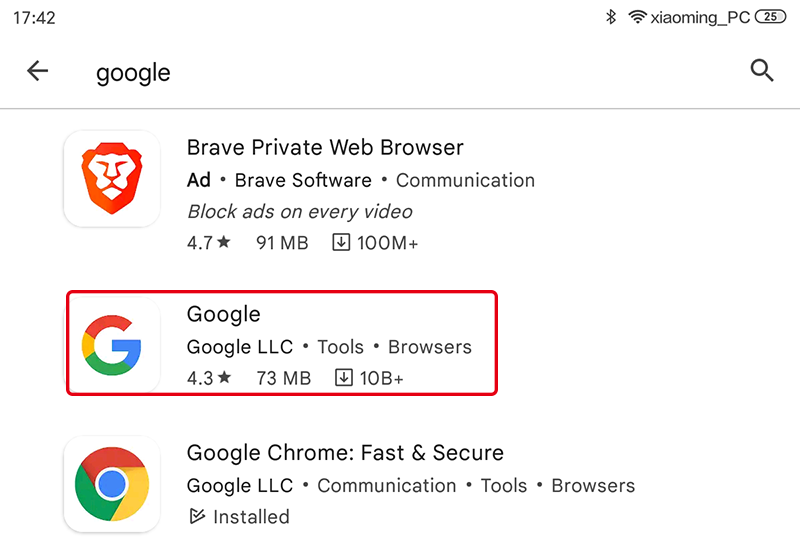
Connetti il tuo dispositivo mobile alla stessa rete Wi-Fi specificata nel codice.

Apri il controller precedentemente creato nell’app SunFounder Controller e connettilo a
Zeus_Cartramite il pulsante .
.
Tocca e tieni premuto il widget
 dopo aver cliccato sul pulsante . Apparirà un messaggio che indica che l’app sta ascoltando. Pronuncia uno dei seguenti comandi per controllare il movimento del rover:
stop: Arresta tutti i movimenti del rover.pause: Funziona in modo simile a Stop, ma se il rover non è rivolto nella direzione originaria, si regolerà lentamente fino a riallinearsi.forwardbackwardleft forwardleft backwardright forwardright backwardmove leftmove right