Bemerkung
Hallo und willkommen in der SunFounder Raspberry Pi & Arduino & ESP32 Enthusiasten-Gemeinschaft auf Facebook! Tauchen Sie tiefer ein in die Welt von Raspberry Pi, Arduino und ESP32 mit anderen Enthusiasten.
Warum beitreten?
Expertenunterstützung: Lösen Sie Nachverkaufsprobleme und technische Herausforderungen mit Hilfe unserer Gemeinschaft und unseres Teams.
Lernen & Teilen: Tauschen Sie Tipps und Anleitungen aus, um Ihre Fähigkeiten zu verbessern.
Exklusive Vorschauen: Erhalten Sie frühzeitigen Zugang zu neuen Produktankündigungen und exklusiven Einblicken.
Spezialrabatte: Genießen Sie exklusive Rabatte auf unsere neuesten Produkte.
Festliche Aktionen und Gewinnspiele: Nehmen Sie an Gewinnspielen und Feiertagsaktionen teil.
👉 Sind Sie bereit, mit uns zu erkunden und zu erschaffen? Klicken Sie auf [hier] und treten Sie heute bei!
16. KI-Erkennung von der APP
In diesem Projekt verwenden wir eine App - SunFounder Controller - um Echtzeit-Video-Streaming zu betrachten und die KI-Erkennungsfunktionen auf Ihrem mobilen Gerät, wie Gesichts- und Pose-Erkennung, zu nutzen.
Der SunFounder Controller ist eine Anwendung, die es Benutzern ermöglicht, den Controller für die Steuerung ihres Roboters oder als IoT-Plattform anzupassen. Diese App integriert 11 verschiedene Anzeige- und Steuerungs-Widgets, wie Button, Joystick, Anzeigeinstrument und Radar. Die Controller-Seite verfügt über 17 Bereiche von A~Q, in denen Sie unterschiedliche Widgets platzieren können, um Ihren eigenen Controller zu gestalten.
Sehen Sie sich nun an, wie Sie die App auf einfache Weise nutzen können.
Wie geht das?
Das ESP32-CAM und das Arduino-Board verwenden dieselben RX (Empfang) und TX (Senden) Pins. Wenn Sie also Code hochladen, müssen Sie zuerst das ESP32-CAM trennen, um Konflikte oder mögliche Probleme zu vermeiden.

Öffnen Sie die Datei
16_ai_detection_from_app.inounter dem Pfadzeus-car-main\examples\16_ai_detection_from_app.Nachdem der Code erfolgreich hochgeladen wurde, können Sie das ESP32-CAM einstecken und dann den Stromschalter auf EIN schieben, um das Zeus-Auto zu starten.

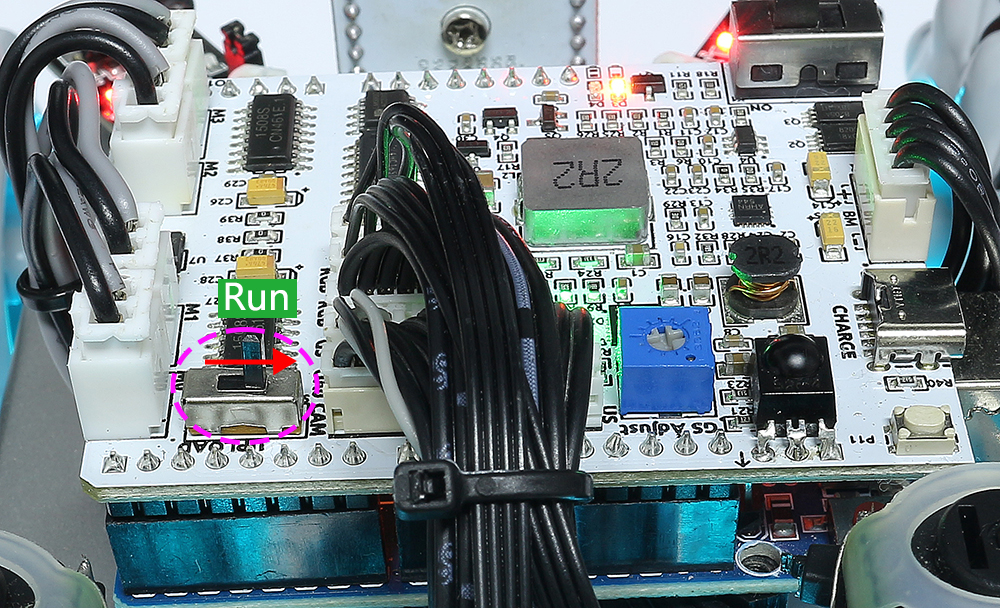
Schalten Sie den Upload-Schalter zur Seite „Run“ (auf diesem Diagramm die rechte Seite), um das ESP32 CAM zu starten.
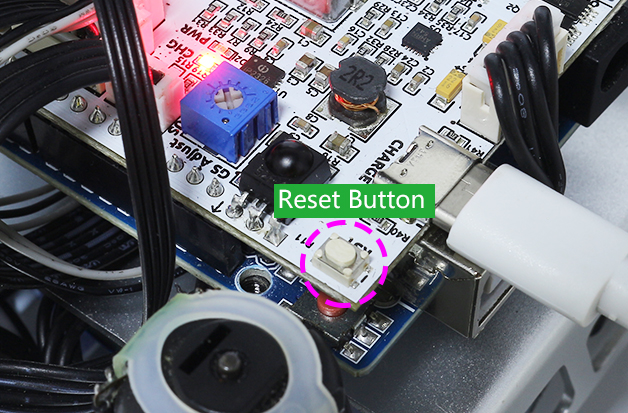
Drücken Sie die Reset-Taste, um das Programm des Arduino-Boards erneut zu starten.
Installieren Sie nun SunFounder Controller aus dem APP Store(iOS) oder Google Play(Android) auf Ihrem mobilen Gerät.
Verbinden Sie sich mit dem WLAN
Zeus_Car.Finden Sie
Zeus_Carim WLAN Ihres Mobiltelefons (Tablet), geben Sie das Passwort12345678ein und verbinden Sie sich damit.
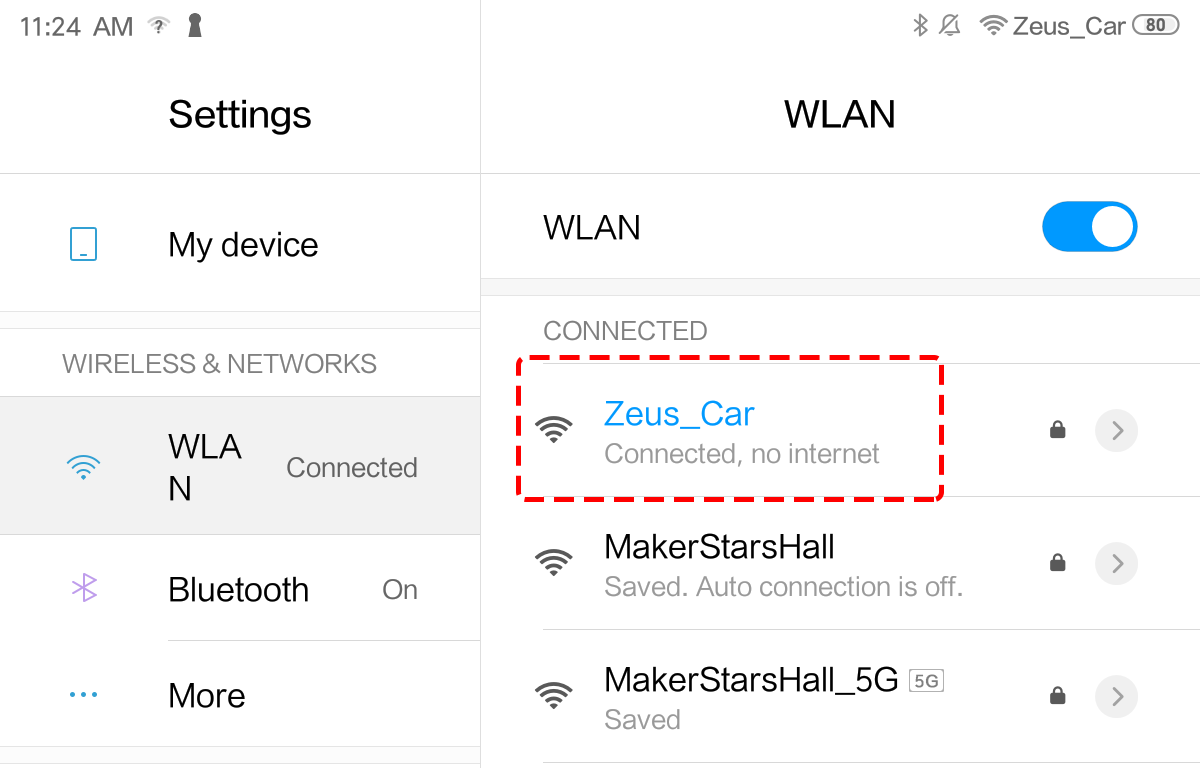
Der Standardverbindungsmodus ist der AP-Modus. Nach der Verbindung erhalten Sie eine Meldung, dass dieses WLAN-Netzwerk keinen Internetzugang bietet. Bitte wählen Sie „Trotzdem verbinden“.

Öffnen Sie anschließend die App und erstellen Sie einen Controller.
Um einen Controller im SunFounder Controller hinzuzufügen, klicken Sie auf das + Symbol.

Wählen Sie das Blank und Dual Stick Template und geben Sie ihm einen Namen.
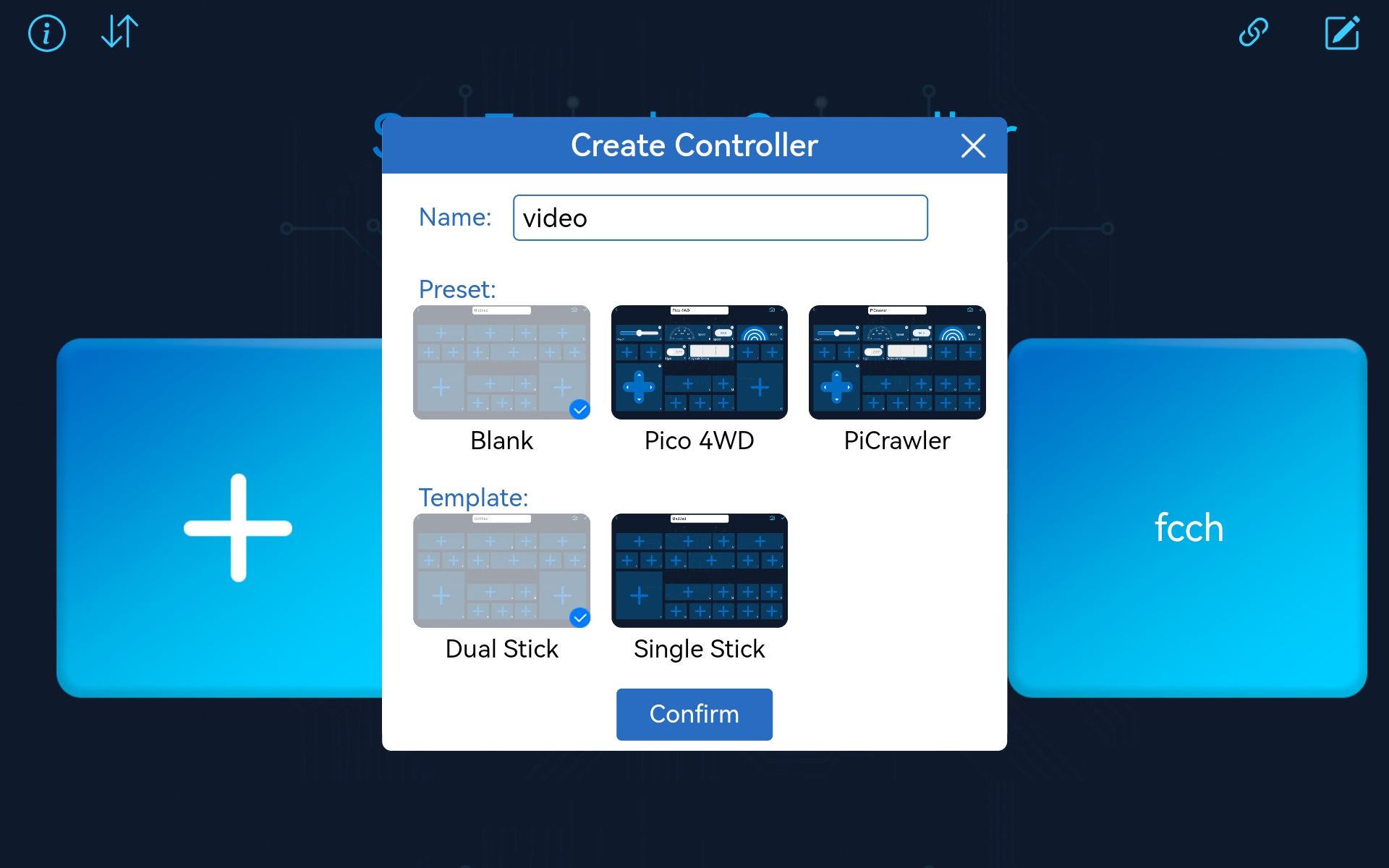
Wenn Sie sich nun im Controller befinden, klicken Sie auf das
 Symbol, um die KI-Erkennungsfunktion zu aktivieren. Sie finden Optionen sowohl für die Gesichtserkennung als auch für die Pose-Erkennung.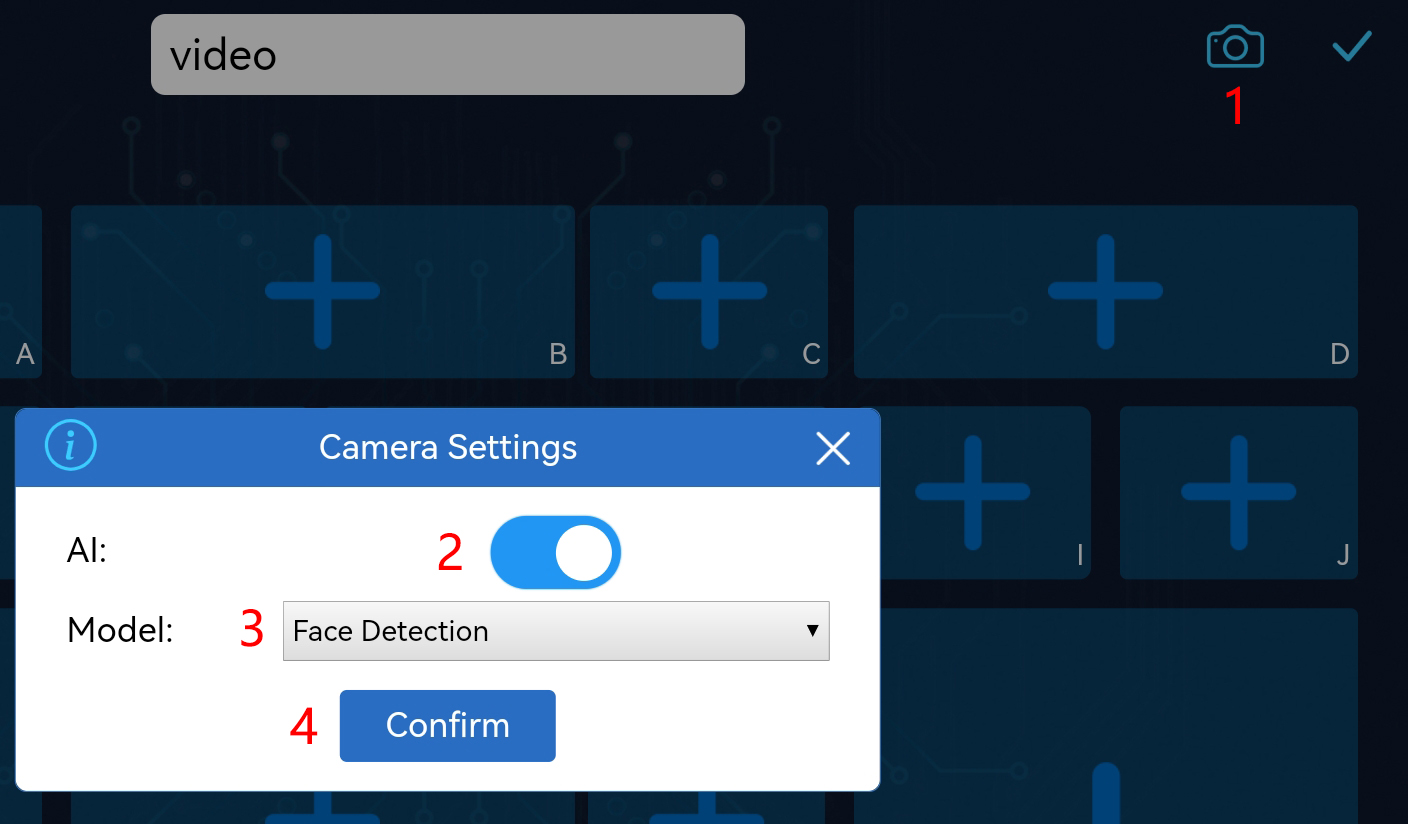
Speichern Sie alle Einstellungen, indem Sie auf den
 Button klicken. Da keine Widgets ausgewählt wurden, ist der Bildschirm komplett schwarz.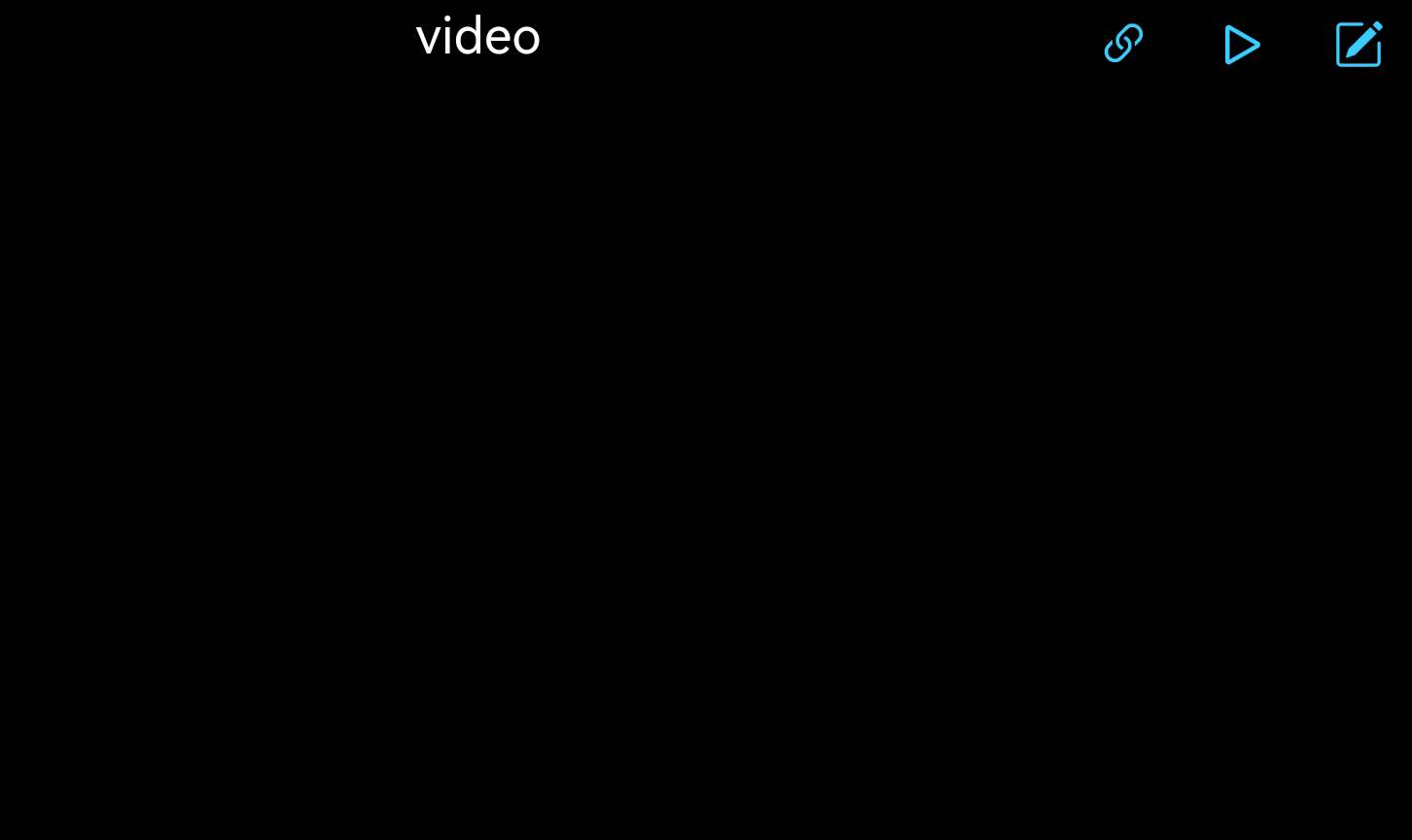
Der nächste Schritt ist, das Zeus Car mit Ihrem Gerät über den
 Button zu verbinden. Warten Sie ein paar Sekunden und
 Zeus_Car(IP)wird angezeigt, klicken Sie darauf, um die Verbindung herzustellen.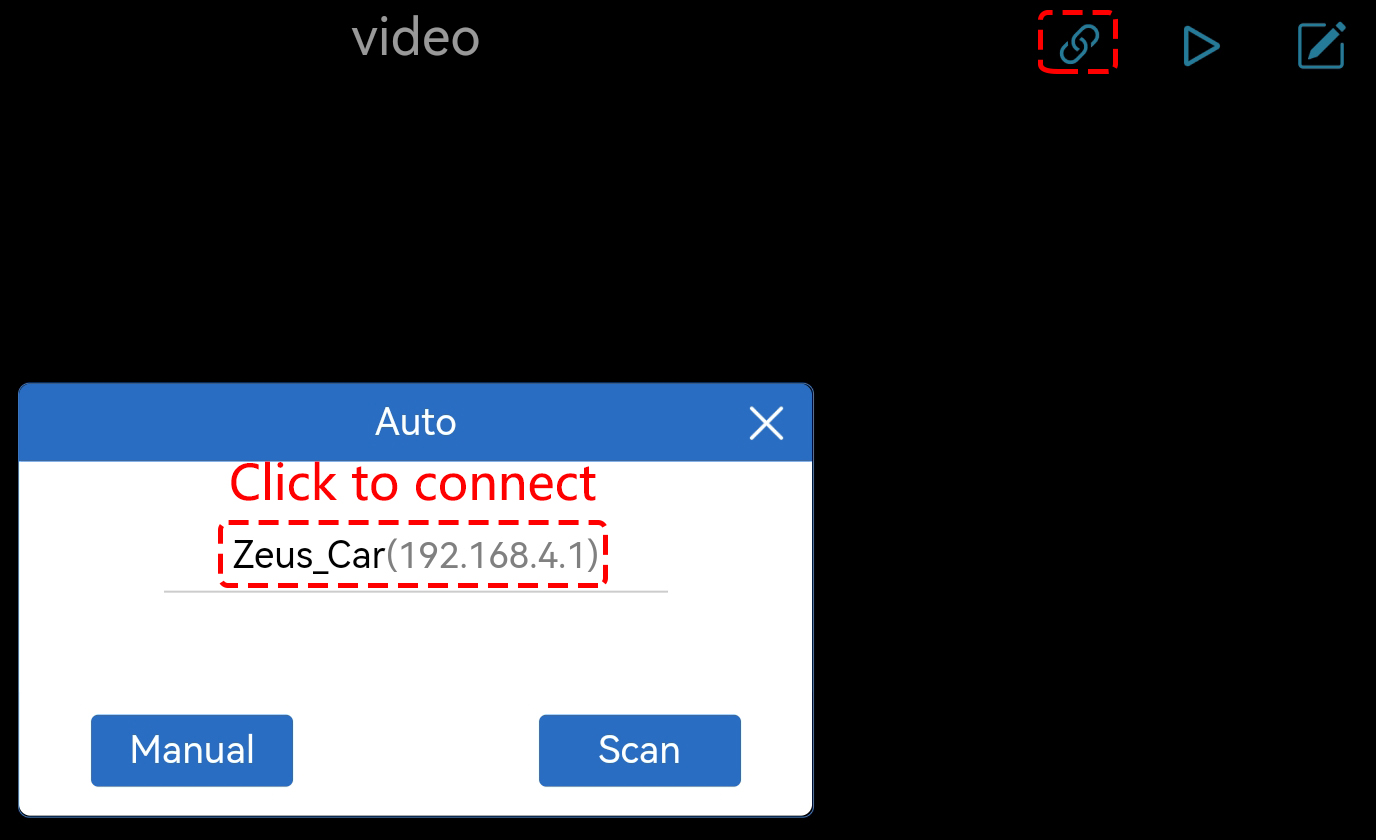
Bemerkung
Bitte stellen Sie sicher, dass Ihr WLAN mit
Zeus_Carverbunden ist, falls Sie die obige Nachricht längere Zeit nicht sehen.
Starten Sie den Controller.
Nachdem die Nachricht „Connected Successfully“ erscheint, klicken Sie auf den
 Button, dann wird das Kamerabild in der App angezeigt.
Wenn Sie die Gesichtserkennung aktiviert haben, wird das im Bildschirm erscheinende Gesicht umrahmt.
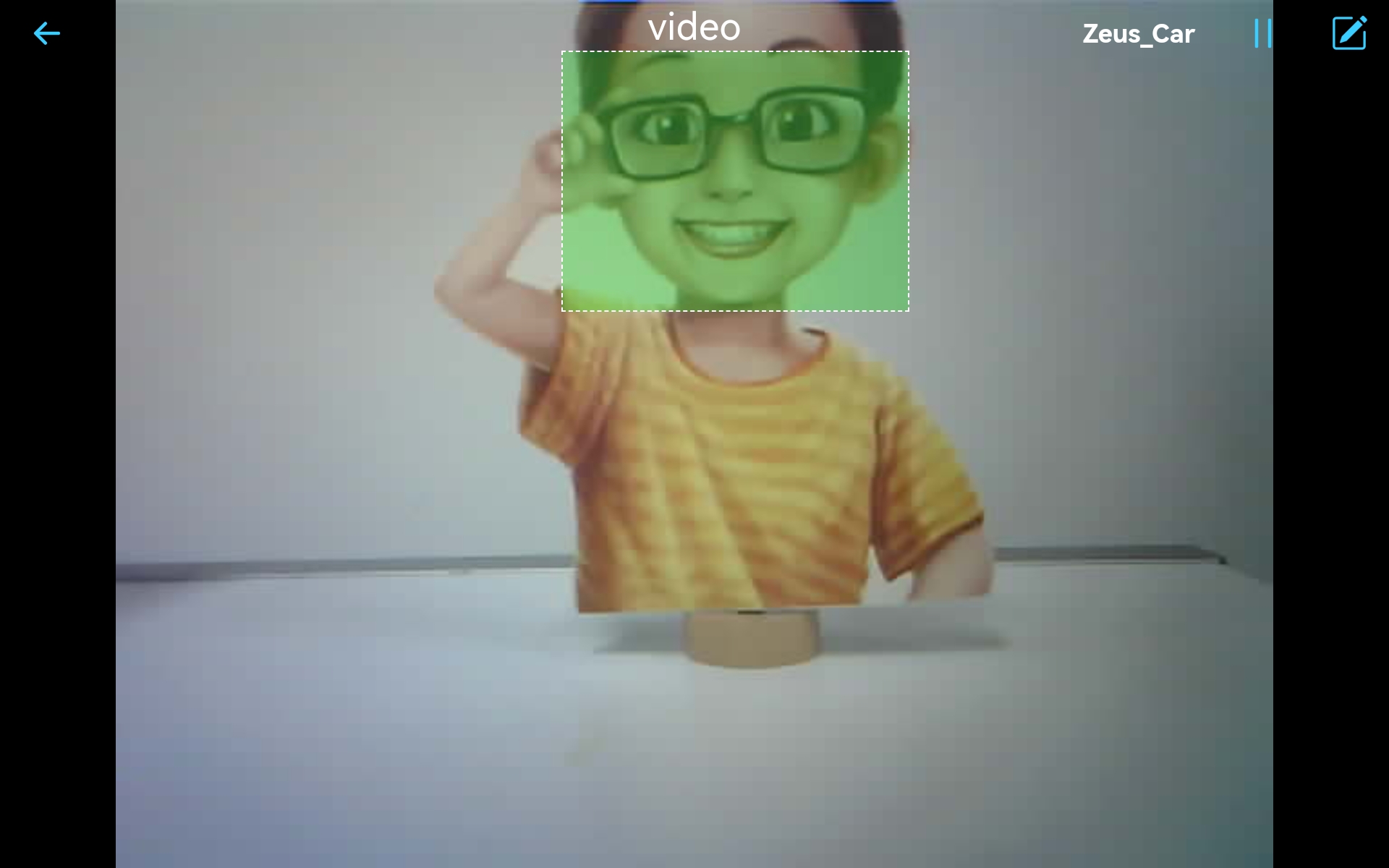
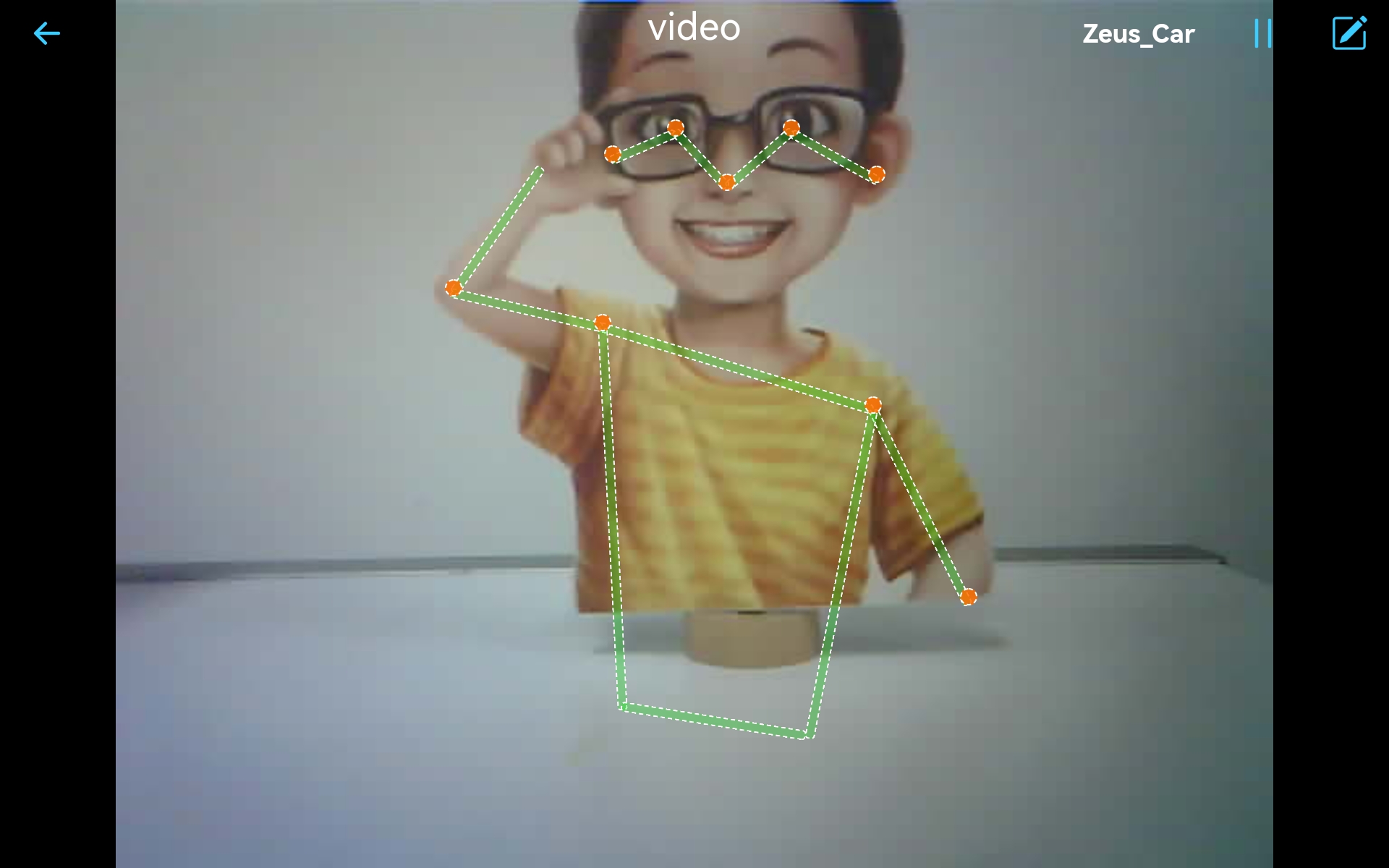
Ist die Pose-Erkennung aktiviert, wird die Pose dargestellt.
Bemerkung
Wenn Sie zu einer anderen KI-Erkennung wechseln möchten, klicken Sie auf das
 Symbol und wiederholen Sie die oben genannten Schritte.