注釈
こんにちは、SunFounder Raspberry Pi & Arduino & ESP32 愛好者コミュニティ (Facebook) へようこそ! Raspberry Pi、Arduino、ESP32 を仲間と共にさらに深く学びましょう。
参加する理由
専門サポート: 購入後の問題や技術的課題をコミュニティとチームで解決
学びと共有: ヒントや学習資料を交換し、技術力を向上
限定プレビュー: 新製品情報や先行発表に早期アクセス
特別割引: 新製品を特別価格で購入可能
イベントと景品企画: 景品イベントや季節ごとのキャンペーンに参加
👉 一緒に探求し、ものづくりを楽しみましょう。[ここ] をクリックして参加!
2.1.9 ジョイスティック (MCP3008)
注釈

キットのバージョンに応じて ADC0834 または MCP3008 が含まれています。 お手持ちのバージョンに対応する章をご参照ください。
概要
このプロジェクトでは、ジョイスティックの動作原理を学びます。 ジョイスティックを動かし、その結果を画面に表示します。
必要な部品
本プロジェクトで必要な部品は次のとおりです。
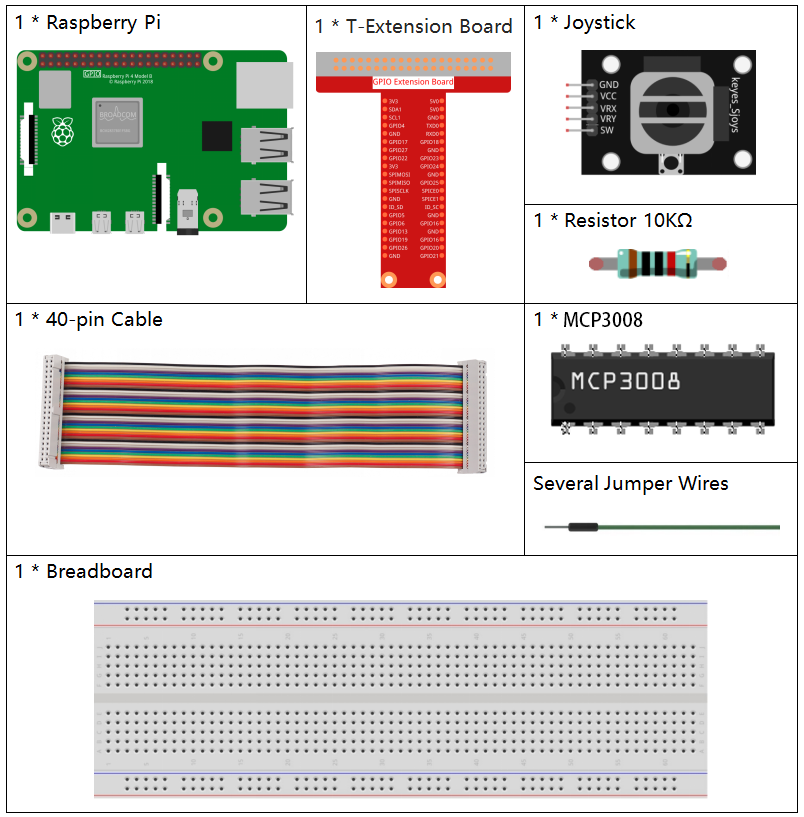
キット一式で購入すると便利です。リンクはこちら:
名称 |
キット内数量 |
リンク |
|---|---|---|
Raphael Kit |
337 |
個別に購入することもできます。以下のリンクをご参照ください。
部品紹介 |
購入リンク |
|---|---|
- |
|
- |
回路図
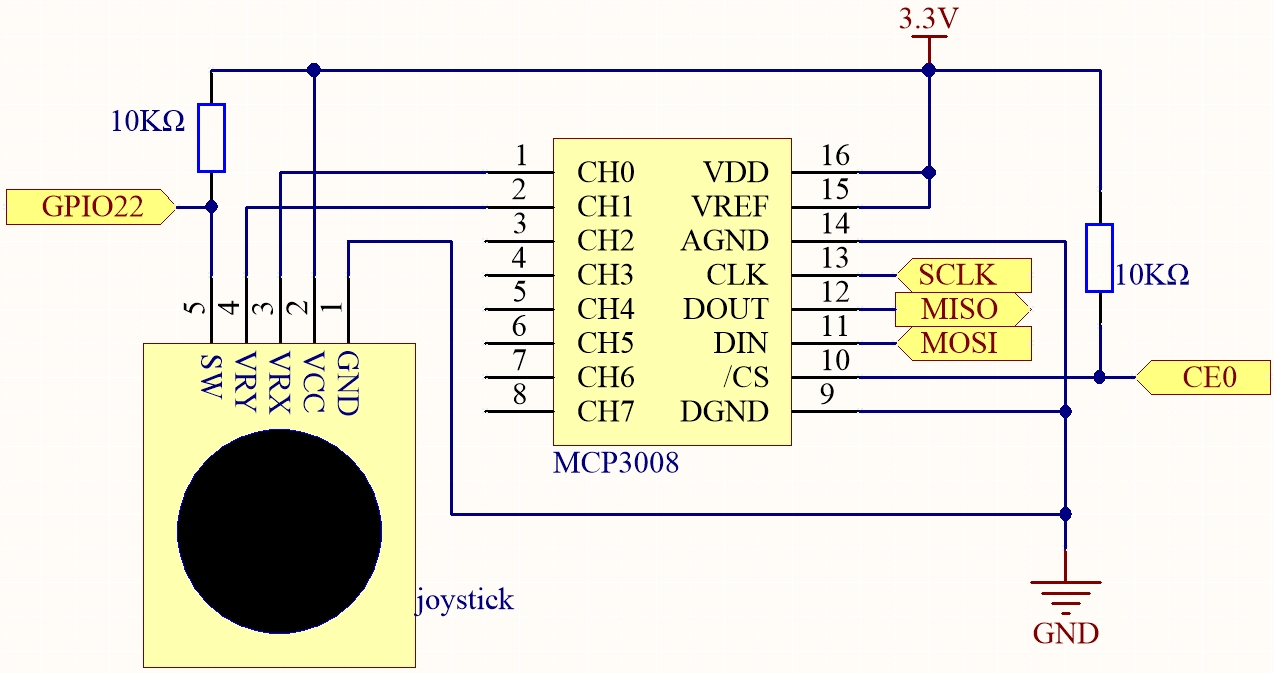
ジョイスティックのデータを読む際、X 軸と Y 軸のデータはアナログであり、 MCP3008 を用いてデジタル値に変換する必要があります。 Z 軸のデータはデジタル信号なので、GPIO から直接読み取ることができます(または ADC を介しても可能)。
T-Board 名 |
physical |
WiringPi |
BCM |
|---|---|---|---|
SPICE0 |
pin24 |
10 |
8 |
SPIMOSI |
pin19 |
12 |
10 |
SPIMISO |
pin21 |
13 |
9 |
SPISCLK |
pin23 |
14 |
11 |
GPIO22 |
pin15 |
3 |
22 |
実験手順
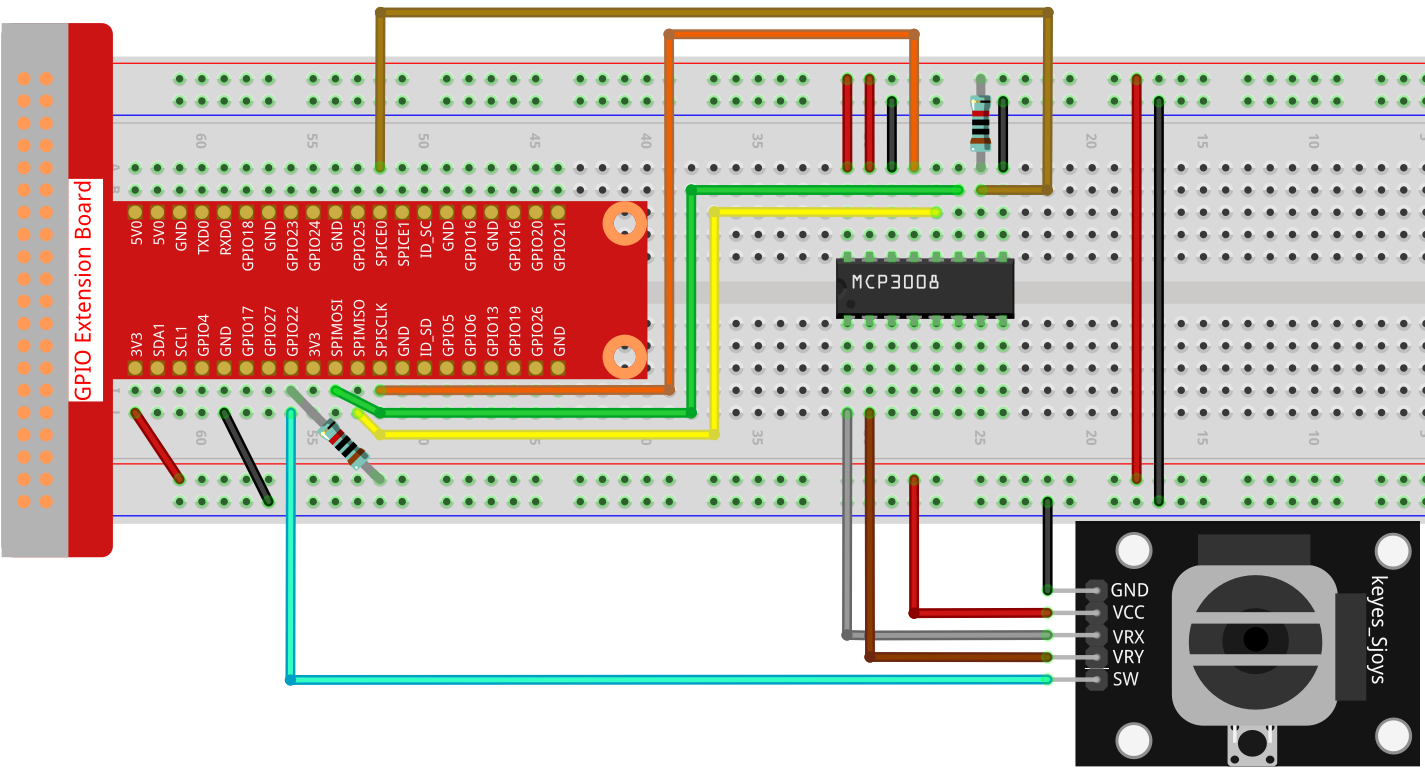
ステップ 1: 回路を組み立てます。
ステップ 2: SPI インターフェースを設定し、 spidev ライブラリをインストールします(詳細は SPI 設定 参照)。すでに設定済みの場合は省略可能です。
ステップ 3: コードがあるフォルダへ移動します。
cd ~/raphael-kit/python-pi5
ステップ 4: 実行します。
sudo python3 2.1.9-2_Joystick_zero.py
コード実行後、ジョイスティックを動かすと、x, y, Btn の対応する値が画面に表示されます。
警告
RuntimeError: Cannot determine SOC peripheral base address エラーが表示された場合は 「gpiozero」が動作しない場合。 を参照してください。
コード
注釈
以下のコードは 修正/リセット/コピー/実行/停止 が可能です。
その前に raphael-kit/python-pi5 のソースコードパスに移動してください。変更後、直接実行して結果を確認できます。
#!/usr/bin/env python3

from gpiozero import Button
import spidev
import time

# Initialize the button connected to GPIO pin 22 (joystick SW pin)
BtnPin = Button(22)

# Initialize SPI communication with MCP3008
spi = spidev.SpiDev()
spi.open(0, 0)  # Open SPI bus 0, device CE0
spi.max_speed_hz = 1000000  # Set SPI speed to 1 MHz

def read_adc(channel):
    """
    Reads analog value from the specified MCP3008 channel (0–7)
    :param channel: ADC channel number (0–7)
    :return: 10-bit integer value (0–1023)
    """
    if channel < 0 or channel > 7:
        return -1
    adc = spi.xfer2([1, (8 + channel) << 4, 0])
    value = ((adc[1] & 0x03) << 8) | adc[2]
    return value

try:
    # Main loop to read and print joystick values and button state
    while True:
        # Read X and Y values from MCP3008 channels 0 and 1
        x_val = read_adc(0)  # Joystick VRX connected to CH0
        y_val = read_adc(1)  # Joystick VRY connected to CH1

        # Read the state of the joystick button (SW)
        Btn_val = BtnPin.value  # 0 = pressed, 1 = released

        # Print the read values
        print('X: %d  Y: %d  Btn: %d' % (x_val, y_val, Btn_val))

        # Wait 0.2 seconds before the next reading
        time.sleep(0.2)

# Gracefully handle Ctrl+C interruption
except KeyboardInterrupt:
    spi.close()
コード解説
必要なライブラリを読み込みます:
gpiozero.Buttonはジョイスティックのスイッチ状態(SW ピン)を取得するために使用します。spidevは MCP3008 ADC チップとの SPI 通信に使用します。timeは測定間の待機に使用します。
#!/usr/bin/env python3
from gpiozero import Button
import spidev
import time
GPIO22(ジョイスティック SW ピン)をボタン入力として設定し、SPI 通信をバス0・デバイス CE0 で初期化、速度を 1MHz に設定します。
# Initialize the button connected to GPIO pin 22 (joystick SW pin)
BtnPin = Button(22)

# Initialize SPI communication with MCP3008
spi = spidev.SpiDev()
spi.open(0, 0)  # Open SPI bus 0, device CE0
spi.max_speed_hz = 1000000  # Set SPI speed to 1 MHz
read_adc(channel)関数は MCP3008 の指定したチャンネル(0〜7)からアナログ値を読み取ります。SPI で 3 バイトを送受信し、10 ビットの値 (0〜1023) を返します。def read_adc(channel): """ Reads analog value from the specified MCP3008 channel (0–7) :param channel: ADC channel number (0–7) :return: 10-bit integer value (0–1023) """ if channel < 0 or channel > 7: return -1 adc = spi.xfer2([1, (8 + channel) << 4, 0]) value = ((adc[1] & 0x03) << 8) | adc[2] return value
メインループでは、VRX (CH0 接続) と VRY (CH1 接続) のアナログ値、ジョイスティックボタンの状態を読み取り、0.2 秒ごとにコンソールへ表示します。Ctrl+C が押されると SPI インターフェースを閉じて終了します。
try:
    # Main loop to read and print joystick values and button state
    while True:
        # Read X and Y values from MCP3008 channels 0 and 1
        x_val = read_adc(0)  # Joystick VRX connected to CH0
        y_val = read_adc(1)  # Joystick VRY connected to CH1

        # Read the state of the joystick button (SW)
        Btn_val = BtnPin.value  # 0 = pressed, 1 = released

        # Print the read values
        print('X: %d  Y: %d  Btn: %d' % (x_val, y_val, Btn_val))

        # Wait 0.2 seconds before the next reading
        time.sleep(0.2)

# Gracefully handle Ctrl+C interruption
except KeyboardInterrupt:
    spi.close()