Nota
¡Hola! Bienvenido a la comunidad de entusiastas de SunFounder Raspberry Pi, Arduino y ESP32 en Facebook. Explora más a fondo Raspberry Pi, Arduino y ESP32 junto con otros entusiastas.
¿Por qué unirse?
Soporte experto: Resuelve problemas postventa y desafíos técnicos con la ayuda de nuestra comunidad y equipo.
Aprende y comparte: Intercambia consejos y tutoriales para mejorar tus habilidades.
Acceso exclusivo: Obtén acceso anticipado a anuncios de nuevos productos y adelantos exclusivos.
Descuentos especiales: Disfruta de descuentos exclusivos en nuestros productos más recientes.
Promociones y sorteos festivos: Participa en sorteos y promociones especiales.
👉 ¿Listo para explorar y crear con nosotros? Haz clic en [aquí] y únete hoy mismo.
17. Control mediante APP
En el proyecto anterior, solo visualizamos las imágenes capturadas por la cámara y utilizamos la función de detección de IA en la aplicación SunFounder Controller.
En este proyecto, intentaremos controlar el movimiento y la dirección del Zeus Car usando el widget de joystick en la aplicación. Veamos cómo funciona.
Nota
Instala SunFounder Controller desde APP Store (iOS) o Google Play (Android).
¿Cómo hacerlo?
La ESP32-CAM y la placa Arduino comparten los mismos pines RX (recepción) y TX (transmisión). Por lo tanto, cuando cargues código, primero debes desconectar la ESP32-CAM para evitar conflictos o posibles problemas.

Abre el archivo
17_app_control.inoen la rutazeus-car-main\examples\17_app_control.Una vez que el código se haya cargado correctamente, puedes volver a conectar la ESP32-CAM y mover el interruptor de encendido a la posición ON para iniciar el Zeus Car.
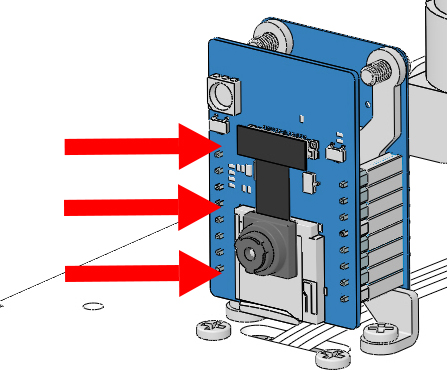
Cambia el interruptor de carga a la posición de ejecución (lado derecho en este diagrama) para iniciar la ESP32-CAM.
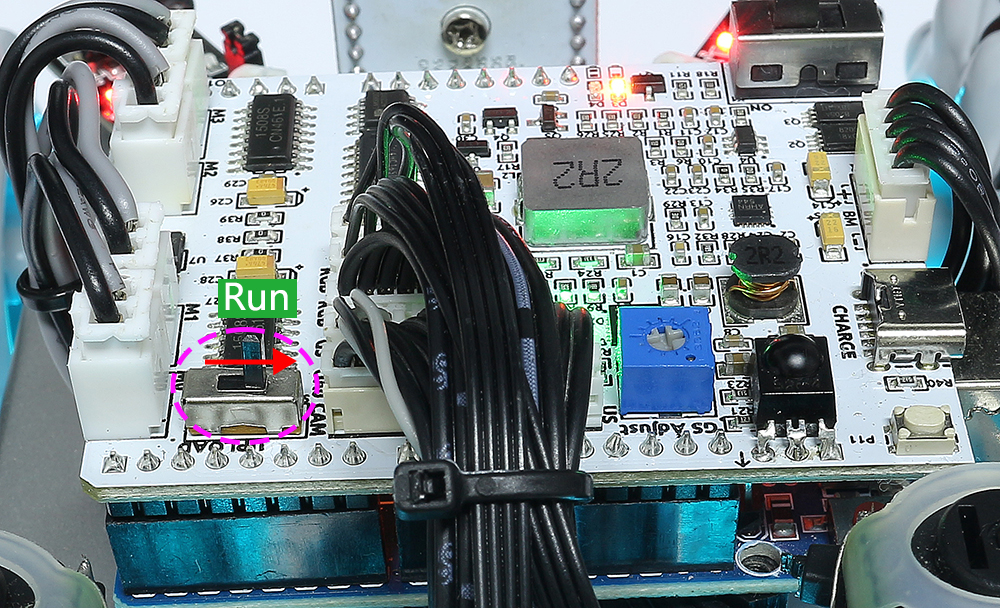
Presiona el botón de reinicio para ejecutar nuevamente el programa en la placa Arduino.

Conéctate a la red WLAN
Zeus_Car.Busca
Zeus_Caren la red Wi-Fi del teléfono móvil (o tableta), introduce la contraseña12345678y conéctate.
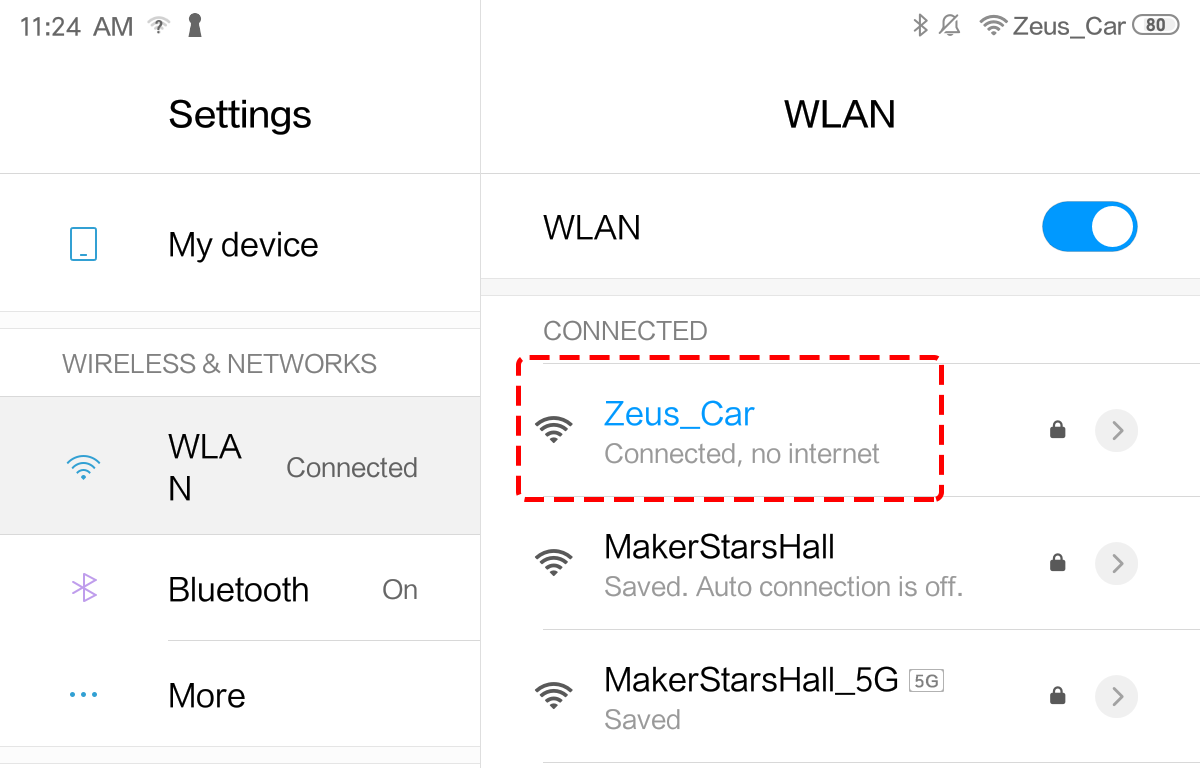
El modo de conexión predeterminado es el modo AP. Una vez conectado, aparecerá un mensaje indicando que no hay acceso a Internet en esta red WLAN. Elige continuar con la conexión.
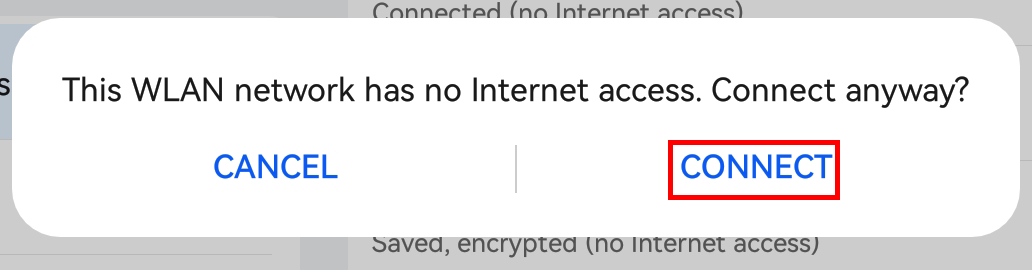
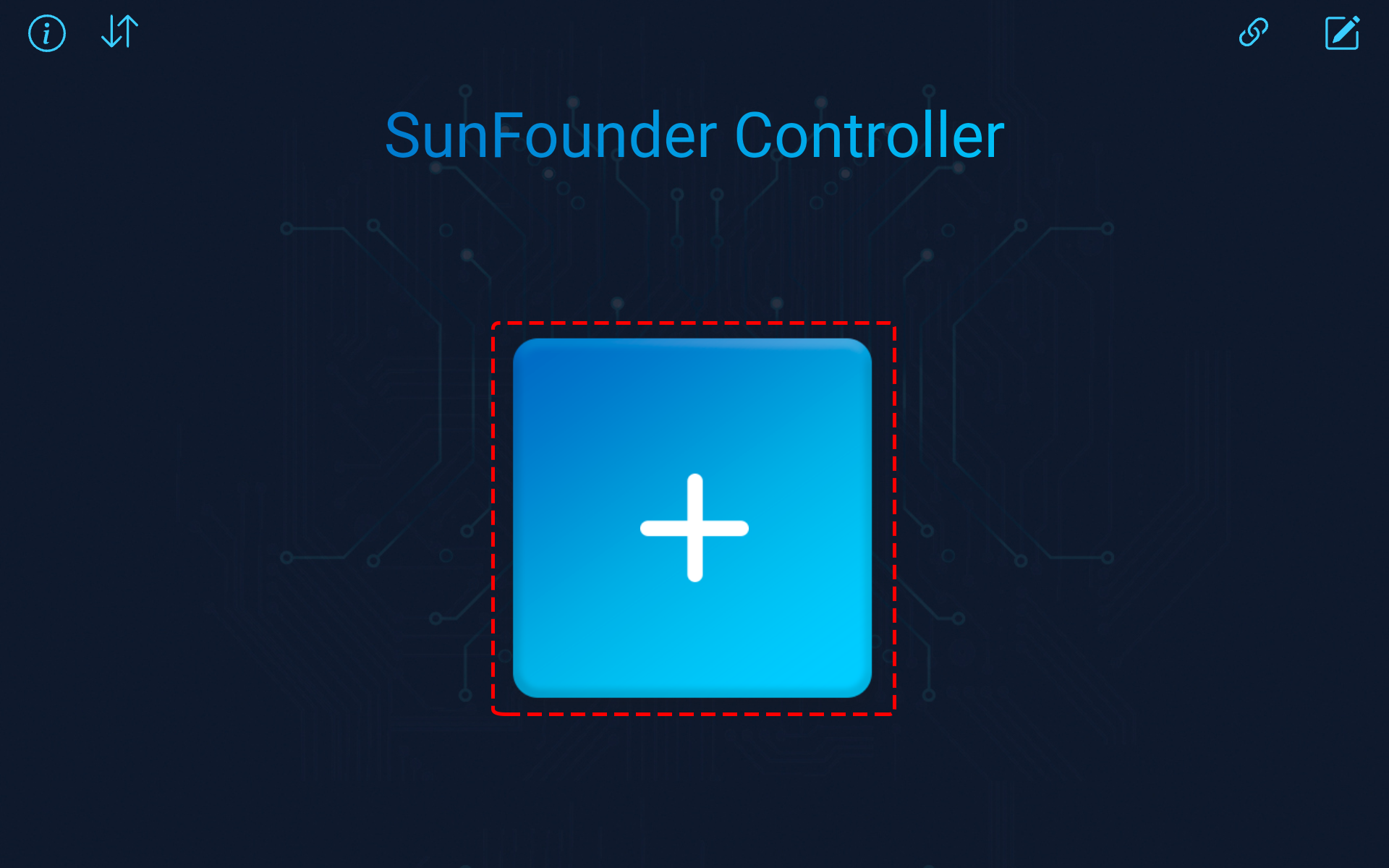
Crea un controlador.
Para añadir un controlador en SunFounder Controller, haz clic en el icono +.
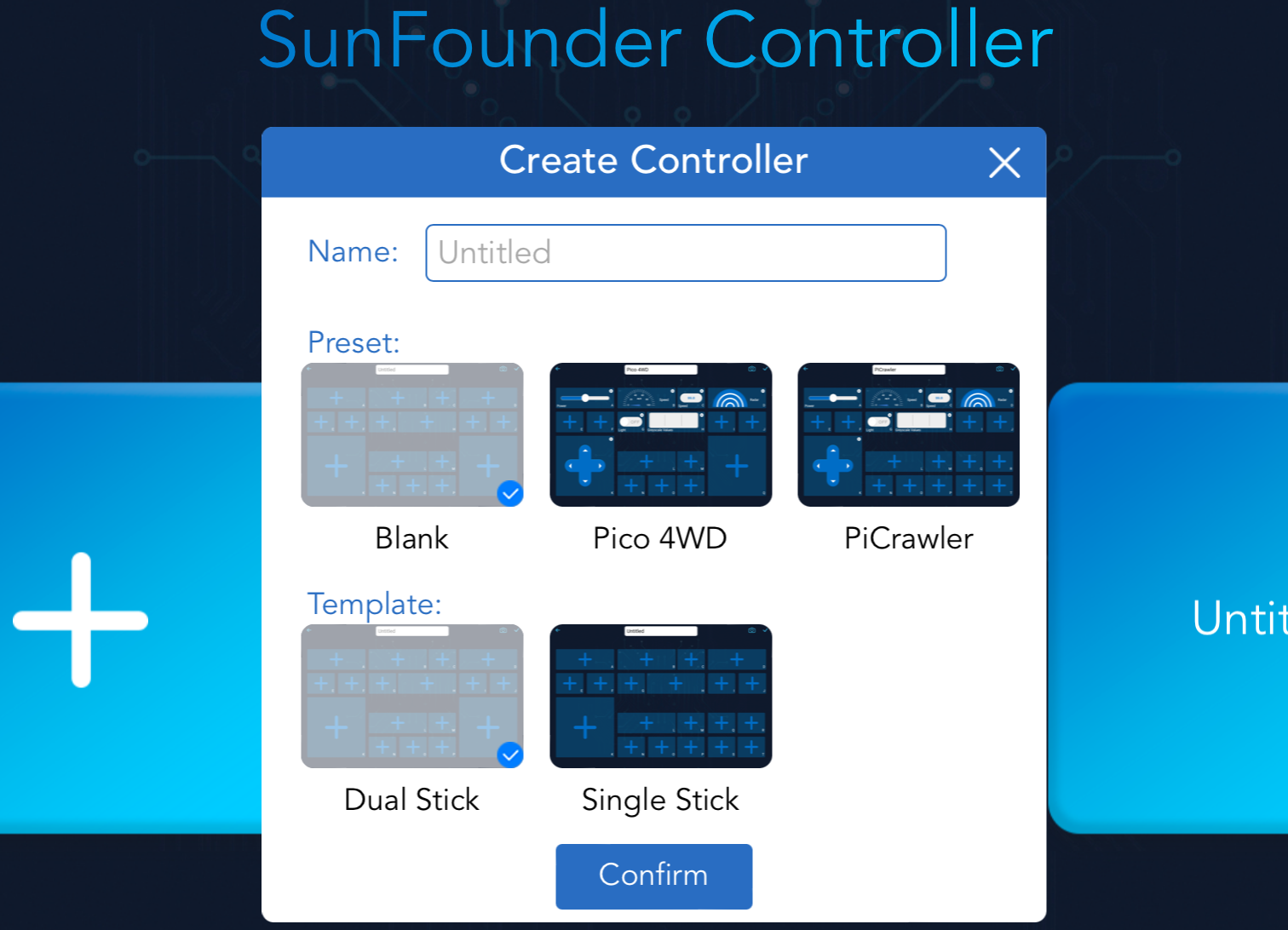
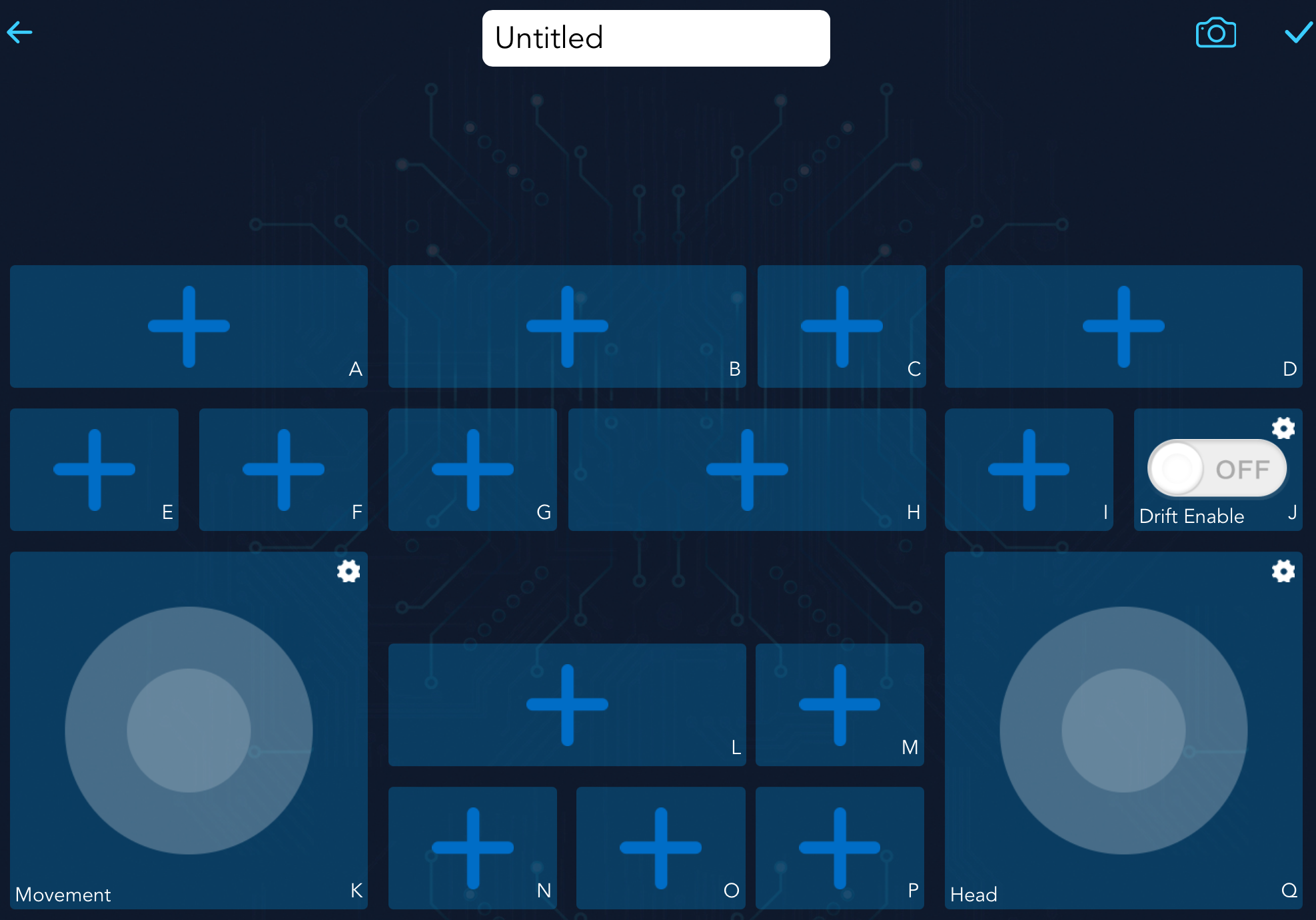
En la sección de plantillas predefinidas, selecciona Blank y Dual Stick.
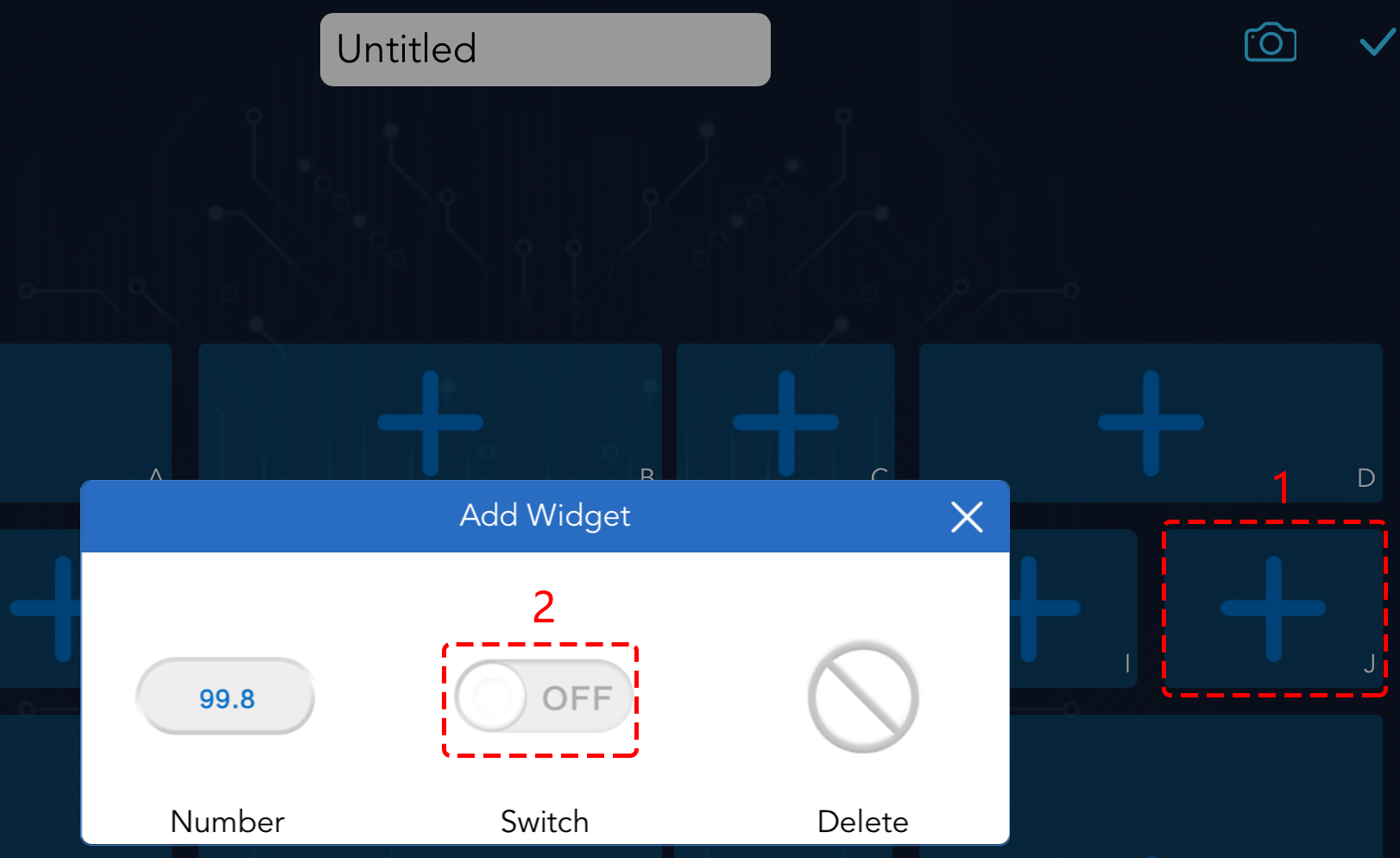
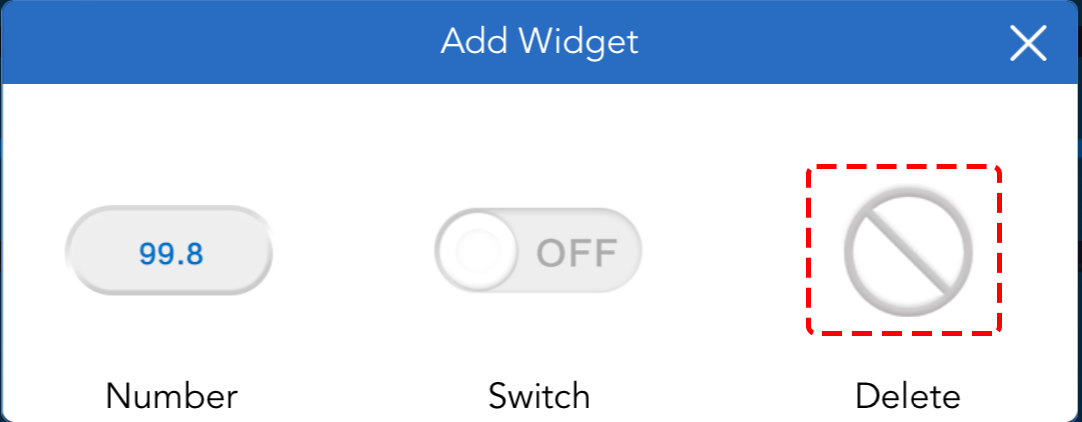
Haz clic en el icono + en el área J y selecciona un widget de interruptor. Puede que necesites deslizar hacia la izquierda para verlo.
Nota
Si crees que seleccionaste el widget equivocado, puedes hacer clic en él nuevamente y usar el botón de eliminación para eliminarlo.
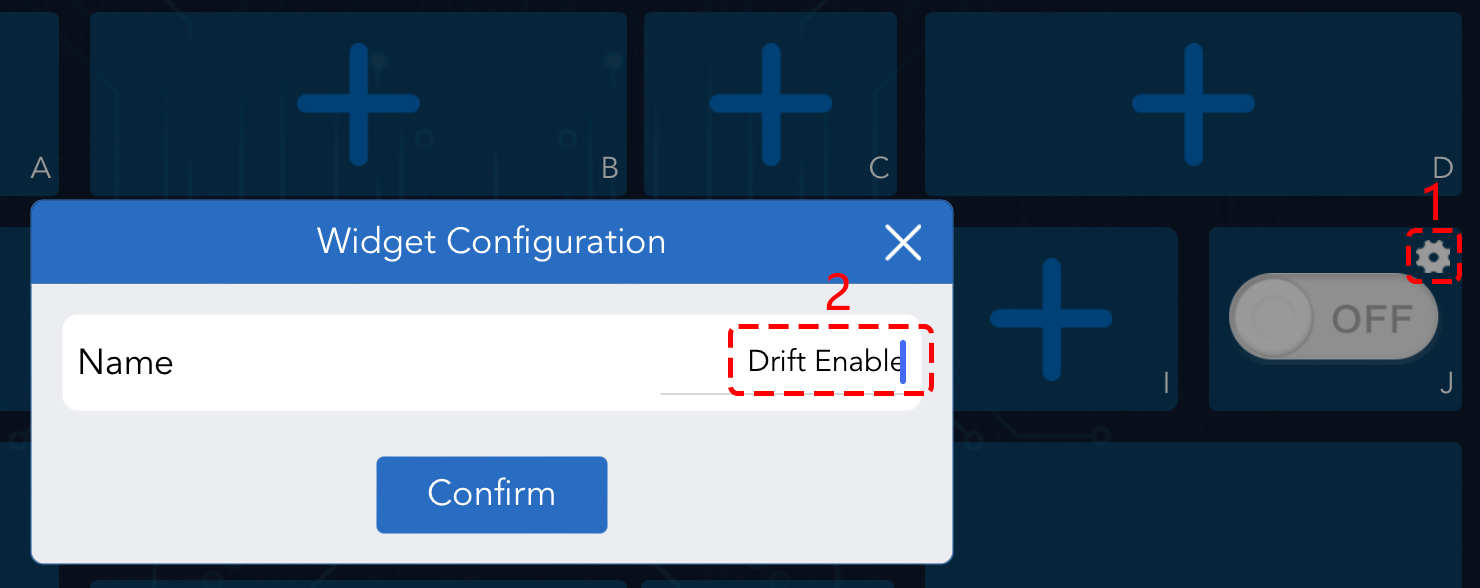
Haz clic en el icono de configuración en la parte superior derecha para asignarle un nombre.
Selecciona un widget de joystick en las áreas K y Q, asígnales un nombre a ambos y guarda el controlador con el botón
 .
.
Luego, conecta el Zeus Car a tu dispositivo a través del botón
 . Espera unos segundos y aparecerá
 Zeus_Car(IP), haz clic en él para conectarte.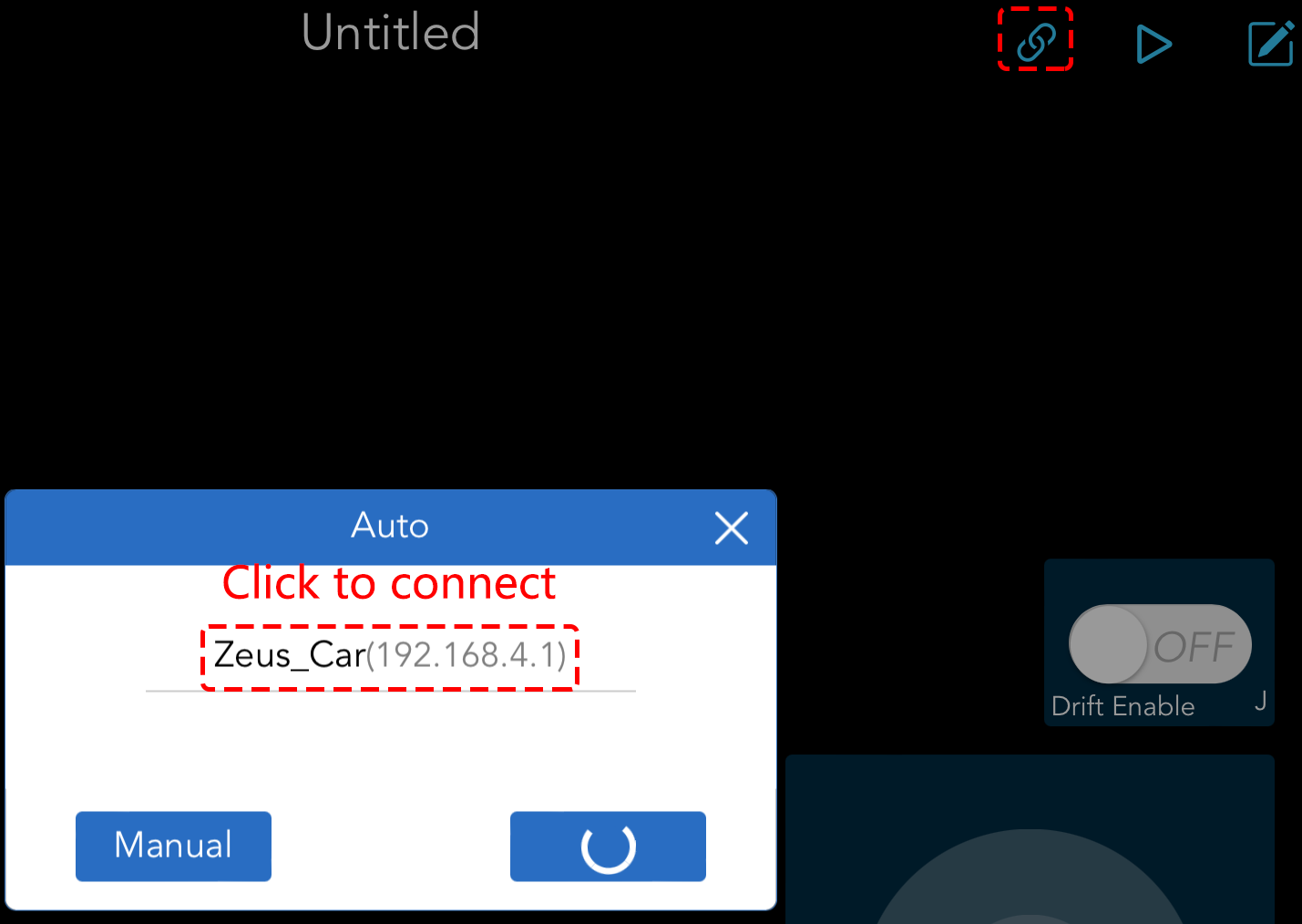
Nota
Asegúrate de que tu Wi-Fi esté conectado a
Zeus_Carsi no ves este mensaje después de un tiempo.
Ejecuta el controlador.
Una vez que aparezca el mensaje «Conectado con éxito», haz clic en el botón
 para ver la transmisión en vivo de la cámara en la aplicación. Ahora podrás controlar tu Zeus Car con los widgets.
Las funciones de los tres widgets son las siguientes:
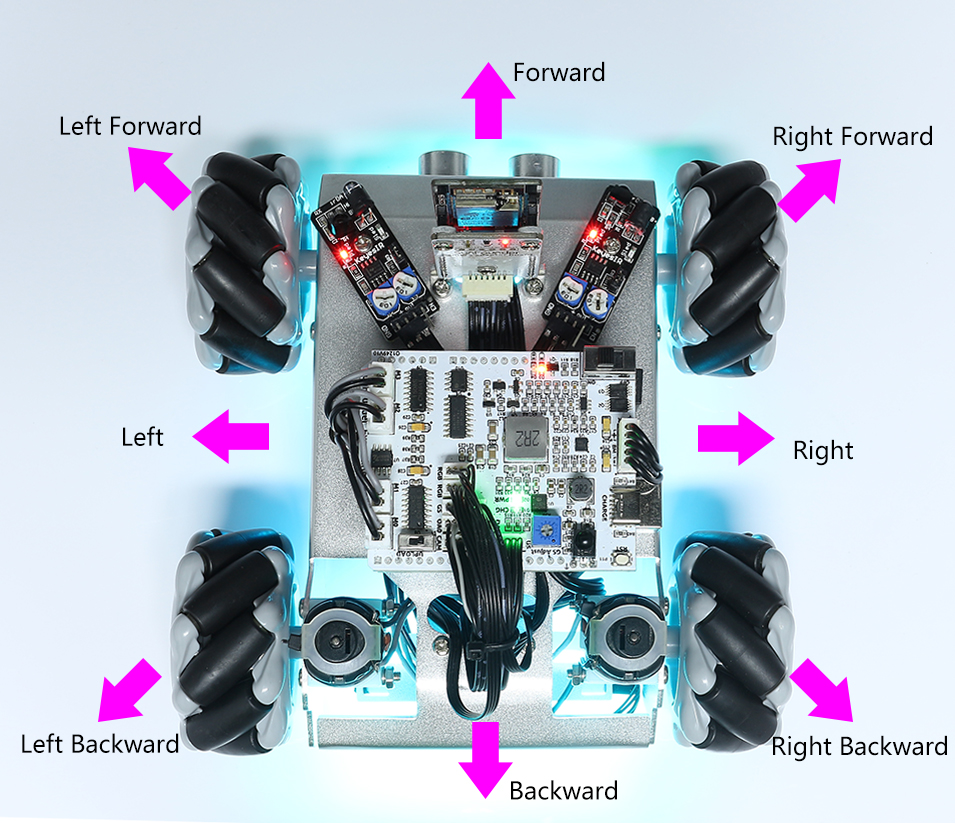
Mover en todas las direcciones (K)
El Zeus Car se moverá en la dirección correspondiente cuando deslices el widget
 .
.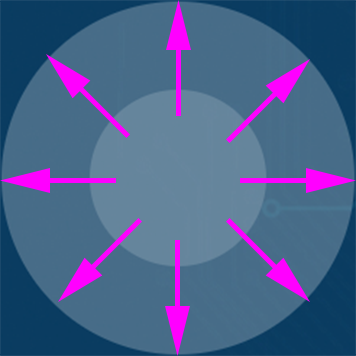
El coche se mueve con cada deslizamiento. Si no sueltas el joystick, el coche continuará en movimiento.
Habilitar derrape (J)
Haz clic en el botón
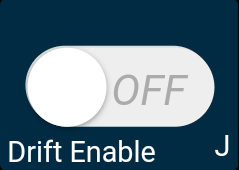 para habilitar la función de derrape.
Si deslizas el widget
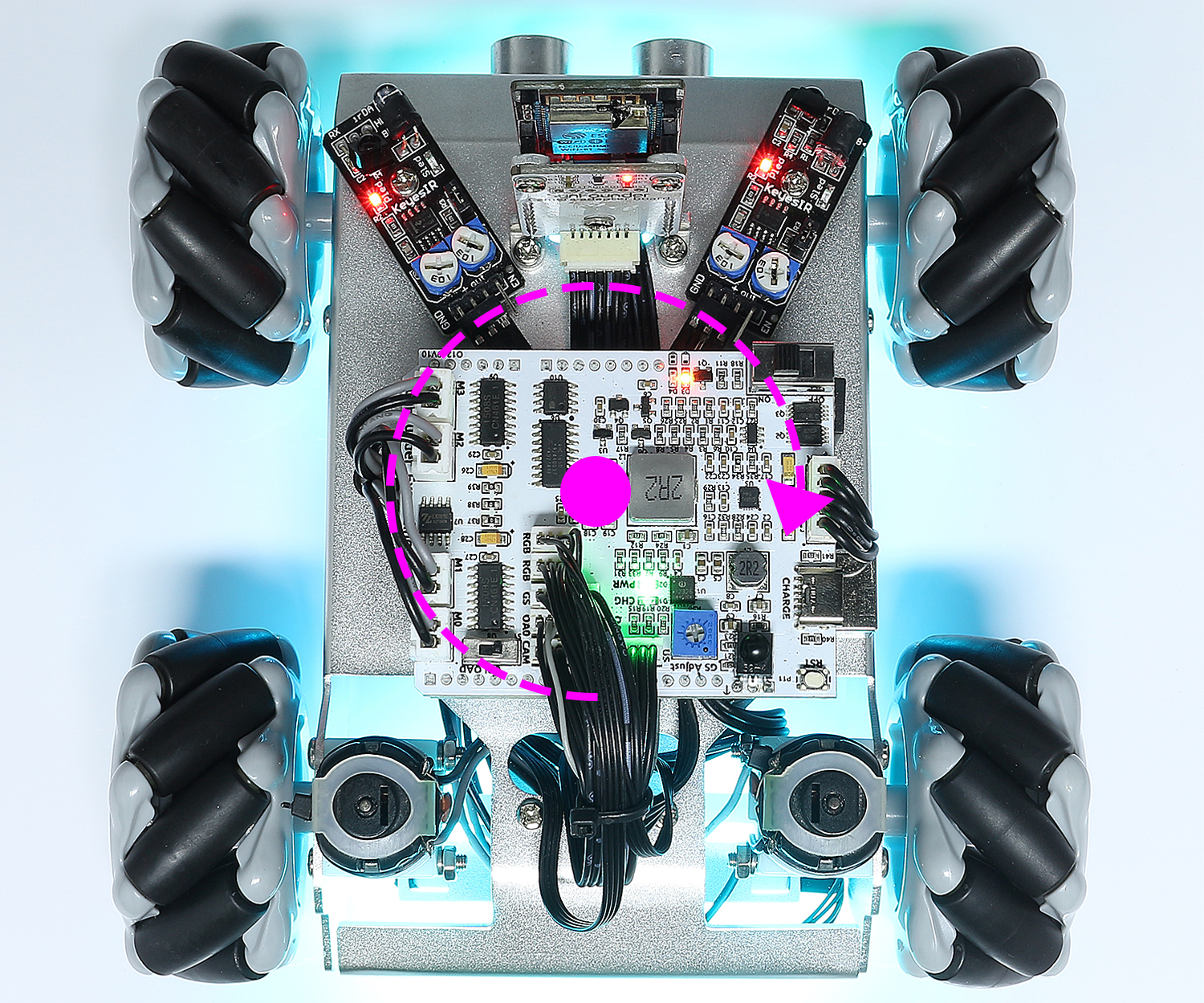
 en sentido antihorario, el Zeus Car derrapará hacia la derecha. Al soltar el joystick, el coche se detendrá en su posición actual.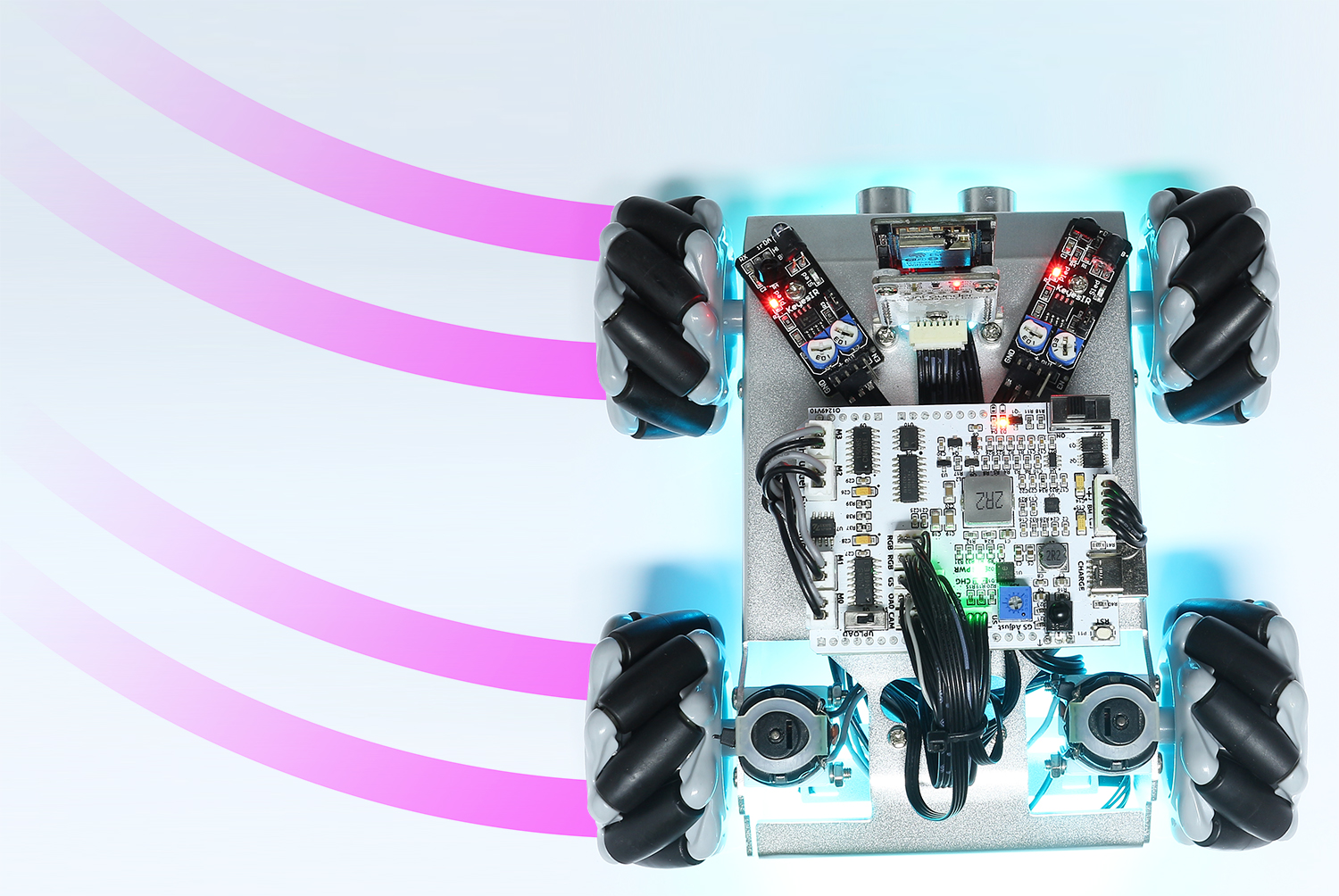
De manera similar, si deslizas el widget
en sentido horario, el Zeus Car derrapará hacia la izquierda y se detendrá en su posición actual.
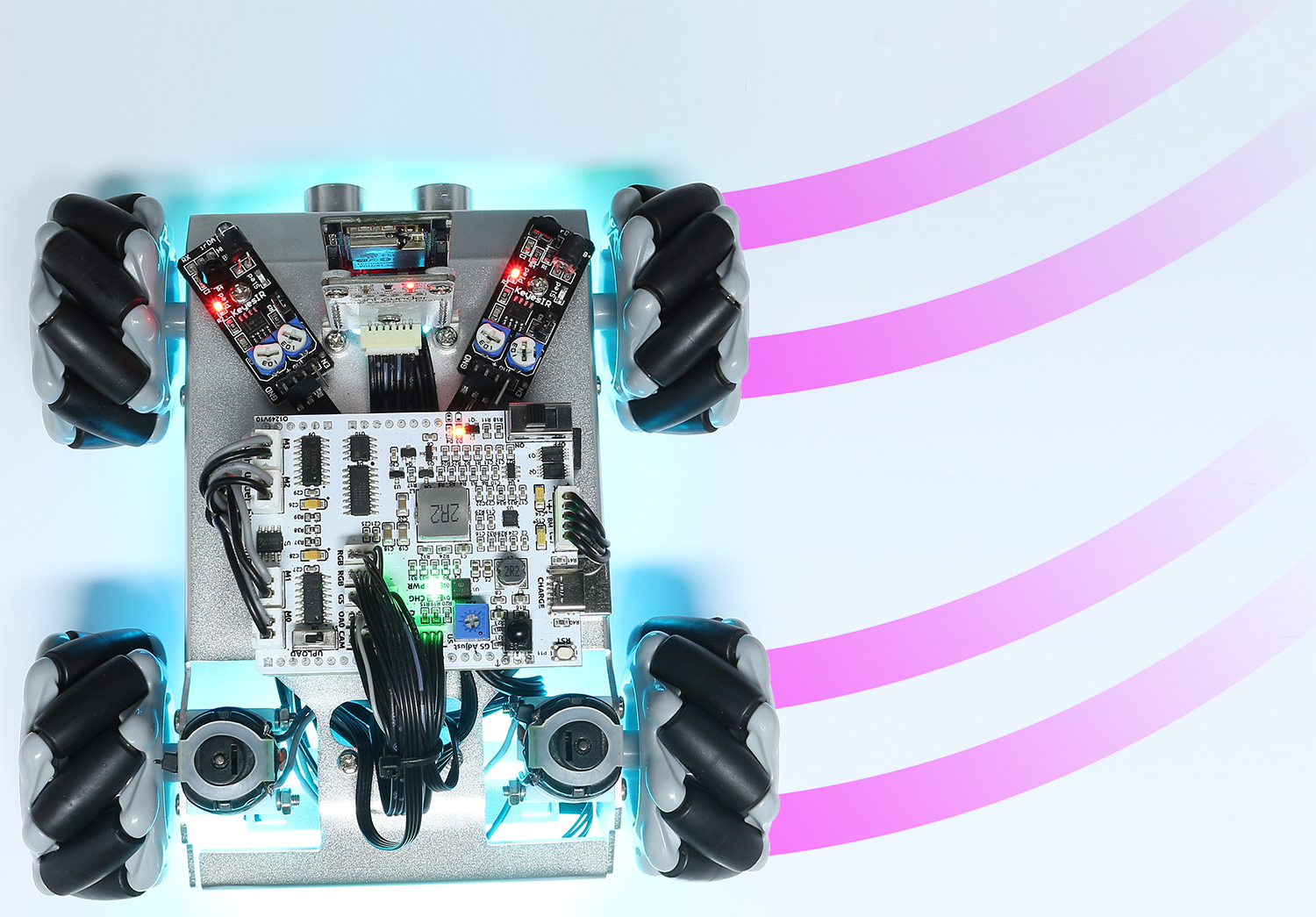
Control de dirección (Q)
Cuando el botón
está activado, el widget se usa para hacer que el Zeus Car derrape a la izquierda o a la derecha.Cuando el widget
está desactivado, el widget se usa para controlar la dirección del coche.Si deslizas el widget
en sentido antihorario, el coche girará en esa dirección. Al soltarlo, volverá a su dirección original.
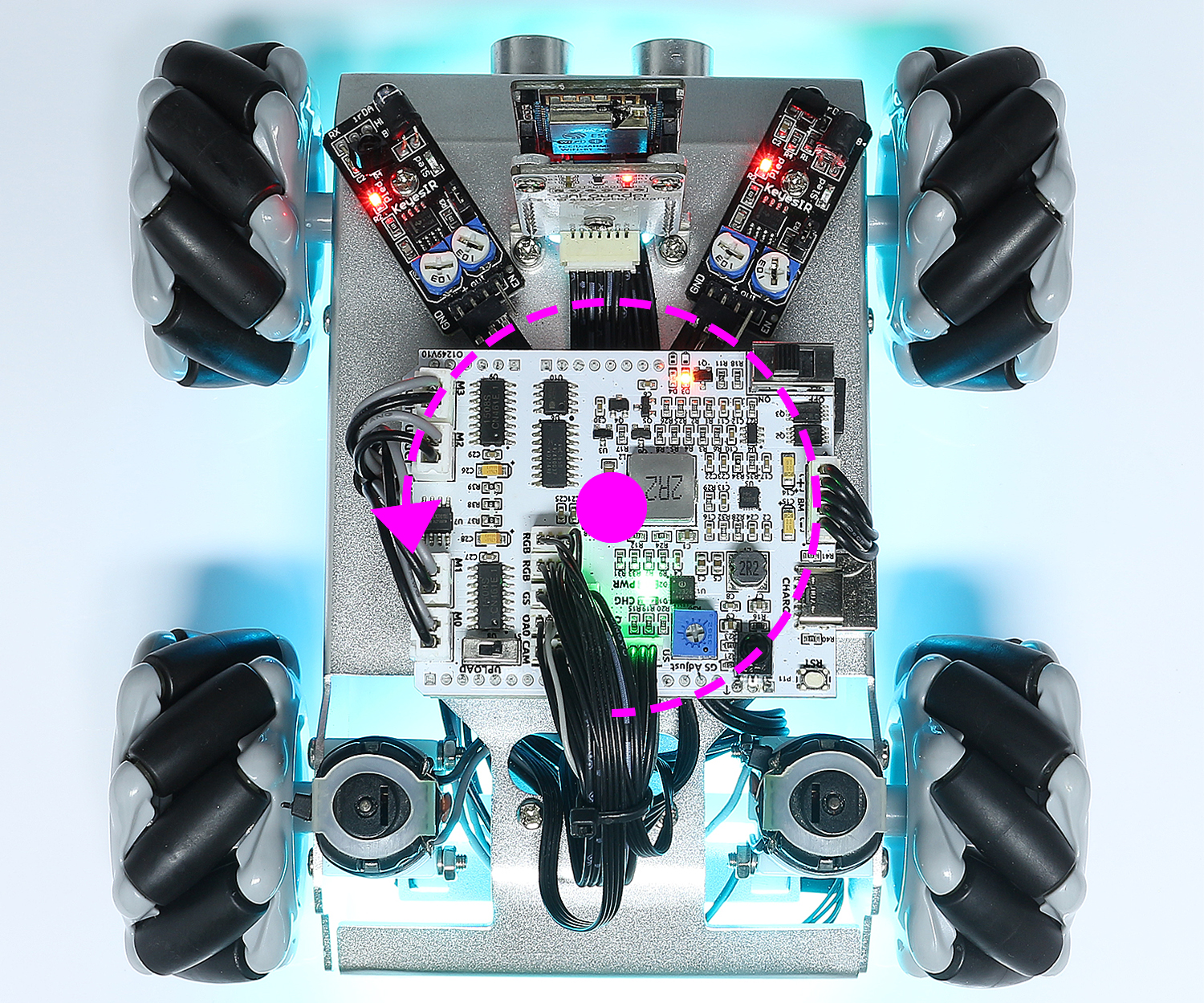
De la misma manera, si deslizas el widget
en sentido horario, el coche girará en esa dirección y regresará a su posición original al soltarlo.