Nota
¡Hola y bienvenido a la comunidad de entusiastas de SunFounder Raspberry Pi & Arduino & ESP32 en Facebook! Únete a otros apasionados para profundizar en Raspberry Pi, Arduino y ESP32.
¿Por qué unirse?
Soporte experto: Resuelve problemas postventa y desafíos técnicos con la ayuda de nuestra comunidad y equipo.
Aprende y comparte: Intercambia consejos y tutoriales para mejorar tus habilidades.
Vistas previas exclusivas: Obtén acceso anticipado a nuevos productos y adelantos especiales.
Descuentos especiales: Disfruta de descuentos exclusivos en nuestros productos más recientes.
Promociones y sorteos festivos: Participa en sorteos y promociones especiales durante las festividades.
👉 ¿Listo para explorar y crear con nosotros? Haz clic en [aquí] y únete hoy mismo.
Instalar las bibliotecas requeridas
¿Qué es una biblioteca?
Una biblioteca es un conjunto de funciones y encabezados predefinidos que facilitan la programación y la hacen más eficiente. Generalmente, las bibliotecas constan de dos archivos principales:
.h (Header File): Contiene declaraciones de funciones, definiciones de macros y constructores.
.cpp (Source File): Incluye implementaciones de funciones, definiciones de variables y otros componentes ejecutables.
Al incluir una biblioteca en tu proyecto, puedes llamar directamente a las funciones que proporciona (por ejemplo, #include <dht.h>) en lugar de escribir tus propias definiciones desde cero. Esto mantiene el código más conciso y fácil de leer.
Si bien es posible definir las funciones manualmente, el uso de una biblioteca ahorra tiempo y reduce la complejidad.
Algunas bibliotecas vienen preinstaladas en el Arduino IDE, mientras que otras deben instalarse manualmente. A continuación, se explica cómo instalar las bibliotecas necesarias para este proyecto.
Cómo instalar una biblioteca
Nota
Las siguientes instrucciones son para Arduino IDE 2.0. Si utilizas Arduino IDE 1.x, consulta Installing Libraries.
Sigue estos pasos para instalar una biblioteca:
Haz clic en el ícono del Library Manager en la columna izquierda del Arduino IDE.
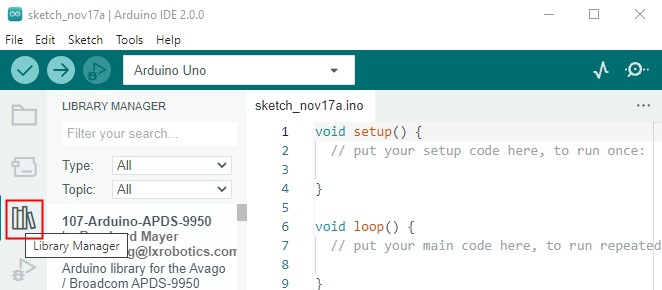
Busca la biblioteca:
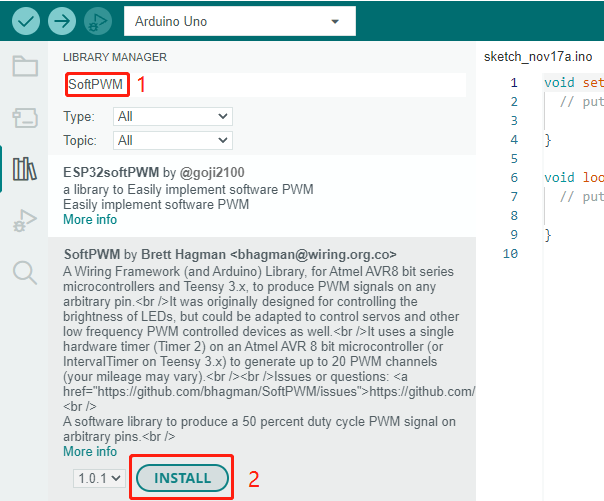
Aparecerá una lista de bibliotecas disponibles. Usa la barra de búsqueda para encontrar la que deseas instalar.
Por ejemplo, para instalar la biblioteca
SoftPWM, escribe su nombre y haz clic en el botón INSTALL.
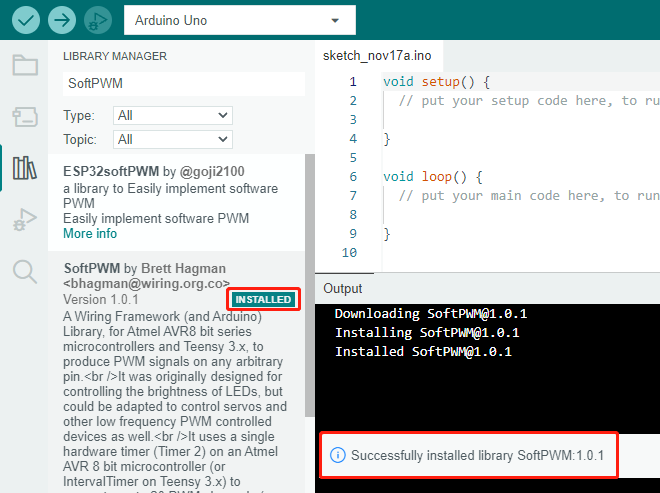
El proceso de instalación suele tardar menos de un minuto. Una vez finalizado, la biblioteca mostrará el estado INSTALLED en el Administrador de Bibliotecas.
Repite los pasos anteriores para instalar la biblioteca
IRLremote, asegurándote de escribir correctamente el nombre.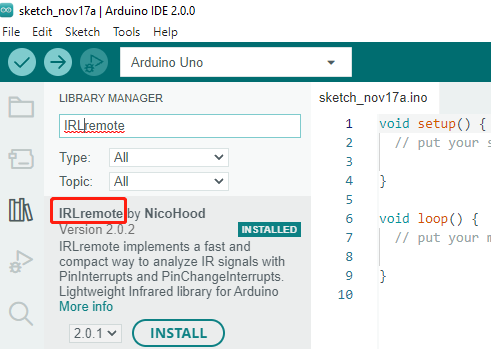
Luego, instala la biblioteca
ArduinoJson.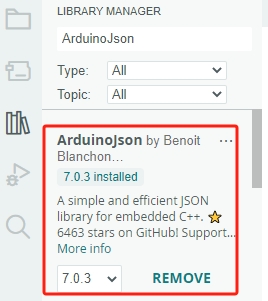
Finalmente, busca e instala la biblioteca
SunFounder AI Camera, la última biblioteca necesaria para este proyecto.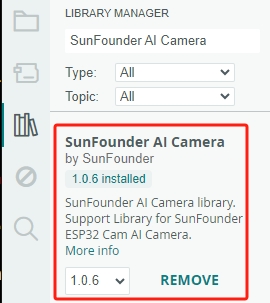
Siguiendo estos pasos, tendrás todas las bibliotecas necesarias instaladas y listas para usar en tu proyecto.