Nota
¡Hola! Bienvenido a la comunidad de entusiastas de SunFounder Raspberry Pi, Arduino y ESP32 en Facebook. Únete a nosotros y sumérgete en el fascinante mundo de Raspberry Pi, Arduino y ESP32 junto con otros apasionados.
Why Join?
Expert Support: Resuelve problemas postventa y supera desafíos técnicos con la ayuda de nuestra comunidad y equipo.
Learn & Share: Intercambia consejos y tutoriales para mejorar tus habilidades.
Exclusive Previews: Sé el primero en conocer los anuncios de nuevos productos y obtener adelantos exclusivos.
Special Discounts: Disfruta de descuentos exclusivos en nuestros productos más recientes.
Festive Promotions and Giveaways: Participa en sorteos y promociones especiales durante las festividades.
👉 ¿Listo para explorar y crear con nosotros? Haz clic en [aquí] y únete hoy mismo.
Introducción al Arduino IDE
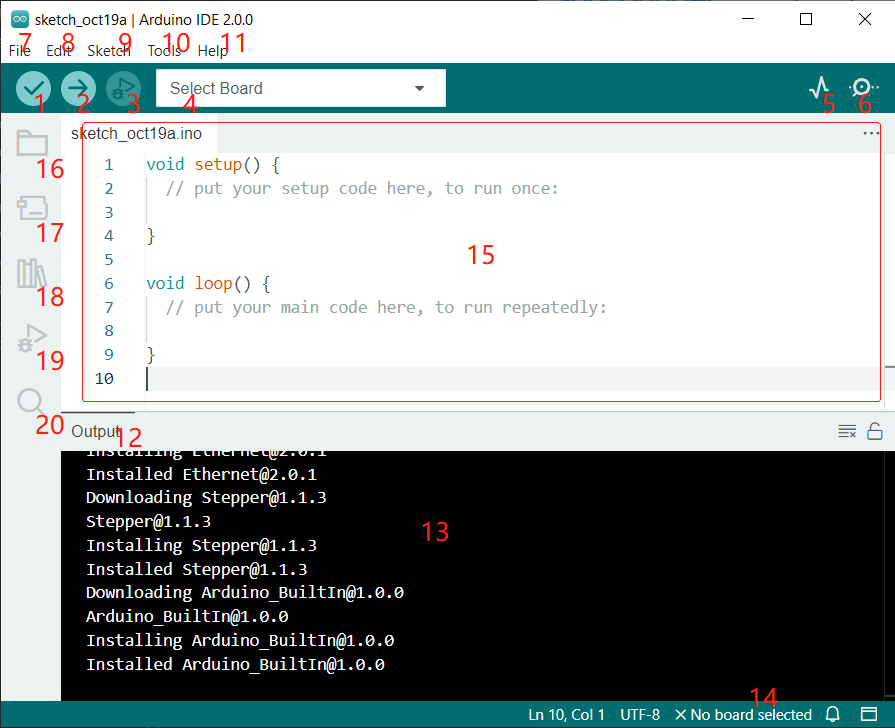
Verify: Compila tu código. Si hay errores de sintaxis, se mostrarán mensajes de advertencia.
Upload: Sube el código a tu placa. Al hacer clic en este botón, los LEDs RX y TX de la placa parpadearán rápidamente y no se detendrán hasta que la carga se complete.
Debug: Permite la depuración línea por línea para detectar errores.
Select Board: Configura rápidamente la placa y el puerto.
Serial Plotter: Visualiza en tiempo real los cambios en los valores de lectura.
Serial Monitor: Abre una ventana que recibe los datos enviados desde la placa de control. Es una herramienta muy útil para la depuración.
File: Abre un menú desplegable con opciones para crear, abrir, guardar y cerrar archivos, así como configurar algunos parámetros.
Edit: Contiene operaciones de edición como Cut, Copy, Paste, Find, entre otras, con sus respectivos atajos de teclado.
Sketch: Incluye operaciones como Verify, Upload y Add. Una función clave aquí es Include Library, que permite agregar bibliotecas.
Tool: Contiene herramientas esenciales, como la selección de Board (placa) y Port (puerto). Antes de subir código, asegúrate de que estén correctamente configurados.
Help: Si eres principiante, este menú ofrece diversas opciones de ayuda, incluyendo documentación sobre el IDE, información introductoria, solución de problemas y explicaciones de código.
Output Bar: Permite cambiar entre pestañas de salida.
Output Window: Muestra información de salida y mensajes del sistema.
Board and Port: Aquí puedes ver la placa y el puerto seleccionados para subir el código. Si es necesario corregirlos, puedes hacerlo en Tools -> Board / Port.
Área de edición del IDE. Aquí puedes escribir y modificar tu código.
Sketchbook: Permite gestionar archivos de bocetos (sketches).
Board Manager: Administra los controladores de placas.
Library Manager: Gestiona las bibliotecas instaladas.
Debug: Facilita la depuración del código.
Search: Permite buscar fragmentos de código dentro de tus sketches.