Nota
Ciao, benvenuto nella Community di appassionati di SunFounder Raspberry Pi & Arduino & ESP32 su Facebook! Approfondisci le tue conoscenze su Raspberry Pi, Arduino ed ESP32 insieme ad altri appassionati.
Perché unirti?
Supporto esperto: Risolvi i problemi post-vendita e le sfide tecniche con l’aiuto della nostra community e del nostro team.
Impara e Condividi: Scambia consigli e tutorial per migliorare le tue competenze.
Anteprime Esclusive: Ottieni accesso anticipato agli annunci di nuovi prodotti e anteprime esclusive.
Sconti Speciali: Approfitta di sconti esclusivi sui nostri nuovi prodotti.
Promozioni e Omaggi Festivi: Partecipa a omaggi e promozioni speciali per le festività.
👉 Pronto a esplorare e creare con noi? Clicca su [Qui] e unisciti oggi!
4.1.15 GIOCO - 10 Secondi
Introduzione
Seguimi per creare un dispositivo di gioco che metterà alla prova la tua concentrazione. Fissa un interruttore di inclinazione a un bastoncino per creare una bacchetta magica. Agita la bacchetta e il display a 4 cifre inizierà a contare, agitala di nuovo per fermare il conteggio. Se riesci a mantenere il conteggio visualizzato su 10.00, hai vinto. Puoi sfidare i tuoi amici per vedere chi è il mago del tempo.
Componenti Necessari
In questo progetto, abbiamo bisogno dei seguenti componenti.
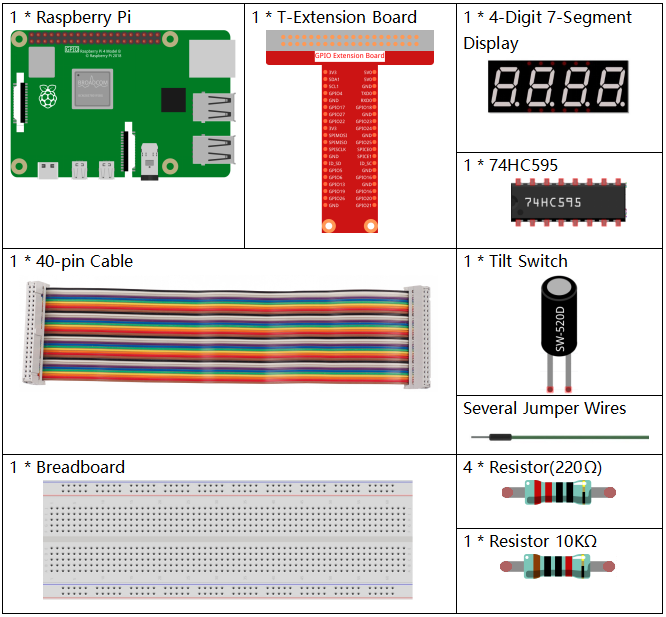
È sicuramente conveniente acquistare un kit completo, ecco il link:
Nome |
ELEMENTI IN QUESTO KIT |
LINK |
|---|---|---|
Kit Raphael |
337 |
Puoi anche acquistare i componenti separatamente dai link sottostanti.
INTRODUZIONE AI COMPONENTI |
LINK PER L’ACQUISTO |
|---|---|
- |
|
- |
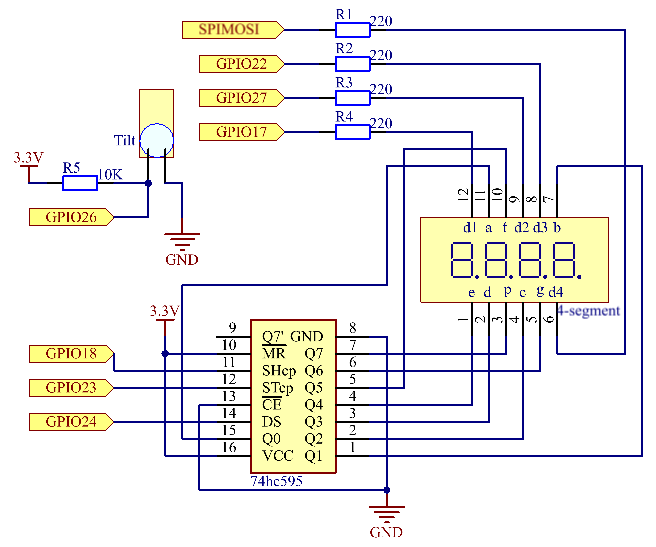
Schema del Circuito
T-Board Name |
physical |
wiringPi |
BCM |
GPIO17 |
Pin 11 |
0 |
17 |
GPIO27 |
Pin 13 |
2 |
27 |
GPIO22 |
Pin 15 |
3 |
22 |
SPIMOSI |
Pin 19 |
12 |
10 |
GPIO18 |
Pin 12 |
1 |
18 |
GPIO23 |
Pin 16 |
4 |
23 |
GPIO24 |
Pin 18 |
5 |
24 |
GPIO26 |
Pin 37 |
25 |
26 |
Procedure Sperimentali
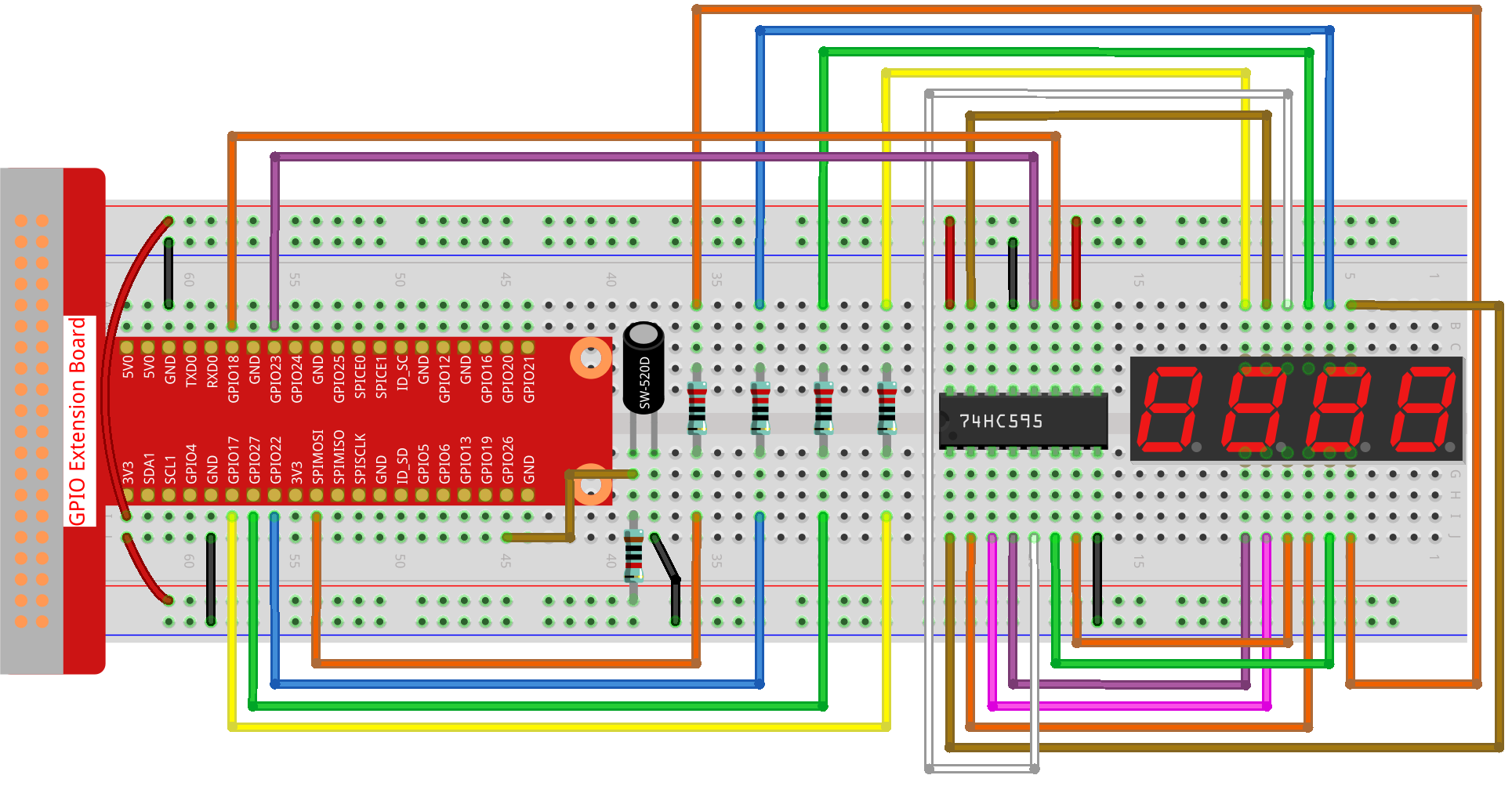
Passo 1: Assembla il circuito.
Passo 2: Vai alla cartella del codice.
cd ~/raphael-kit/python-pi5
Passo 3: Esegui il file eseguibile.
sudo python3 4.1.18_GAME_10Second_zero.py
Agita la bacchetta, il display a 4 cifre inizierà a contare, agitala di nuovo per fermare il conteggio. Se riesci a mantenere il conteggio visualizzato su 10.00, hai vinto. Agita ancora una volta per iniziare il prossimo round del gioco.
Avvertimento
Se viene visualizzato l’errore RuntimeError: Cannot determine SOC peripheral base address, fare riferimento a If gpiozero doesn’t work..
Code
Nota
Puoi Modificare/Reimpostare/Copiare/Eseguire/Interrompere il codice qui sotto. Tuttavia, prima di farlo, devi accedere al percorso sorgente del codice, come ad esempio raphael-kit/python-pi5. Dopo aver modificato il codice, puoi eseguirlo direttamente per vedere l’effetto.
#!/usr/bin/env python3

from gpiozero import OutputDevice, Button
import time
import threading

# Inizializza il pulsante collegato al GPIO 26
sensorPin = Button(26)

# Definisce i pin GPIO collegati al registro a scorrimento 74HC595
SDI = OutputDevice(24)   # Input dati seriali
RCLK = OutputDevice(23)  # Clock del registro
SRCLK = OutputDevice(18) # Clock del registro a scorrimento

# Definisce i pin GPIO per la selezione delle cifre sul display a 7 segmenti
placePin = [OutputDevice(pin) for pin in (10, 22, 27, 17)]

# Definisce i codici per i segmenti dei numeri da 0 a 9 sul display a 7 segmenti
number = (0xc0, 0xf9, 0xa4, 0xb0, 0x99, 0x92, 0x82, 0xf8, 0x80, 0x90)

# Variabili per il contatore e il timer
counter = 0
timer1 = None
gameState = 0

def clearDisplay():
    """ Clear all segments on the 7-segment display. """
    for _ in range(8):
        SDI.on()
        SRCLK.on()
        SRCLK.off()
    RCLK.on()
    RCLK.off()

def hc595_shift(data):
    """ Shift data to the 74HC595 shift register to display a digit. """
    for i in range(8):
        SDI.value = 0x80 & (data << i)
        SRCLK.on()
        SRCLK.off()
    RCLK.on()
    RCLK.off()

def pickDigit(digit):
    """ Select which digit to display on the 7-segment display. """
    for pin in placePin:
        pin.off()
    placePin[digit].on()

def display():
    """ Display the current counter value on the 7-segment display. """
    global counter
    clearDisplay()
    pickDigit(0)
    hc595_shift(number[counter % 10])

    clearDisplay()
    pickDigit(1)
    hc595_shift(number[counter % 100 // 10])

    clearDisplay()
    pickDigit(2)
    hc595_shift(number[counter % 1000 // 100] - 0x80)

    clearDisplay()
    pickDigit(3)
    hc595_shift(number[counter % 10000 // 1000])

def stateChange():
    """ Handle state changes for the counter based on button presses. """
    global gameState, counter, timer1
    if gameState == 0:
        counter = 0
        time.sleep(1)
        timer()
    elif gameState == 1 and timer1 is not None:
        timer1.cancel()
        time.sleep(1)
    gameState = (gameState + 1) % 2

def loop():
    """ Main loop to check for button presses and update the display. """
    global counter
    currentState = 0
    lastState = 0
    while True:
        display()
        currentState = sensorPin.value
        if (currentState == 0) and (lastState == 1):
            stateChange()
        lastState = currentState

def timer():
    """ Timer function that increments the counter every 0.01 second. """
    global counter, timer1
    timer1 = threading.Timer(0.01, timer)
    timer1.start()
    counter += 1

try:
    loop()
except KeyboardInterrupt:
    if timer1:
        timer1.cancel()
Spiegazione del Codice
Lo script inizia importando i moduli necessari. La libreria
gpiozeroviene utilizzata per interfacciarsi con i dispositivi GPIO come i pulsanti, mentre i modulitimeethreadingpossono essere utilizzati per gestire operazioni relative al tempo o simultanee.#!/usr/bin/env python3 from gpiozero import OutputDevice, Button import time import threading
Inizializza un oggetto
Buttondalla libreria GPIO Zero, collegandolo al pin GPIO 26. Questa configurazione consente il rilevamento delle pressioni del pulsante.# Inizializza il pulsante collegato al GPIO 26 sensorPin = Button(26)
Inizializza i pin GPIO collegati agli ingressi Serial Data Input (SDI), Register Clock Input (RCLK) e Shift Register Clock Input (SRCLK) del registro a scorrimento.
# Definisce i pin GPIO collegati al registro a scorrimento 74HC595
SDI = OutputDevice(24)   # Input dati seriali
RCLK = OutputDevice(23)  # Clock del registro
SRCLK = OutputDevice(18) # Clock del registro a scorrimento
Inizializza i pin per ciascuna cifra del display a 7 segmenti e definisce i codici binari per visualizzare i numeri da 0 a 9.
# Definisce i pin GPIO per la selezione delle cifre sul display a 7 segmenti
placePin = [OutputDevice(pin) for pin in (10, 22, 27, 17)]

# Definisce i codici per i segmenti dei numeri da 0 a 9 sul display a 7 segmenti
number = (0xc0, 0xf9, 0xa4, 0xb0, 0x99, 0x92, 0x82, 0xf8, 0x80, 0x90)
Funzioni per controllare il display a 7 segmenti.
clearDisplayspegne tutti i segmenti,hc595_shiftsposta i dati nel registro a scorrimento, epickDigitattiva una cifra specifica sul display.def clearDisplay(): """ Clear all segments on the 7-segment display. """ for _ in range(8): SDI.on() SRCLK.on() SRCLK.off() RCLK.on() RCLK.off() def hc595_shift(data): """ Shift data to the 74HC595 shift register to display a digit. """ for i in range(8): SDI.value = 0x80 & (data << i) SRCLK.on() SRCLK.off() RCLK.on() RCLK.off() def pickDigit(digit): """ Select which digit to display on the 7-segment display. """ for pin in placePin: pin.off() placePin[digit].on()
Funzione per visualizzare il valore corrente del contatore sul display a 7 segmenti.
def display():
    """ Display the current counter value on the 7-segment display. """
    global counter
    clearDisplay()
    pickDigit(0)
    hc595_shift(number[counter % 10])

    clearDisplay()
    pickDigit(1)
    hc595_shift(number[counter % 100 // 10])

    clearDisplay()
    pickDigit(2)
    hc595_shift(number[counter % 1000 // 100] - 0x80)

    clearDisplay()
    pickDigit(3)
    hc595_shift(number[counter % 10000 // 1000])
Funzione per gestire i cambi di stato (avvio/arresto) del contatore in base alle pressioni del pulsante.
def stateChange():
    """ Handle state changes for the counter based on button presses. """
    global gameState, counter, timer1
    if gameState == 0:
        counter = 0
        time.sleep(1)
        timer()
    elif gameState == 1 and timer1 is not None:
        timer1.cancel()
        time.sleep(1)
    gameState = (gameState + 1) % 2
Ciclo principale che controlla continuamente lo stato del pulsante e aggiorna il display. Richiama
stateChangequando lo stato del pulsante cambia.def loop(): """ Main loop to check for button presses and update the display. """ global counter currentState = 0 lastState = 0 while True: display() currentState = sensorPin.value if (currentState == 0) and (lastState == 1): stateChange() lastState = currentState
Funzione timer che incrementa il contatore a intervalli regolari (ogni 0,01 secondi).
def timer():
    """ Timer function that increments the counter every 0.01 second. """
    global counter, timer1
    timer1 = threading.Timer(0.01, timer)
    timer1.start()
    counter += 1
Esegue il ciclo principale e consente un’uscita pulita dal programma utilizzando un’interruzione della tastiera (Ctrl+C).
try:
    loop()
except KeyboardInterrupt:
    if timer1:
        timer1.cancel()