Nota
¡Hola! Bienvenido a la comunidad de entusiastas de SunFounder para Raspberry Pi, Arduino y ESP32 en Facebook. Sumérgete en el mundo de Raspberry Pi, Arduino y ESP32 junto a otros entusiastas.
¿Por qué unirte?
Soporte experto: Resuelve problemas postventa y desafíos técnicos con la ayuda de nuestra comunidad y equipo.
Aprende y comparte: Intercambia consejos y tutoriales para mejorar tus habilidades.
Acceso exclusivo: Obtén acceso anticipado a anuncios de nuevos productos y adelantos.
Descuentos especiales: Disfruta de descuentos exclusivos en nuestros productos más recientes.
Promociones y sorteos festivos: Participa en sorteos y promociones especiales por temporada.
👉 ¿Listo para explorar y crear con nosotros? Haz clic en [Aquí] y únete hoy.
8. Construir una Web APP con @Anvil
Escribiremos un proyecto para permitir la comunicación bidireccional entre la Raspberry Pi Pico W y los servidores de Anvil. La temperatura y humedad transmitidas desde la Pico W se mostrarán en tiempo real en Anvil. Además, podrás ingresar mensajes en Anvil para que se muestren en el I2C LCD1602 de la Pico W.
1. Componentes necesarios
En este proyecto, necesitaremos los siguientes componentes.
Es definitivamente conveniente comprar un kit completo, aquí tienes el enlace:
Nombre |
COMPONENTES EN ESTE KIT |
ENLACE DE COMPRA |
|---|---|---|
Kit Kepler |
450+ |
También puedes comprarlos por separado en los enlaces a continuación.
No |
COMPONENTE |
CANTIDAD |
ENLACE DE COMPRA |
|---|---|---|---|
1 |
1 |
||
2 |
Cable Micro USB |
1 |
|
3 |
1 |
||
4 |
Varios |
||
5 |
1 |
||
6 |
1 |
||
7 |
1 |
||
8 |
Power Pack |
1 |
|
9 |
Portapilas |
1 |
2. Construye el circuito
Advertencia
Asegúrate de que tu Módulo de Carga Li-po esté conectado tal como se muestra en el diagrama. De lo contrario, es probable que un cortocircuito dañe la batería y el circuito.

3. Crear una APP en Anvil
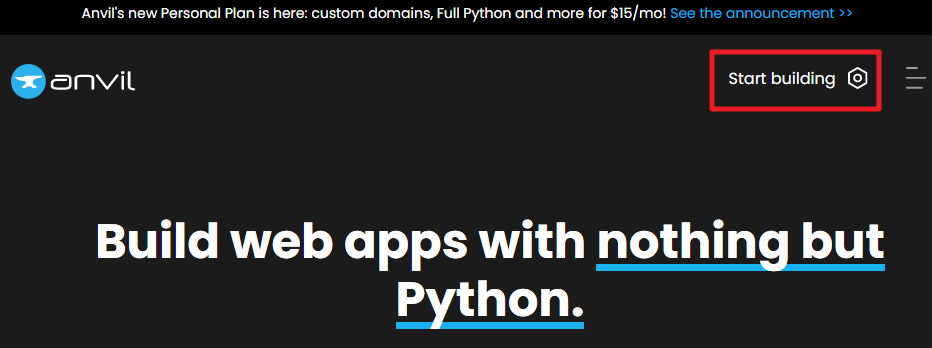
Ve a Anvil website y haz clic en Start building.
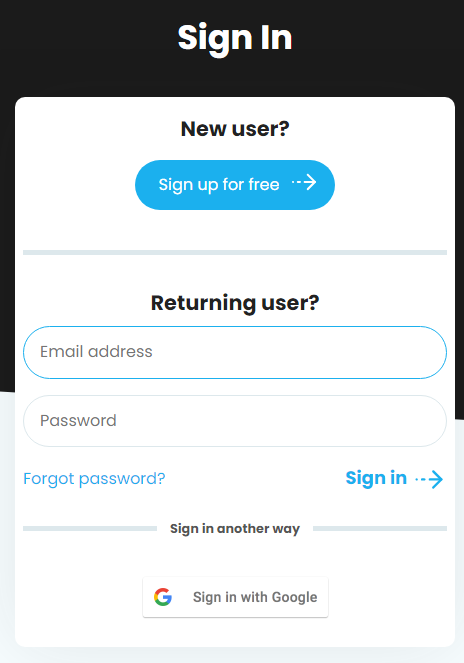
Inicia sesión o regístrate.
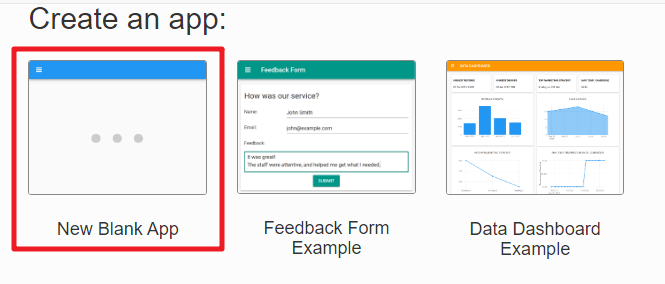
Crea una New Blank App.
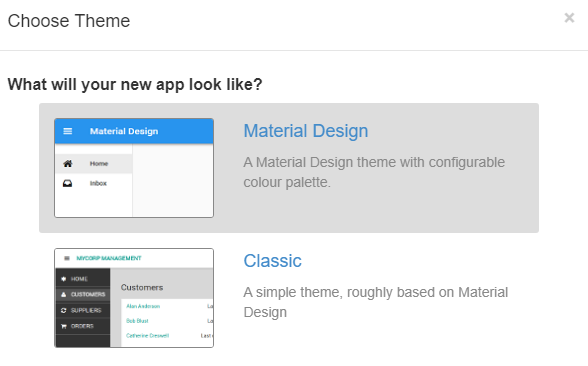
Selecciona el Material Design Theme.
Ahora estás en la página de edición de la aplicación.
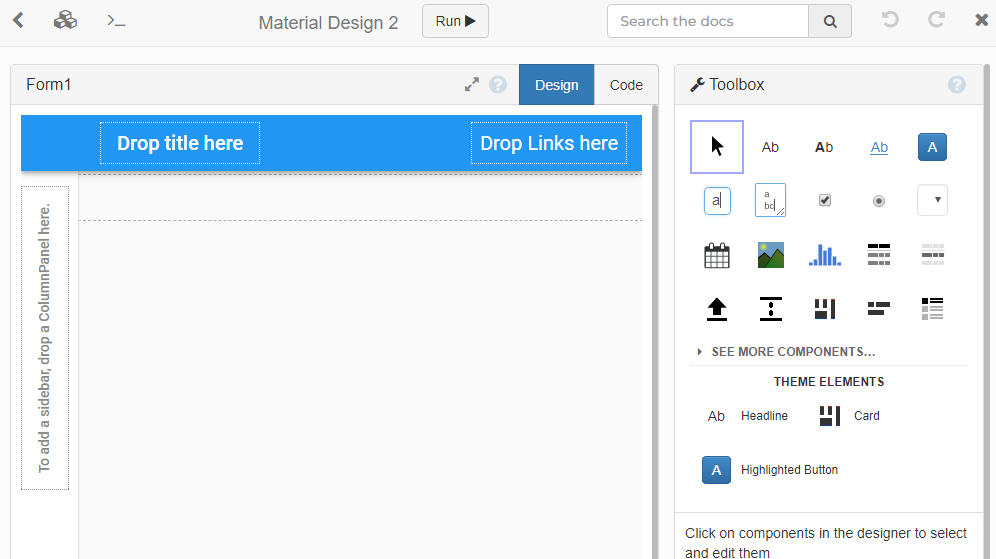
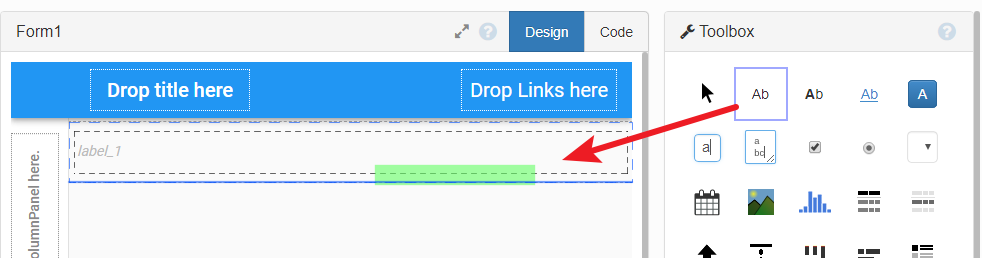
Desde la Caja de Herramientas (Toolbox), arrastra una herramienta Label y colócala en Drop title here.
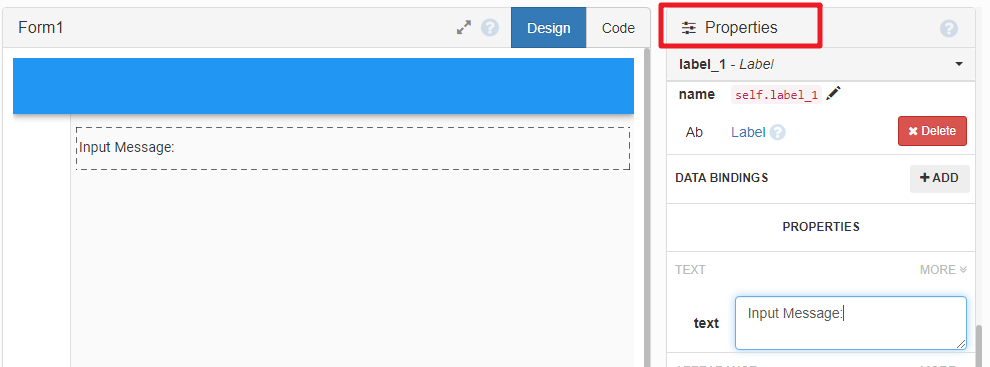
Puedes llenar el texto de la etiqueta en el campo text dentro del menú Properties.
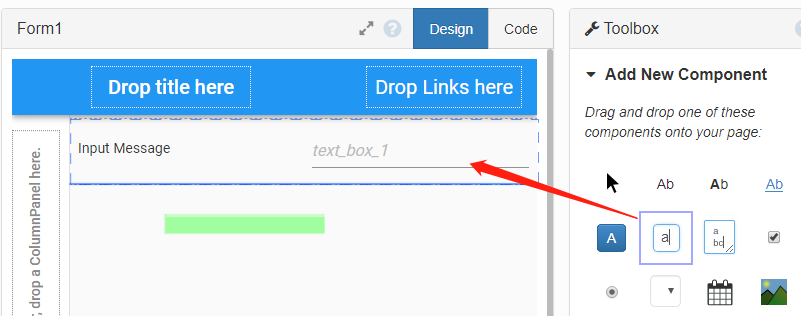
De la misma forma, arrastra un TextBox a la derecha.
Arrastra un button hacia la derecha y modifica el campo text. Este botón se utilizará para «enviar» un mensaje al Raspberry Pi Pico W.
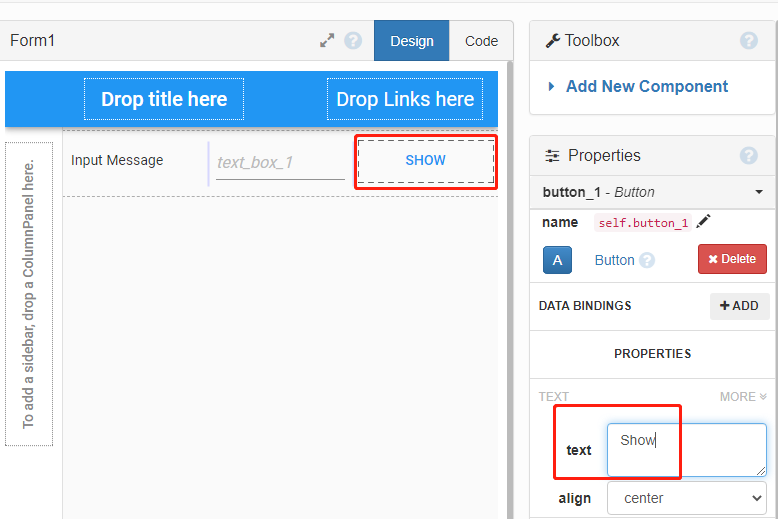
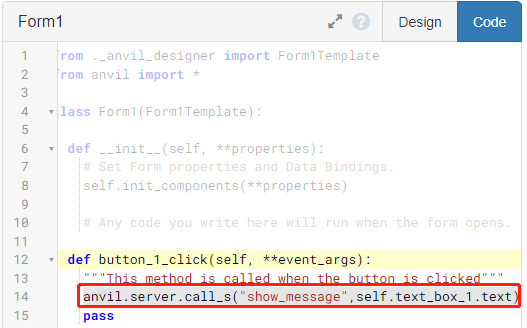
Después de hacer doble clic en el botón SHOW, el formulario cambiará de la página de diseño a la página de código y resaltará el código del button. Debes introducir el siguiente código, que se usará para llamar a una función dentro del servidor (en este caso, el Pico W).
anvil.server.call_s("show_message",self.text_box_1.text)
show_messagees la función que se definirá cuando se programe el Pico W.self.text_box_1.textes el mensaje que introduces en el cuadro de texto, el cual se enviará como argumento ashow_message().
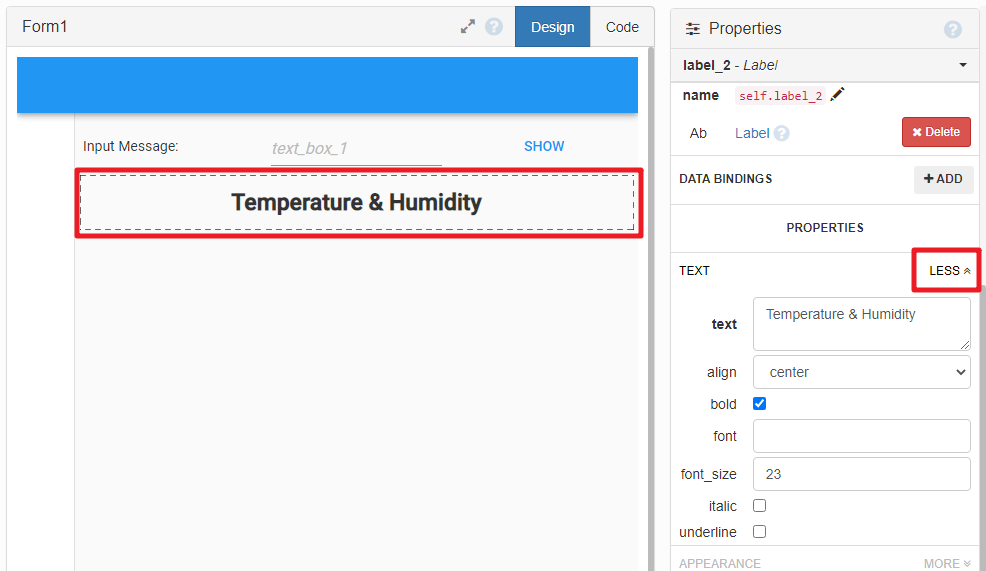
Regresa a la página de diseño, arrastra otra etiqueta y colócala debajo de los elementos anteriores. Esta etiqueta mostrará los datos del sensor DHT11 provenientes del Pico W.
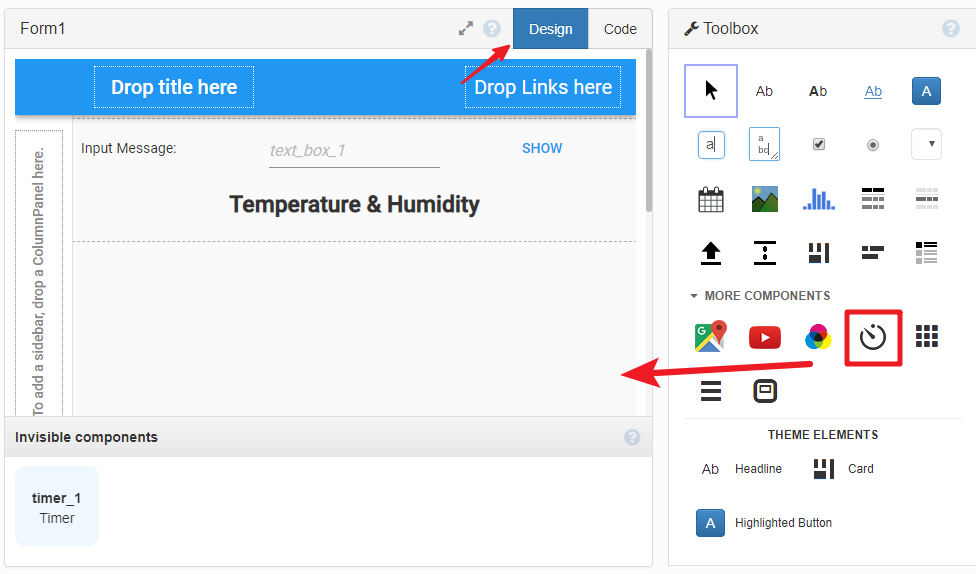
En la Toolbox, haz clic en More Components y arrastra el Timer al formulario.
Usando las Properties, ajusta el temporizador a un intervalo de 3 segundos. Este tiempo se utilizará para actualizar la pantalla con los datos del sensor.
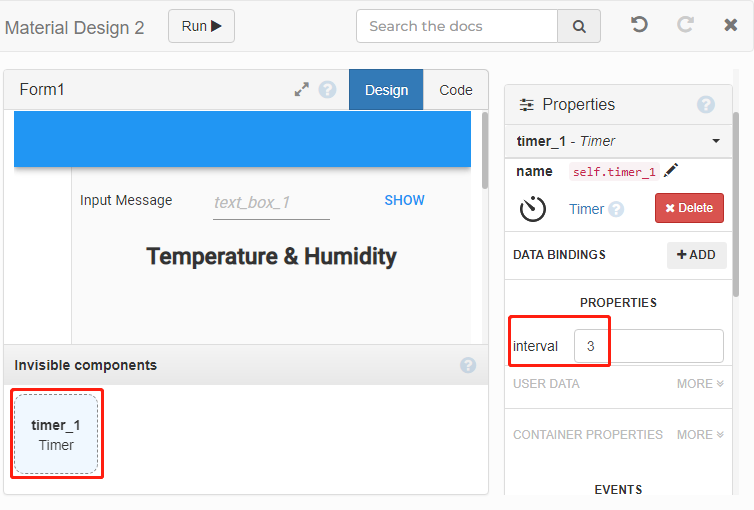
Haz doble clic en la herramienta Timer para programarla. Usa la función
anvil.server.call_s()para llamar a la funciónpublish_data()desde el servidor y obtener el mensaje que se debe mostrar en la aplicación de Anvil, asignándolo aself.label_2.text.data=anvil.server.call_s("publish_data") self.label_2.text=data
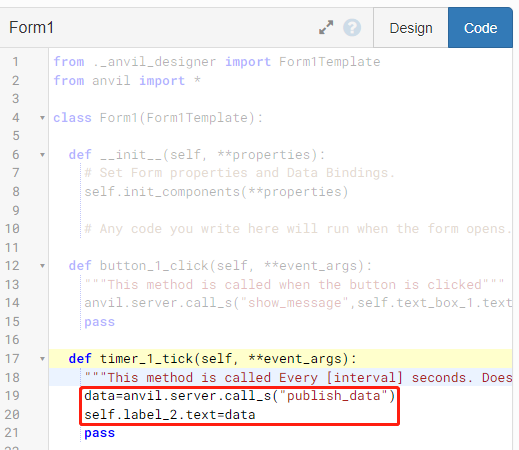
En este punto, la parte que debe programarse en Anvil está lista. Puedes ver más detalles sobre el uso de Anvil en Anvil Docs.
4. Configurar el Pico W
Para simplificar la conexión del Raspberry Pi Pico W a los servicios de Anvil, Anvil utiliza una imagen de firmware personalizada. El firmware del Pico W está escrito en MicroPython y aparece como una unidad USB con dos archivos (boot.py y main.py). El Pico W debe ser actualizado con el firmware personalizado y conectado a nuestra red Wi-Fi antes de comenzar a escribir código.
Descarga el firmware personalizado de Raspberry Pi Pico W en firmware from Anvil, se recomienda descargar la versión completa.
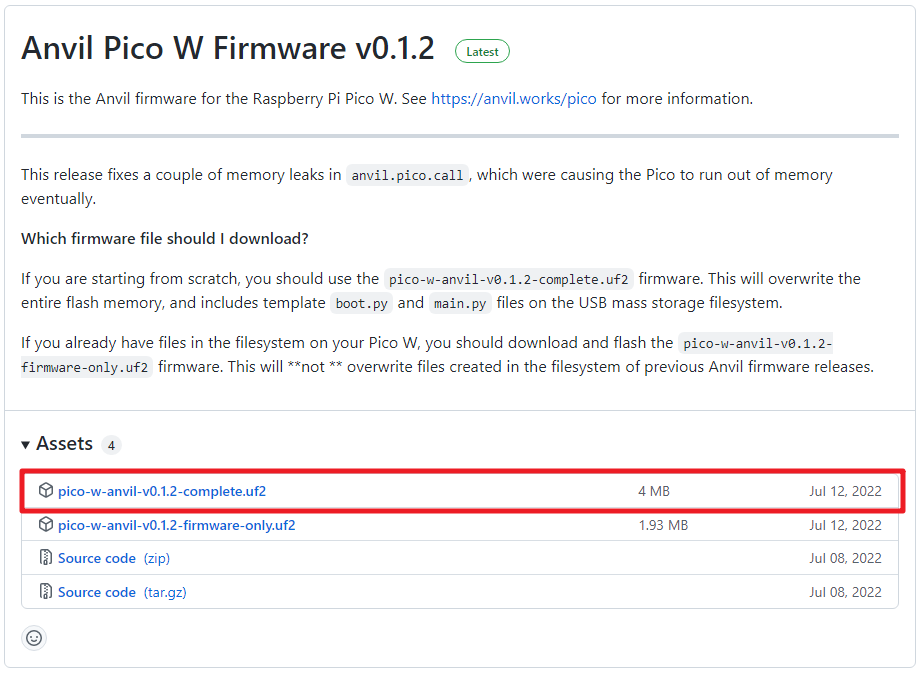
Mantén presionado el botón BOOTSEL en el Pico W, luego conéctalo a tu computadora usando un cable micro USB. Suelta BOOTSEL una vez que la unidad RPI-RP2 aparezca en tu computadora.

Arrastra y suelta el archivo
.uf2que acabas de descargar y el Pico W instalará el firmware en este punto. Cuando termine, el Pico W recargará la unidad de disco y verás los archivosmain.pyyboot.py.Nota
Antes de reinstalar el firmware, realiza una copia de seguridad de todos los archivos importantes que tengas almacenados en el Pico W.
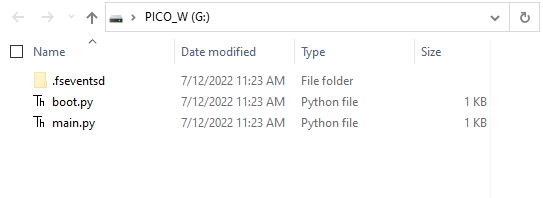
Selecciona «MicroPython (Raspberry Pi Pico).COMXX» como el intérprete en el IDE Thonny. Después de hacer clic en View -> Files, verás la unidad local y el disco duro del Raspberry Pi Pico.
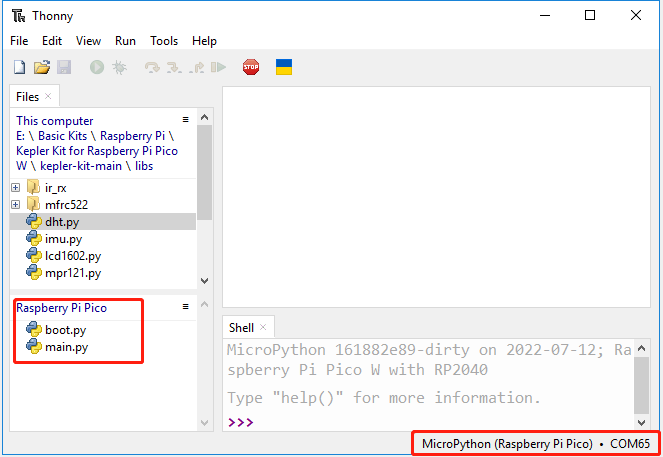
Haz doble clic en el script
boot.pye introduce tuSSIDyPASSWORDde Wi-Fi.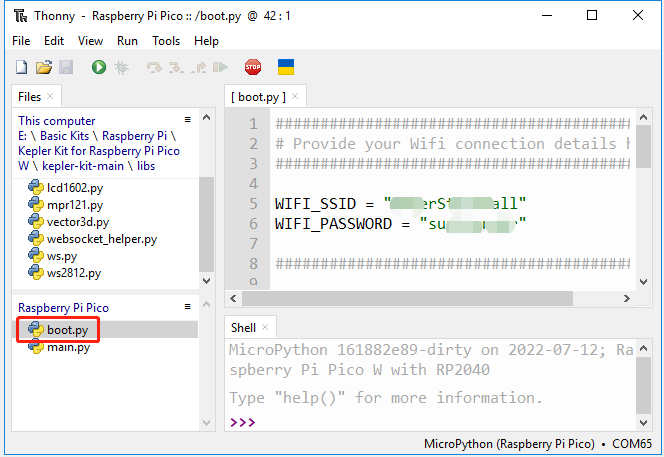
5. Terminar el Código
Sube los archivos
dht.pyylcd1602.pydesde la rutakepler-kit-main/libsal Raspberry Pi Pico W.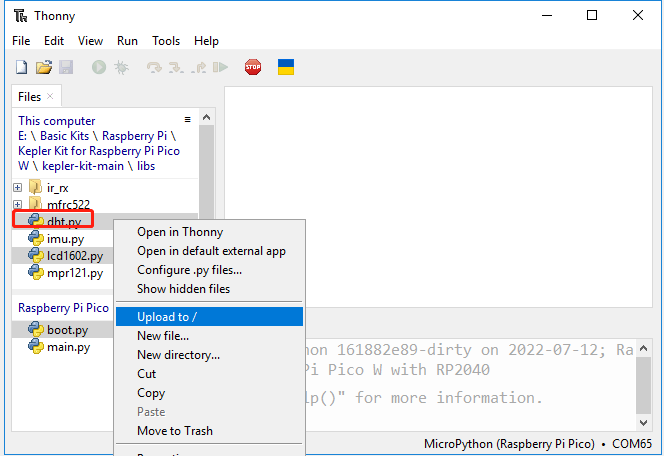
Abre
main.pyy reemplaza el código original con el siguiente código.import anvil.pico import uasyncio as a from machine import Pin,I2C from lcd1602 import LCD lcd = LCD() from dht import DHT11 sensor = DHT11(Pin(16, Pin.OUT, Pin.PULL_DOWN)) UPLINK_KEY = "<uplink_key_goes_here>" @anvil.pico.callable(is_async=True) async def show_message(text): print(f"show anvil's input message: {text}") lcd.clear() lcd.message(text) return @anvil.pico.callable(is_async=True) async def publish_data(): sensor.measure() return "Temperature: {}, Humidity: {}".format(sensor.temperature, sensor.humidity) # Conectar al Anvil Uplink. En MicroPython, esta llamada bloqueará la ejecución indefinidamente. anvil.pico.connect(UPLINK_KEY) # Hay muchas más cosas que puedes hacer con Anvil en tu Pico W. # # Consulta https://anvil.works/pico para más información
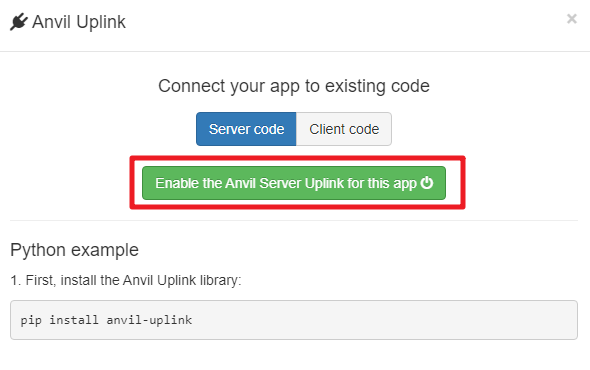
Vuelve a la interfaz de Anvil y selecciona la opción Uplink en la configuración del App Browser.
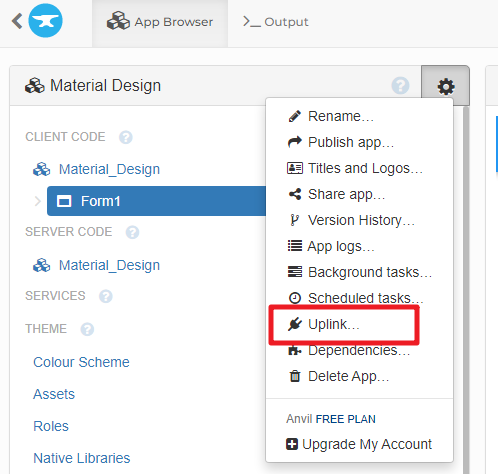
Haz clic en Enable the Anvil Server Uplink for this app para obtener la clave de uplink.
Cópiala y reemplaza
<uplink_key_goes_here>enmain.py, lo que permitirá que tu Pico W se conecte a la aplicación de Anvil que creaste.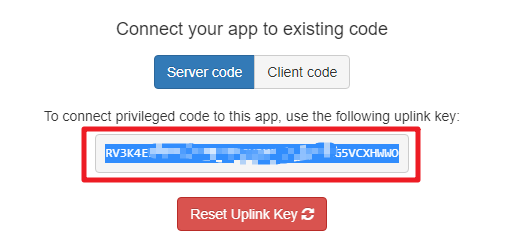
6. Ejecutar el Proyecto
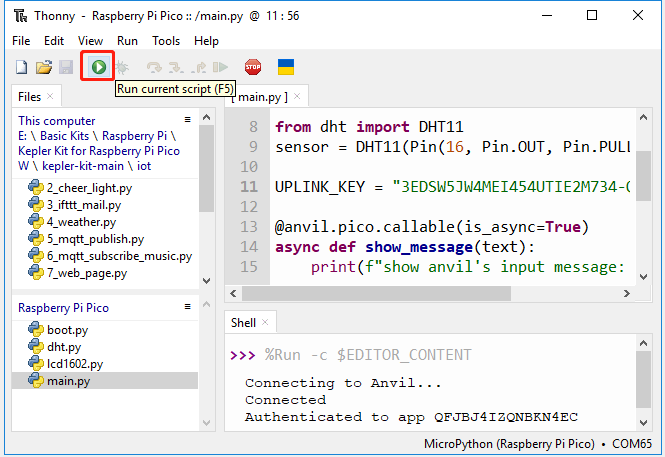
Haz clic en el botón Run current script o presiona F5 para ejecutarlo. Después de una conexión exitosa, verás un mensaje de éxito en la Shell.
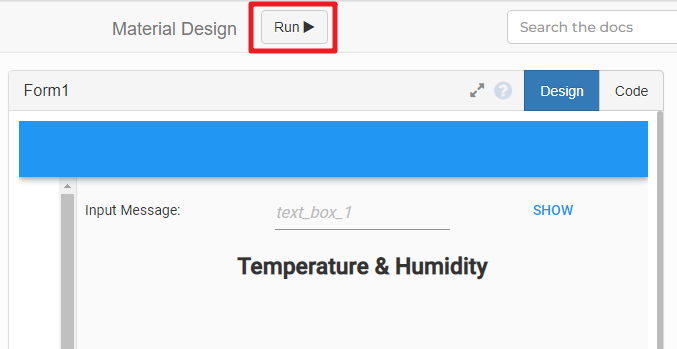
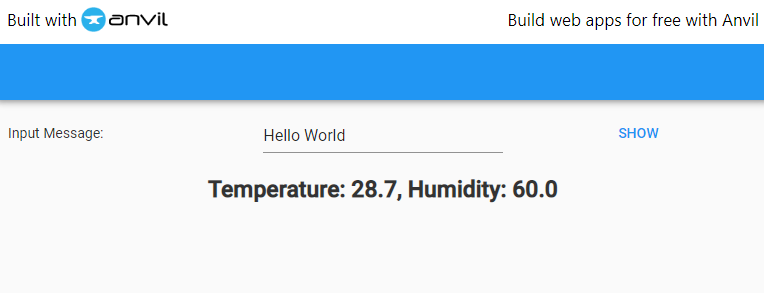
Ejecuta Anvil, y ahora podrás ver la temperatura y la humedad en la aplicación Anvil. Si haces clic en el botón SHOW después de ingresar un mensaje en el cuadro de texto, el I2C LCD1602 mostrará el mensaje que ingresaste.
Nota
Si el mensaje que ingresaste no se muestra en el I2C LCD1602, puedes ajustar el potenciómetro en la parte posterior del módulo para aumentar el contraste.
7. Publicar APP
Si deseas compartir la aplicación que creaste, puedes generar un enlace compartido de la siguiente manera.
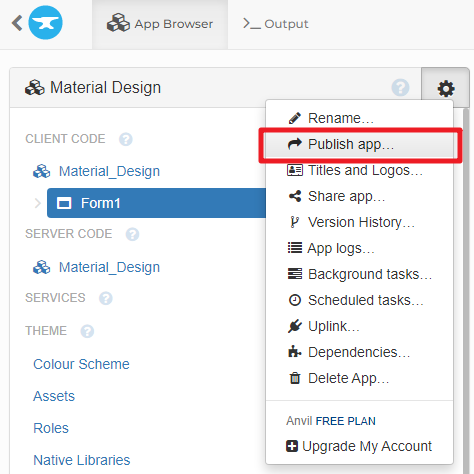
Vuelve a la página de Anvil y selecciona la opción publish app en la configuración del App Browser.
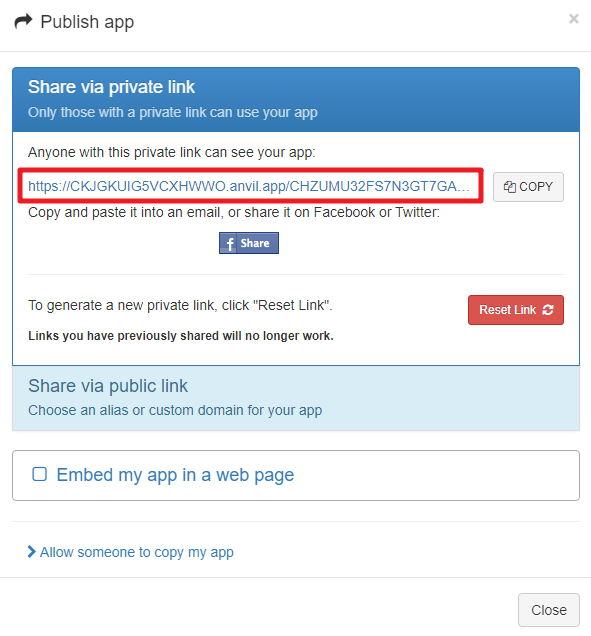
En la pestaña Share via private link, verás una lista de enlaces. Cualquiera puede acceder a tu aplicación a través de este enlace.
Accede al enlace y tu aplicación estará lista para ser utilizada directamente.
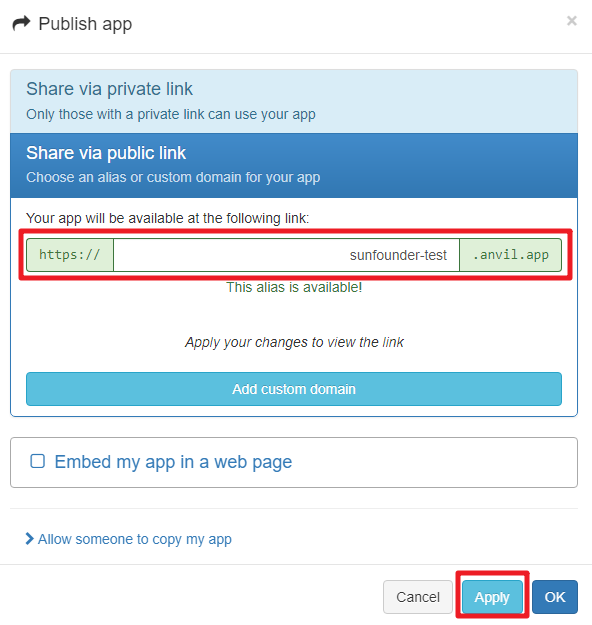
También puedes compartir tu aplicación mediante un enlace público; llena tu nombre de dominio personalizado y haz clic en Apply para activarlo.
Cómo funciona
Aquí está la estructura básica de main.py, que forma la base de la comunicación entre el Pico W y la aplicación de Anvil.
import anvil.pico
import uasyncio as a

UPLINK_KEY = "<uplink_key_goes_here>"

# Conectar al Anvil Uplink. En MicroPython, esta llamada bloqueará la ejecución indefinidamente.

anvil.pico.connect(UPLINK_KEY)

# Hay muchas más cosas que puedes hacer con Anvil en tu Pico W.
#
# Consulta https://anvil.works/pico para más información
Configura dht11 y lcd1602. Los detalles sobre el uso de estos dos componentes se encuentran en 6.2 Temperatura - Humedad y 3.4 Pantalla de Cristal Líquido.
from machine import Pin,I2C

from lcd1602 import LCD
lcd = LCD()

from dht import DHT11
sensor = DHT11(Pin(16, Pin.OUT, Pin.PULL_DOWN))
En el código de Anvil, hemos llamado a dos funciones internas del servidor (Pico W).
La primera es show_message(), cuya función es mostrar en el LCD el mensaje ingresado en Anvil.
El decorador @anvil.pico.callable(is_async=True) hace que esta función sea accesible desde Anvil.
@anvil.pico.callable(is_async=True)
async def show_message(text):
    print(f"show anvil's input message: {text}")
    lcd.clear()
    lcd.message(text)
    return
A continuación, está publish_data(), que obtiene el valor del dht11 y devuelve la temperatura y la humedad a Anvil.
También usa el decorador @anvil.pico.callable(is_async=True) para hacerlo accesible desde Anvil.
@anvil.pico.callable(is_async=True)
async def publish_data():
    sensor.measure()
    return "Temperature: {}, Humidity: {}".format(sensor.temperature, sensor.humidity)