Nota
¡Hola! Bienvenido a la Comunidad de Entusiastas de SunFounder para Raspberry Pi, Arduino y ESP32 en Facebook. Explora en profundidad sobre Raspberry Pi, Arduino y ESP32 junto a otros apasionados.
¿Por qué unirse?
Soporte Experto: Resuelve problemas postventa y desafíos técnicos con la ayuda de nuestra comunidad y equipo.
Aprende y Comparte: Intercambia consejos y tutoriales para mejorar tus habilidades.
Previsualizaciones Exclusivas: Accede anticipadamente a anuncios de nuevos productos y adelantos exclusivos.
Descuentos Especiales: Disfruta de descuentos exclusivos en nuestros productos más recientes.
Promociones Festivas y Sorteos: Participa en sorteos y promociones festivas.
👉 ¿Listo para explorar y crear con nosotros? Haz clic en [Aquí] y únete hoy mismo.
3.4 Pantalla de Cristal Líquido
El LCD1602 es una pantalla de cristal líquido de tipo carácter, capaz de mostrar 32 caracteres (16*2) simultáneamente.
Como bien sabemos, aunque el LCD y otras pantallas enriquecen la interacción entre el usuario y la máquina, todas comparten una debilidad común. Cuando se conectan a un controlador, ocupan múltiples puertos de entrada/salida (IO), lo cual es una limitación si el controlador no cuenta con muchos puertos. Además, esto restringe otras funciones del controlador. Por lo tanto, el LCD1602 con un bus I2C se desarrolló para resolver este problema.
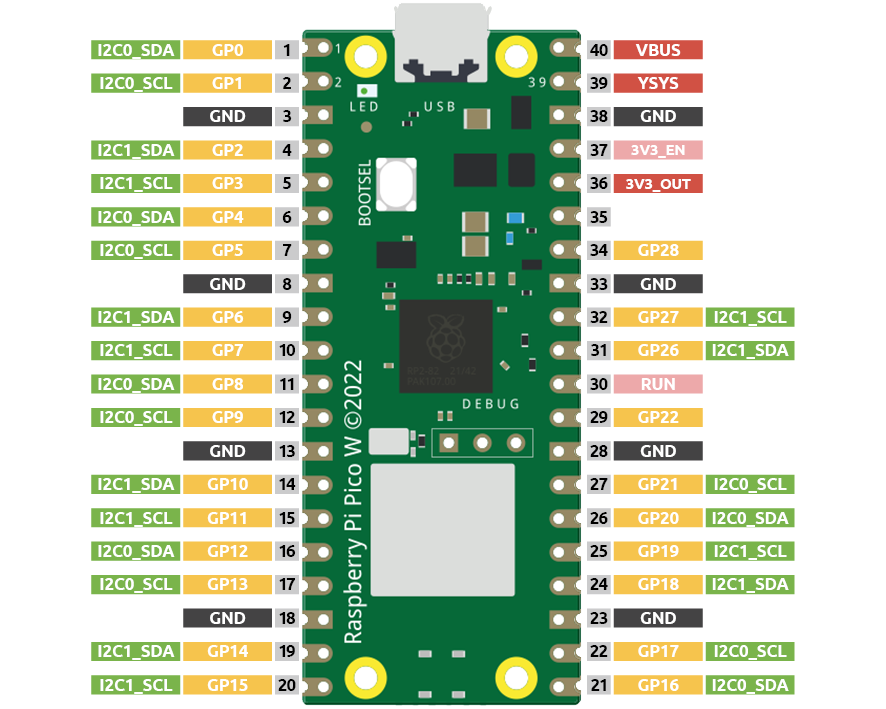
Aquí utilizaremos la interfaz I2C0 para controlar el LCD1602 y mostrar texto.
Componentes Necesarios
En este proyecto, necesitaremos los siguientes componentes.
Es más conveniente adquirir un kit completo. Aquí tienes el enlace:
Nombre |
ELEMENTOS EN ESTE KIT |
ENLACE |
|---|---|---|
Kit Kepler |
450+ |
También puedes comprarlos por separado en los enlaces a continuación.
SN |
COMPONENTE |
CANTIDAD |
ENLACE |
|---|---|---|---|
1 |
1 |
||
2 |
Cable Micro USB |
1 |
|
3 |
1 |
||
4 |
Varios |
||
5 |
1 |
Esquema
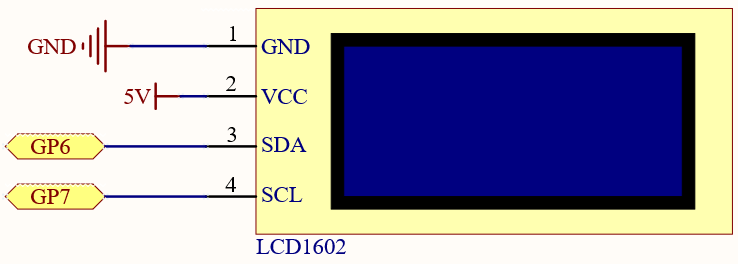
Conexiones

Código
Nota
Abre el archivo
3.4_liquid_crystal_display.pyen la rutakepler-kit-main/micropythono copia este código en Thonny, luego haz clic en «Run Current Script» o simplemente presiona F5 para ejecutarlo.No olvides seleccionar el intérprete «MicroPython (Raspberry Pi Pico)» en la esquina inferior derecha.
Para tutoriales detallados, consulta Abrir y ejecutar código directamente.
Aquí necesitas usar la biblioteca llamada
lcd1602.py, verifica si ha sido cargada en Pico W. Para un tutorial detallado, consulta 1.4 Cargar las bibliotecas en el Pico.
from machine import I2C, Pin
from lcd1602 import LCD
import time

# Inicializar la comunicación I2C
i2c = I2C(1, sda=Pin(6), scl=Pin(7), freq=400000)

# Crear un objeto LCD para interactuar con la pantalla LCD1602
lcd = LCD(i2c)

# Mostrar el primer mensaje en el LCD
# Utilizar '\n' para crear una nueva línea.
string = "SunFounder\n    LCD Tutorial"
lcd.message(string)
# Esperar 2 segundos
time.sleep(2)
# Limpiar la pantalla
lcd.clear()

# Mostrar el segundo mensaje en el LCD
string = "Hello\n  World!"
lcd.message(string)
# Esperar 5 segundos
time.sleep(5)
# Limpiar la pantalla antes de salir
lcd.clear()
Después de que el programa se ejecute, podrás ver dos líneas de texto que aparecerán en el LCD en secuencia y luego desaparecerán.
Nota
When the code is running, if the screen is blank, you can turn the potentiometer on the back to increase the contrast.
¿Cómo funciona?
Configuración de la Comunicación I2C
El módulo
machinese utiliza para configurar la comunicación I2C. Se definen los pines SDA (Serial Data) y SCL (Serial Clock) (pines 20 y 21 respectivamente), junto con la frecuencia de I2C (400kHz).from machine import I2C, Pin i2c = I2C(1, sda=Pin(6), scl=Pin(7), freq=400000)
Inicialización de la Pantalla LCD
La clase
LCDdel módulolcd1602se instancia para manejar la comunicación con la pantalla LCD a través de I2C. Se crea un objetoLCDusando el objetoi2c.Para más detalles sobre el uso de la biblioteca
lcd1602, consulta el archivolcd1602.py.from lcd1602 import LCD lcd = LCD(i2c)
Mostrando Mensajes en la Pantalla LCD
El método
messagedel objetoLCDse usa para mostrar texto en la pantalla. El carácter\ncrea una nueva línea en el LCD. La funcióntime.sleep()pausa la ejecución durante el número de segundos especificado.string = "SunFounder\n LCD Tutorial" lcd.message(string) time.sleep(2) lcd.clear()
Limpiar la Pantalla
El método
cleardel objetoLCDse llama para borrar el texto de la pantalla.lcd.clear()
Mostrando un Segundo Mensaje
Se muestra un nuevo mensaje, seguido de una demora y luego se borra nuevamente la pantalla.
string = "Hello\n  World!"
lcd.message(string)
time.sleep(5)
lcd.clear()