Nota
¡Hola! Bienvenido a la Comunidad de Entusiastas de SunFounder para Raspberry Pi, Arduino y ESP32 en Facebook. Sumérgete en el mundo de Raspberry Pi, Arduino y ESP32 junto a otros entusiastas.
¿Por qué unirse?
Soporte de expertos: Resuelve problemas postventa y desafíos técnicos con la ayuda de nuestra comunidad y equipo.
Aprende y comparte: Intercambia consejos y tutoriales para mejorar tus habilidades.
Preestrenos exclusivos: Obtén acceso anticipado a anuncios de nuevos productos y adelantos.
Descuentos especiales: Disfruta de descuentos exclusivos en nuestros productos más recientes.
Promociones y sorteos festivos: Participa en sorteos y promociones de temporada.
👉 ¿Listo para explorar y crear con nosotros? Haz clic en [Aquí] y únete hoy mismo.
2.13 Juego de Reacción
Aquí utilizamos varios botones, un zumbador y LEDs para crear un juego de reacción. Presiona el botón de árbitro para iniciar el juego; el zumbador comenzará a sonar para indicar que el juego está en marcha. Los dos jugadores deben presionar rápidamente sus respectivos botones, y cuando el árbitro vuelva a presionar su botón, el juego termina y el zumbador deja de sonar. En ese momento, consulta la CONSOLA en Piper Make para ver quién tiene la mejor velocidad de reacción.
Componentes necesarios
En este proyecto, necesitamos los siguientes componentes.
Es muy conveniente adquirir un kit completo; aquí tienes el enlace:
Nombre |
COMPONENTES EN ESTE KIT |
ENLACE |
|---|---|---|
Kit Kepler |
450+ |
También puedes comprarlos por separado en los enlaces a continuación.
SN |
COMPONENTE |
CANTIDAD |
ENLACE |
|---|---|---|---|
1 |
1 |
||
2 |
Cable Micro USB |
1 |
|
3 |
1 |
||
4 |
Varios |
||
5 |
1(S8050) |
||
6 |
6(2-220Ω, 1-1KΩ, 3-10KΩ) |
||
7 |
Zumbador activo Buzzer |
1 |
|
8 |
3 |
||
9 |
2 |
Conexión

Define 2 botones como jugador1 (GP14) y jugador2 (GP12), ambos con una resistencia pull-up. Cuando se presionan, GP14 y GP12 se ponen en bajo.
Sus indicadores están conectados a GP15 y GP13, y se iluminan al recibir una señal alta.
Define un botón de árbitro conectado a GP10; cuando se presiona, GP10 se pone en bajo.
El zumbador activo está conectado a GP11; cuando GP11 emite una señal alta, el zumbador suena.
Código
Nota
Puedes referirte a la imagen a continuación para escribir el código arrastrando y soltando.
Importa
2.13_reaction_game.pngdesde la rutakepler-kit-main\piper. Para obtener tutoriales detallados, consulta Importar el Código.

Después de conectar el Pico W, haz clic en el botón Start y el código comenzará a ejecutarse.
Presiona el botón de árbitro y el zumbador comenzará a sonar (continuamente), indicando el inicio del juego.
En este momento, presiona los botones de jugador de manera rápida y separada, y los LEDs correspondientes se iluminarán.
Cuando el botón de árbitro se presiona nuevamente, el zumbador se detiene, lo que significa que el juego ha terminado.
Haz clic en CONSOLA en este punto para ver quién ha presionado más veces.
¿Cómo funciona?
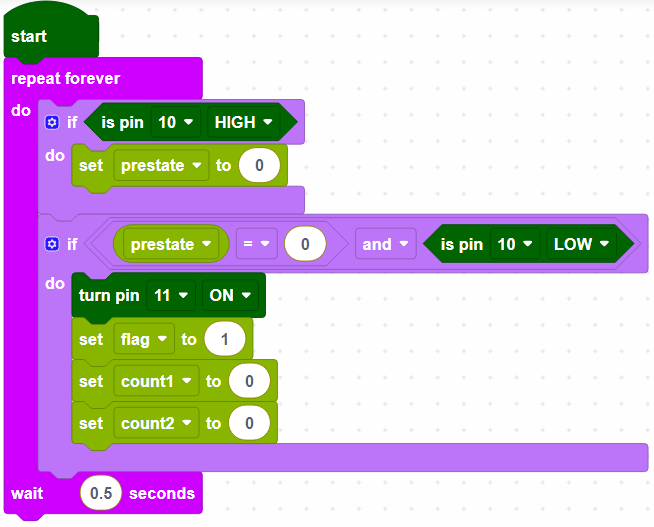
GP10 es el botón de árbitro; cuando no se presiona, está en alto y el juego aún no ha comenzado. Cuando GP10 está en bajo (botón de árbitro presionado), el juego comienza; GP11 se pone en alto (zumbador), se crean variables y se establecen valores iniciales.
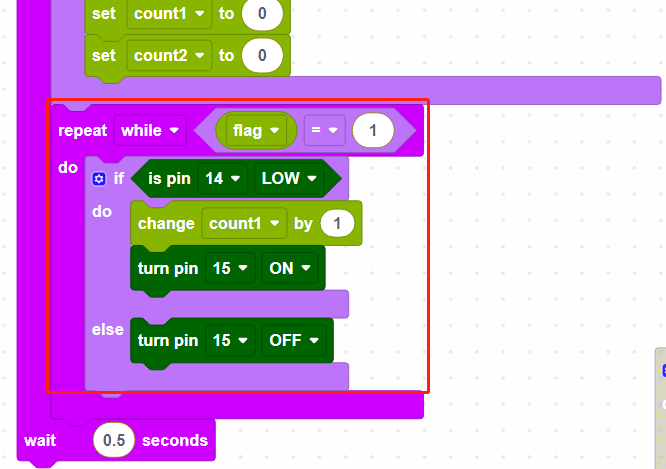
Cuando la bandera es igual a 1 indicando el inicio del juego, se lee el valor de GP14 (jugador1); si el botón de jugador1 está presionado, el número de presiones se almacena en la variable [count1] y el indicador de GP15 se enciende.
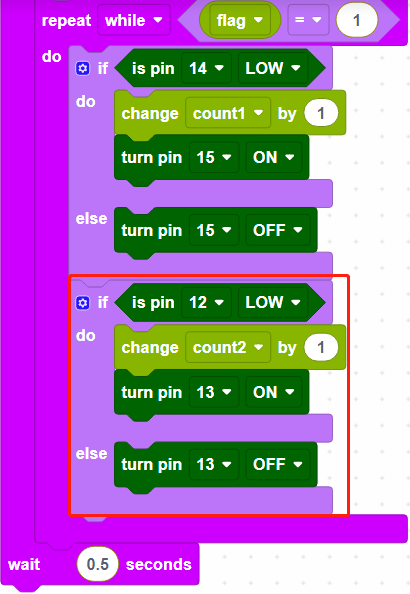
Lee el número de presiones de GP12 (jugador2) de la misma manera.
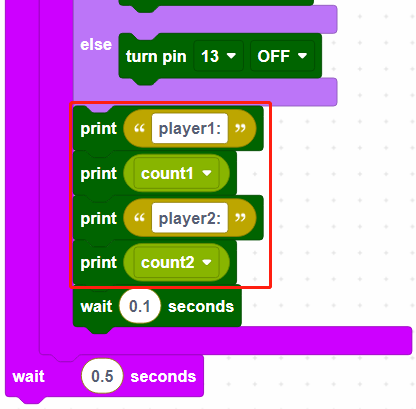
Imprime el número de presiones para jugador1 y jugador2, respectivamente.
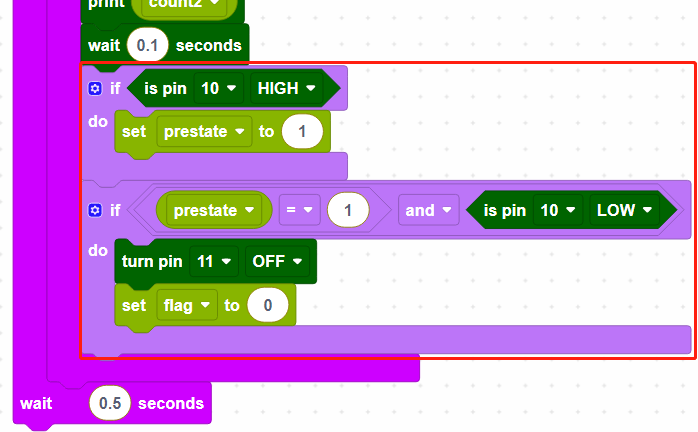
Cuando el botón de árbitro se presiona nuevamente, el zumbador deja de funcionar y el juego termina.