Nota
¡Hola! Bienvenido a la Comunidad de Entusiastas de SunFounder para Raspberry Pi, Arduino y ESP32 en Facebook. Sumérgete en el fascinante mundo de Raspberry Pi, Arduino y ESP32 junto a otros apasionados.
¿Por qué unirte?
Soporte Experto: Resuelve problemas posventa y desafíos técnicos con la ayuda de nuestra comunidad y equipo.
Aprende y Comparte: Intercambia consejos y tutoriales para mejorar tus habilidades.
Avances Exclusivos: Accede anticipadamente a anuncios de nuevos productos y adelantos exclusivos.
Descuentos Especiales: Disfruta de descuentos exclusivos en nuestros productos más recientes.
Promociones Festivas y Sorteos: Participa en sorteos y promociones especiales en días festivos.
👉 ¿Listo para explorar y crear con nosotros? Haz clic en [Aquí] y únete hoy.
1.2 Guía Rápida en Piper Make
1. Crear un Nuevo Proyecto
Una vez que hayas configurado el Pico W, es hora de aprender a programarlo. Vamos a encender el LED incorporado.
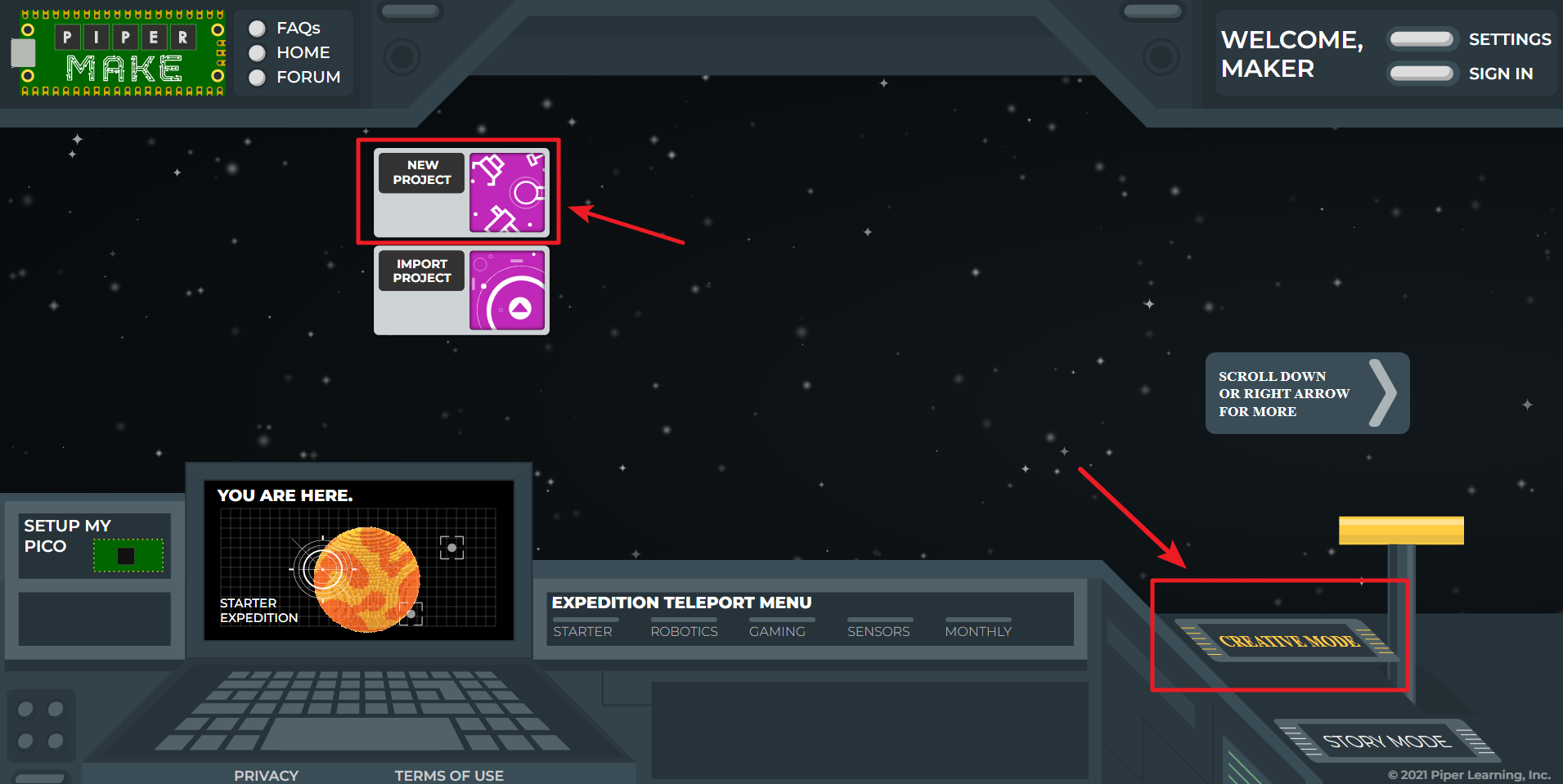
Cambia a CREATIVE MODE y haz clic en el botón New Project. Un nuevo
proyecto aparecerá en la sección MY PROJECTS con un nombre aleatorio que
puedes cambiar desde la página de programación.
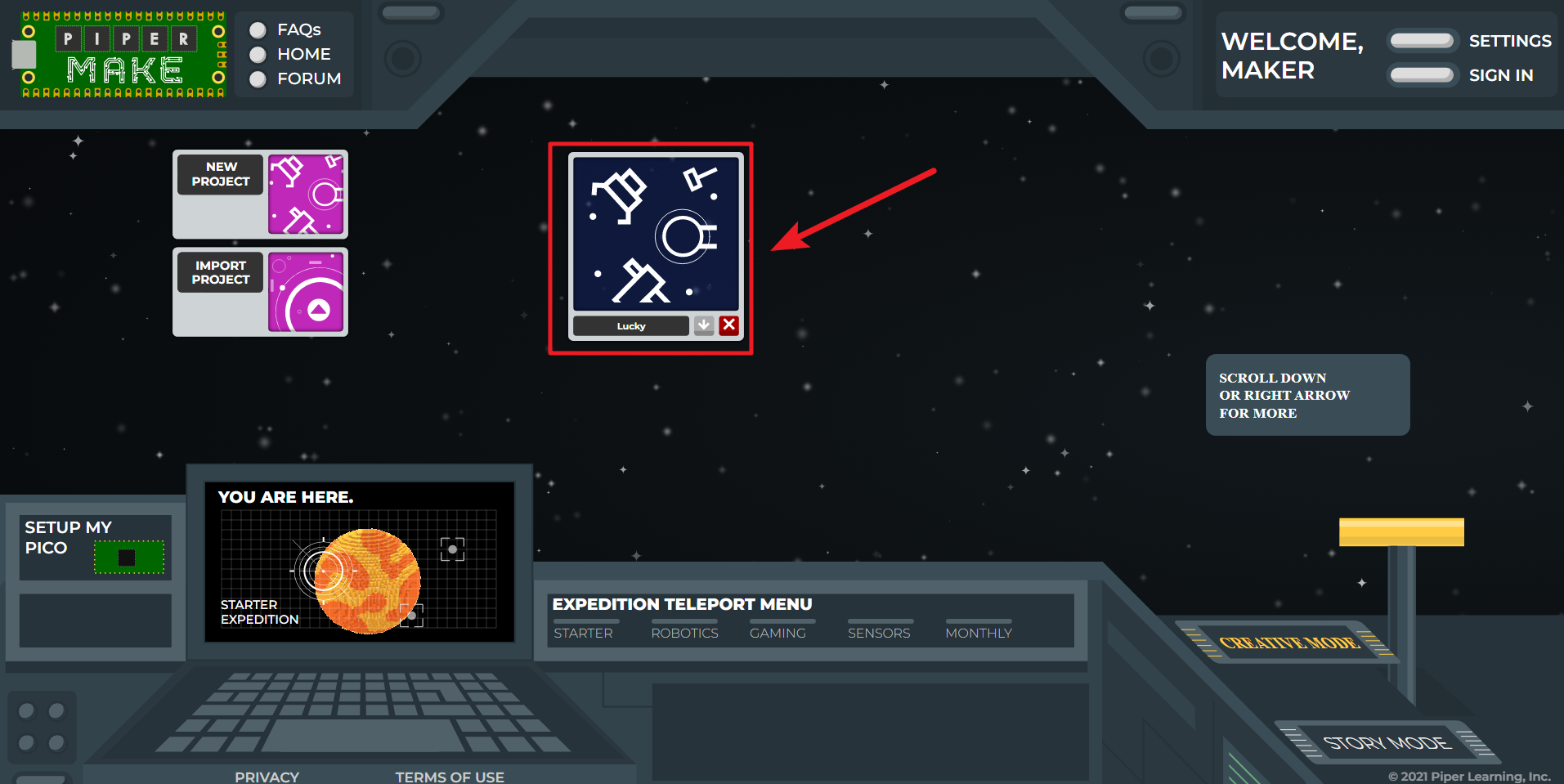
Luego abre el nuevo proyecto que acabas de crear.
Ahora accede a la página de programación de Piper Make.
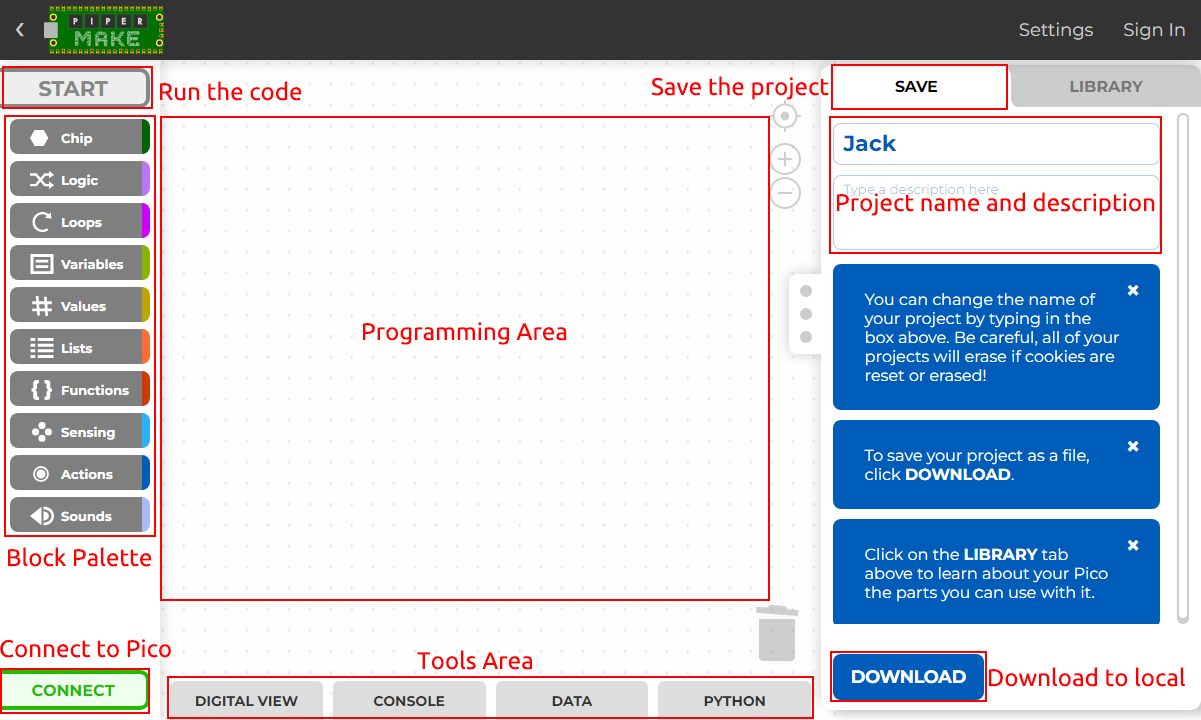
START: Se usa para ejecutar el código. Si está en gris, significa que el Pico W no está conectado en este momento.
Paleta de Bloques: Contiene diferentes tipos de bloques.
CONNECT: Se usa para conectar el Pico W; cuando no está conectado aparece en verde, y al conectarse cambia a DISCONNECT (rojo).
Área de Programación: Arrastra los bloques aquí y complétalo apilándolos.
Área de Herramientas: Puedes hacer clic en DIGITAL VIEW para ver la distribución de pines del Pico W; visualizar información en CONSOLE; leer datos en DATA y hacer clic en Python para ver el código fuente en Python.
Nombre y Descripción del Proyecto: Puedes cambiar el nombre y la descripción del proyecto.
DOWNLOAD: Puedes hacer clic en el botón DOWNLOAD para guardarlo localmente. La próxima vez podrás importarlo usando el botón Import Project en la página principal.
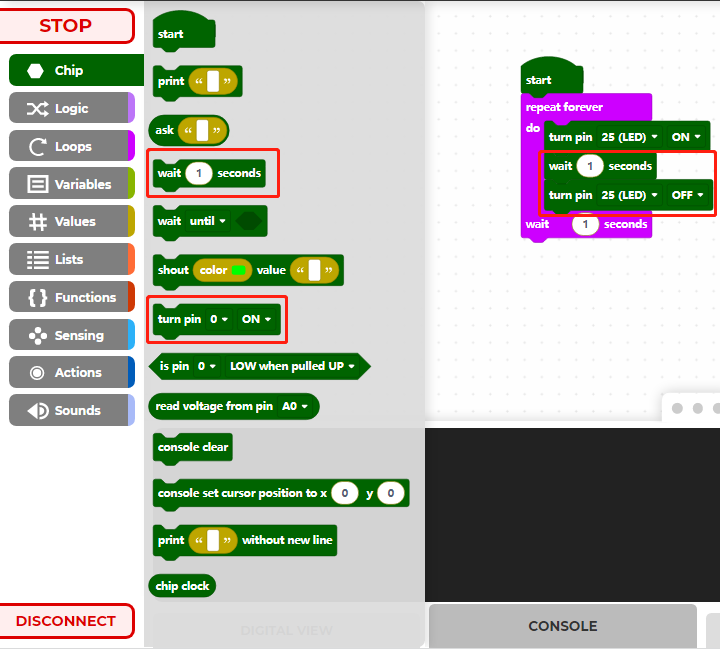
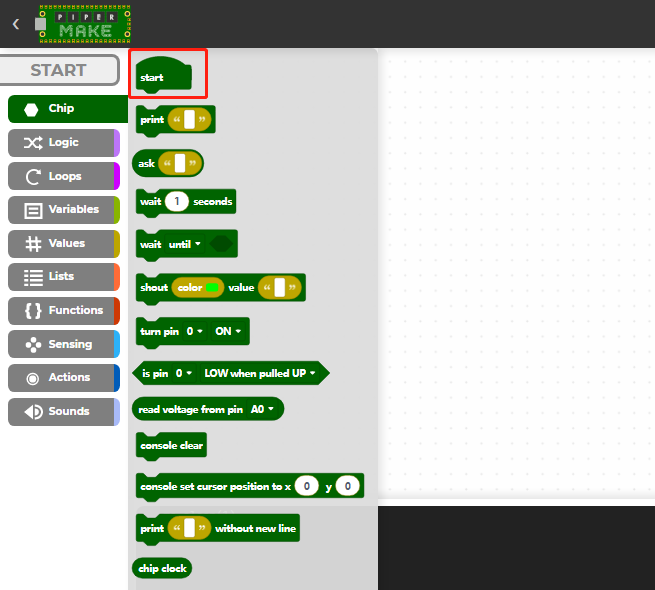
Haz clic en la paleta Chip y arrastra el bloque [start] al Área de Programación.
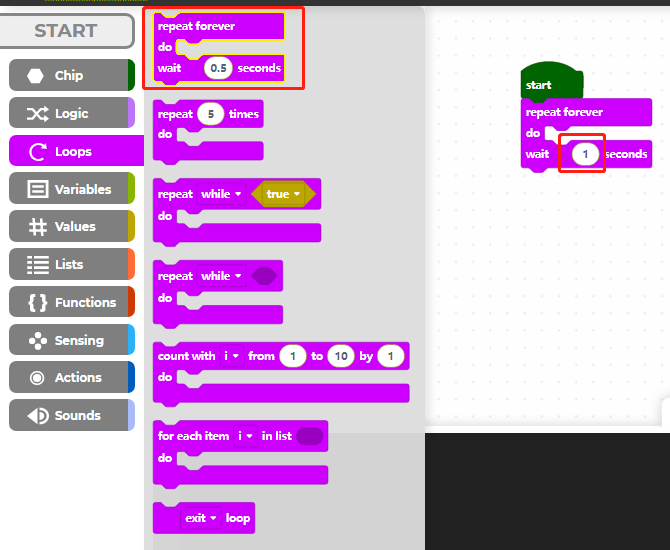
Luego, arrastra el bloque [loop] desde la paleta loops debajo del bloque [start] y establece el intervalo de repetición en 1 segundo.
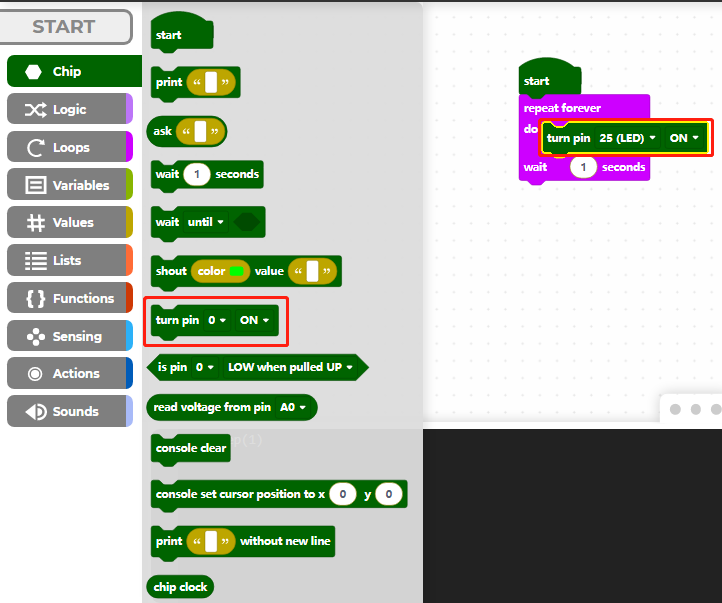
El LED incorporado de la Raspberry Pi Pico está en el pin25, por lo que usaremos el bloque [turn pin () ON/OFF] en la paleta Chip para controlarlo.
2. Conectar el Pico W
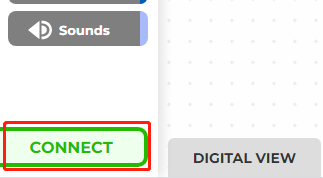
Haz clic en el botón CONNECT para conectar el Pico W; al hacerlo, aparecerá una nueva ventana emergente.
Selecciona el puerto CircuitPython CDC control (COMXX) reconocido y luego haz clic en Connect.
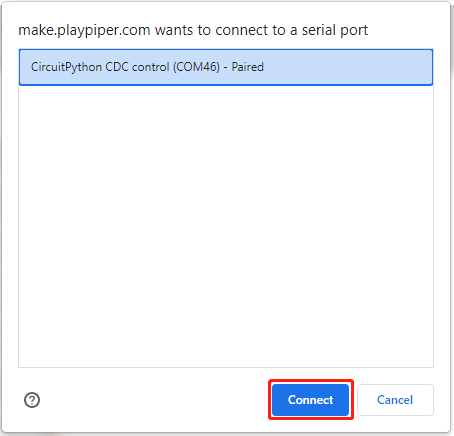
Cuando la conexión sea exitosa, el CONNECT verde en la esquina inferior izquierda cambiará a DISCONNECT en rojo.
3. Ejecutar el Código
Haz clic en el botón START para ejecutar el código y verás el LED del Pico W encenderse. Si el botón está en gris, significa que el Pico W no está conectado; por favor, vuelve a conectarlo.
Luego, apaga el pin25 cada segundo en el ciclo y haz clic nuevamente en START en la esquina superior izquierda, así podrás ver el LED parpadeando.