Nota
¡Hola! Bienvenido a la Comunidad de Entusiastas de SunFounder para Raspberry Pi, Arduino y ESP32 en Facebook. Sumérgete en el mundo de Raspberry Pi, Arduino y ESP32 junto a otros entusiastas.
¿Por qué unirte?
Soporte Experto: Resuelve problemas posventa y desafíos técnicos con la ayuda de nuestra comunidad y equipo.
Aprende y Comparte: Intercambia consejos y tutoriales para mejorar tus habilidades.
Avances Exclusivos: Accede anticipadamente a anuncios de nuevos productos y adelantos exclusivos.
Descuentos Especiales: Disfruta de descuentos exclusivos en nuestros productos más recientes.
Promociones Festivas y Sorteos: Participa en sorteos y promociones especiales en días festivos.
👉 ¿Listo para explorar y crear con nosotros? Haz clic en [Aquí] y únete hoy.
1.1 Configurar el Pico
Primero, visita Piper Make a través del siguiente enlace:
En la página emergente, si no deseas suscribirte para obtener más tutoriales, simplemente haz clic en Let’s Go! o en el botón x.

Nota
Si ves una ventana emergente diferente, significa que la versión de tu navegador no es compatible. Por favor, actualiza tu navegador e inténtalo nuevamente.
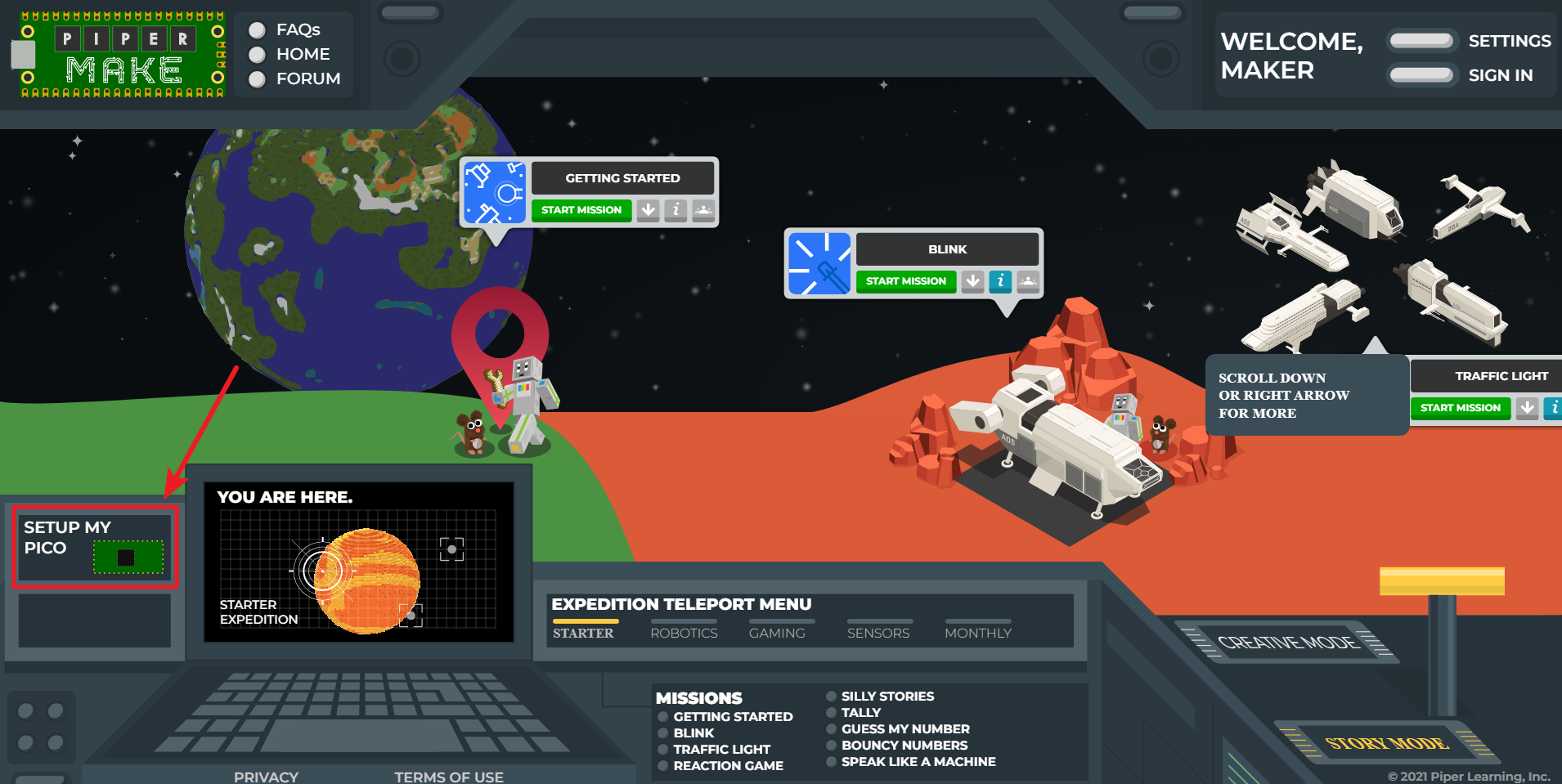
Encuentra el botón SETUP MY PICO, haz clic en él y sigue las instrucciones para configurarlo.
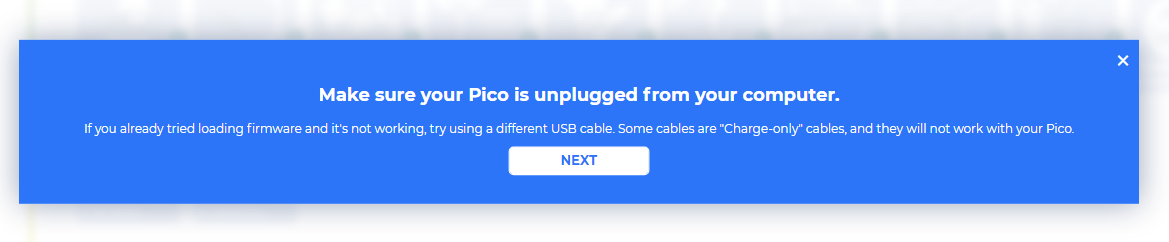
Haz clic en Next para comenzar la configuración de tu Pico W. Aunque ya lo hayas configurado antes, estos son los mismos pasos que debes seguir para actualizar el firmware de tu Pico W.

En este paso, asegúrate de que tu Pico W esté desconectado de la computadora, ya que deberá conectarse de una forma específica en el siguiente paso. Asegúrate de que tu cable pueda manejar tanto energía como datos, ya que muchos cables micro USB solo transmiten energía.
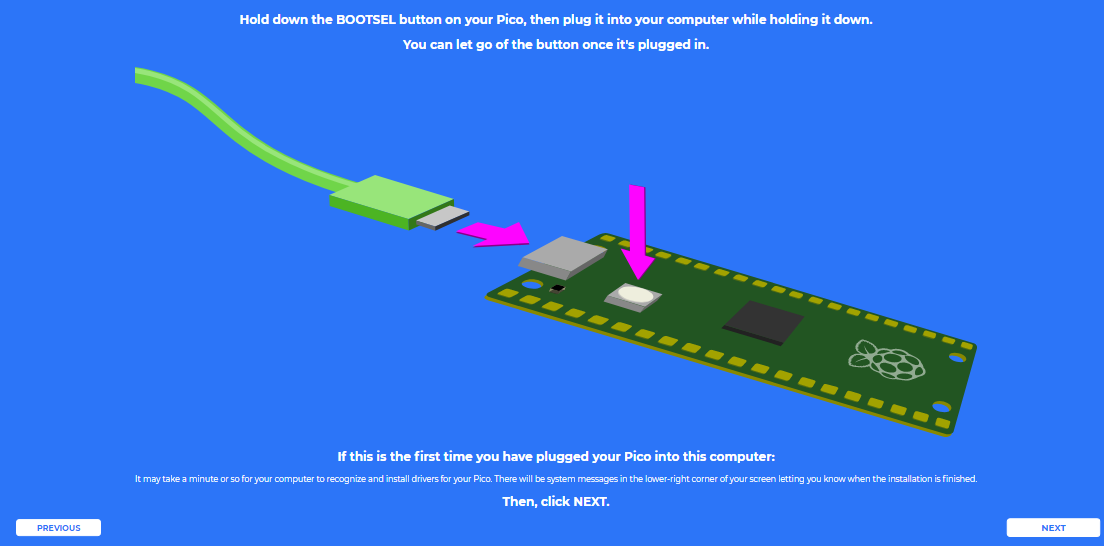
Ahora, mantén presionado el botón RST (blanco) en el Pico W y conéctalo a tu computadora. Una vez conectado, puedes soltar el botón.
Tu Pico W aparecerá como una unidad USB; haz clic en Next y selecciona la unidad RPI-RP2.
Nota
Después de seleccionar la unidad RPI-RP2, aparecerá una ventana emergente en la parte superior en la que deberás permitir que la página web acceda a los archivos.
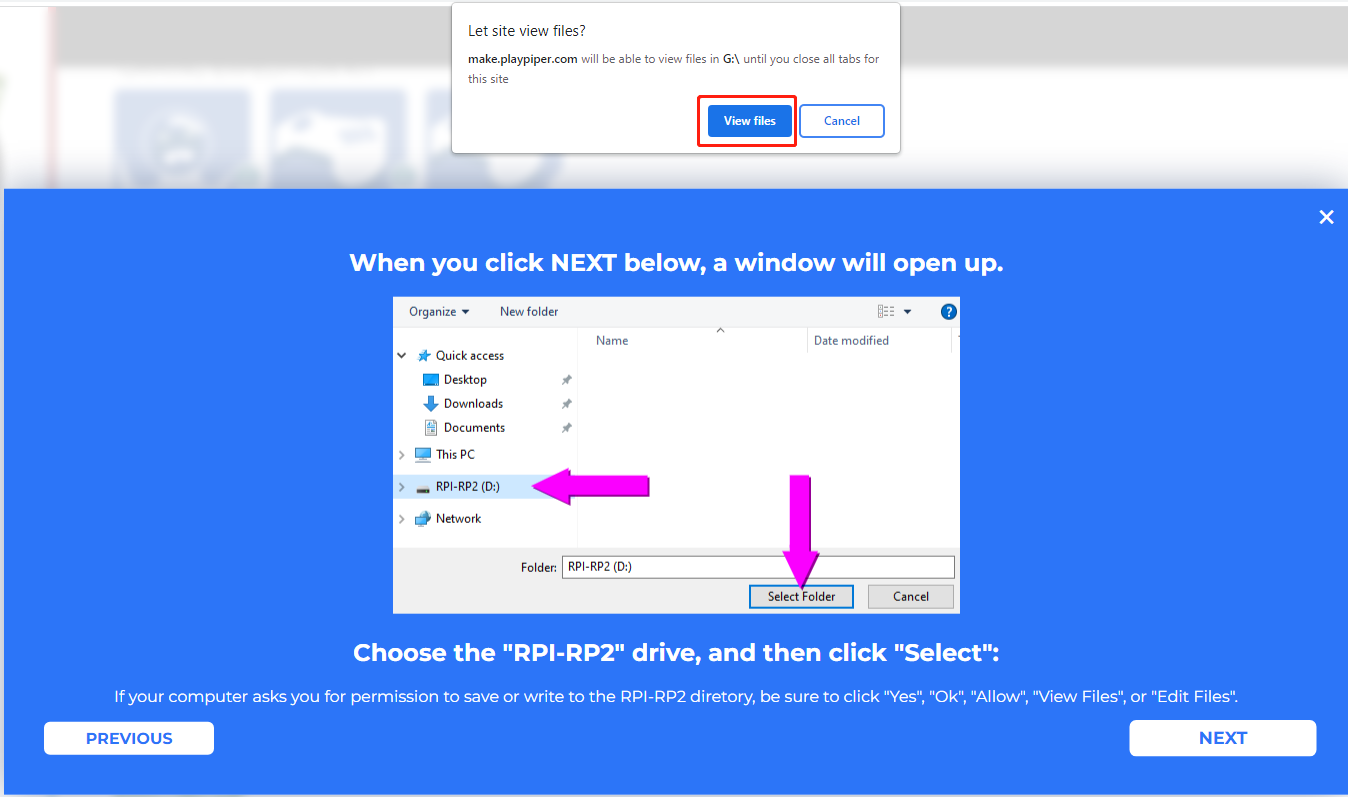
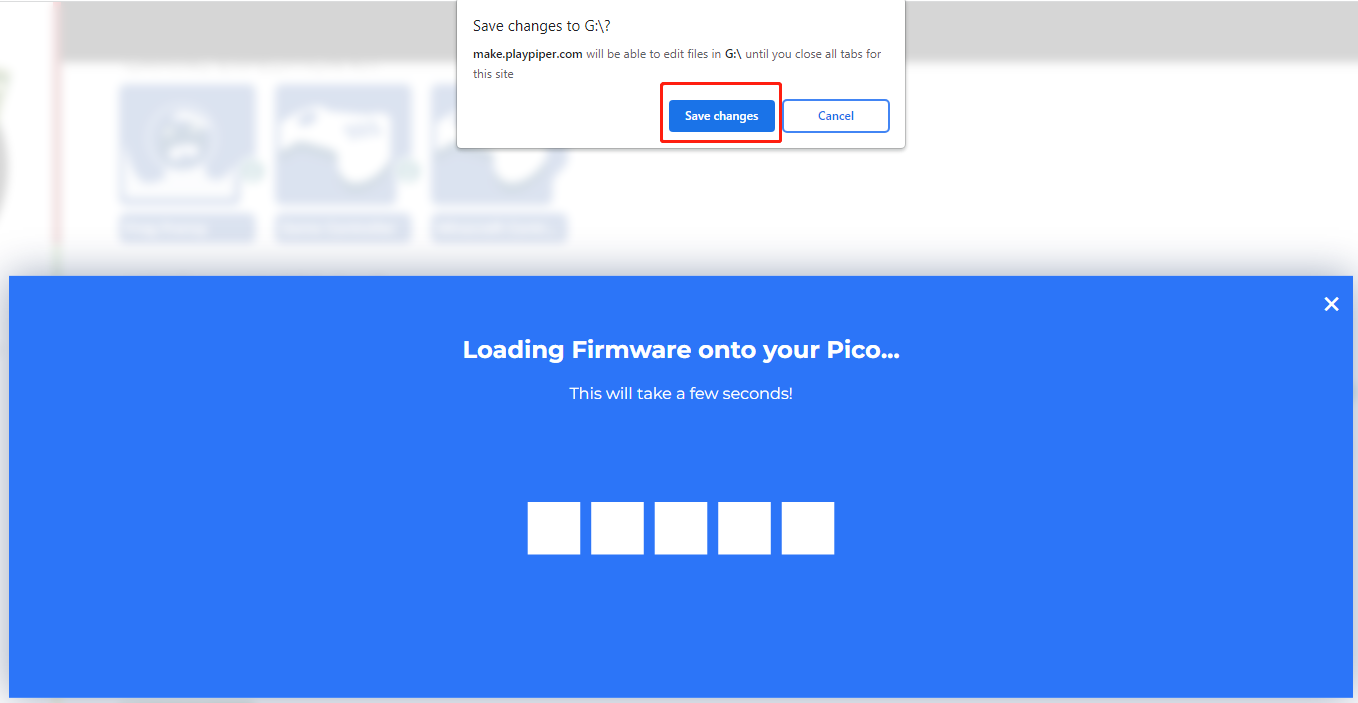
Ahora Piper Make cargará el firmware en tu Pico W; nuevamente, necesitarás permitir guardar los cambios en la unidad donde está ubicado el Pico W.
Cuando aparezca este mensaje, significa que tu Pico W está configurado y puedes empezar a usarlo.
