Nota
¡Hola, bienvenido a la comunidad de entusiastas de Raspberry Pi, Arduino y ESP32 de SunFounder en Facebook! Sumérgete en el mundo de Raspberry Pi, Arduino y ESP32 con otros entusiastas.
¿Por qué unirse?
Soporte experto: Resuelve problemas postventa y desafíos técnicos con la ayuda de nuestra comunidad y equipo.
Aprende y comparte: Intercambia consejos y tutoriales para mejorar tus habilidades.
Avances exclusivos: Accede antes a los anuncios de nuevos productos y avances exclusivos.
Descuentos especiales: Disfruta de descuentos exclusivos en nuestros productos más recientes.
Promociones festivas y sorteos: Participa en sorteos y promociones festivas.
👉 ¿Listo para explorar y crear con nosotros? ¡Haz clic en [aquí] y únete hoy!
Lección 3: Control Remoto de tu GalaxyRVR
¡Prepárate para tomar los controles! En esta lección, te convertirás en el comandante de la misión de tu propio GalaxyRVR Mars Rover.
Transformaremos nuestro conocimiento de programación en acción real, programando tu rover para navegar por el terreno marciano simulado. Observa cómo tus comandos dan vida al rover, moviéndose exactamente como lo diriges aquí en el aula.
Aquí es donde tu misión marciana realmente comienza. ¡Comencemos a conducir!
Objetivos de Aprendizaje
Configurar la comunicación entre la aplicación Mammoth Coding y tu GalaxyRVR subiendo el código Arduino necesario
Dominar el control de los movimientos de tu rover usando la interfaz de teclas de dirección en la aplicación
Programar y ejecutar las cuatro maniobras fundamentales del rover: avanzar, retroceder, girar a la izquierda y girar a la derecha
Conectando la Aplicación a GalaxyRVR
Nota
Si has sobrescrito el firmware y necesitas restaurar la comunicación, sigue 3. Actualizar el Firmware de la Placa R3.
Antes de usar el GalaxyRVR por primera vez, carga completamente la batería con el cable USB Tipo-C suministrado. Después de cargar, enciende el dispositivo.
Para iniciar la ESP32 CAM, cambia el modo a Run y presiona el botón Reset en la placa R3. La tira de luces inferior comenzará a parpadear para indicar un inicio exitoso.
Nota
Si la tira de luces inferior muestra una luz parpadeante de cualquier color que no sea verde, tu GalaxyRVR necesita una actualización de firmware. Consulta Actualizar Firmware.
Conecta tu dispositivo móvil a la red WiFi del GalaxyRVR.
El nombre de la red (SSID) es
GalaxyRVRy la contraseña es12345678.Si ves una advertencia que dice «Sin acceso a Internet», elige la opción «Mantener conexión».

Abre la aplicación en tu dispositivo móvil para iniciar el proceso de conexión.
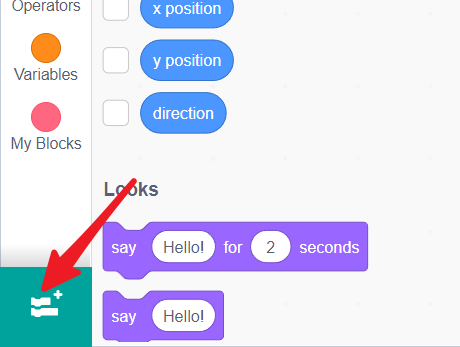
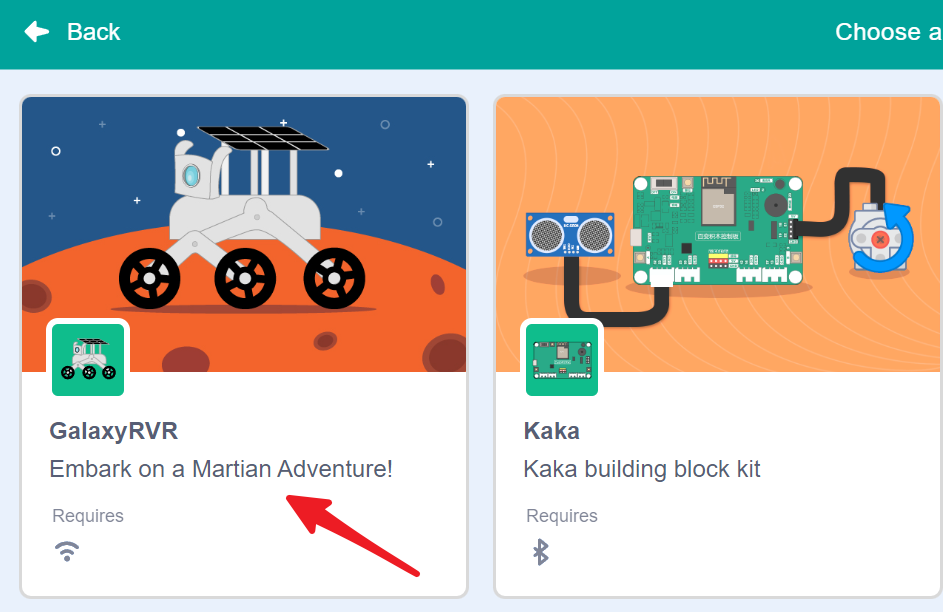
Selecciona y carga la extensión GalaxyRVR dentro de la aplicación.
La aplicación escaneará y buscará automáticamente los dispositivos GalaxyRVR disponibles.
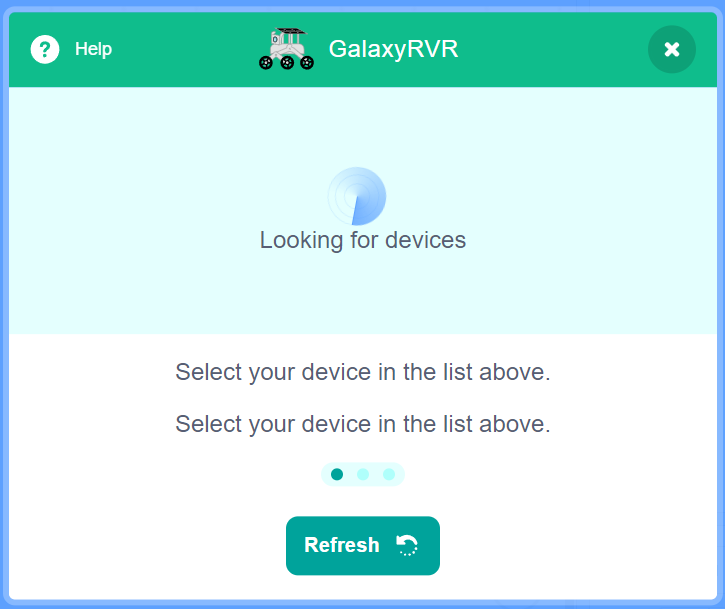
Selecciona tu GalaxyRVR de la lista para conectarte.
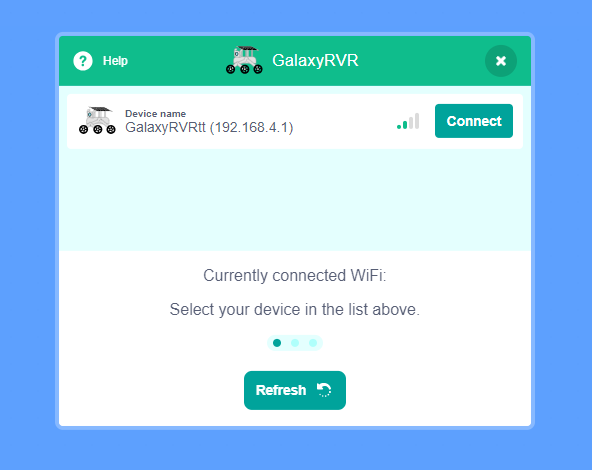
Nota
El estado de la conexión se indica mediante las luces LED del GalaxyRVR:
Púrpura intermitente: Buscando conexión
Apagado: Conectado exitosamente y listo
Reconectar la Aplicación
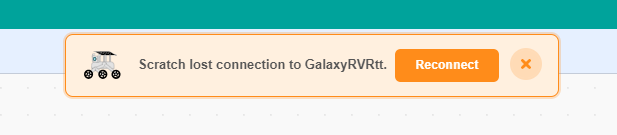
Cuando tu dispositivo se desconecte del GalaxyRVR, verás aparecer esta ventana emergente en la interfaz. Haz clic en reconectar.
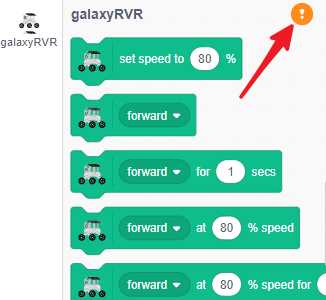
Si cierras la ventana emergente, también puedes reconectar haciendo clic en este botón en la categoría GalaxyRVR.
Encuentra tu GalaxyRVR y haz clic en conectar.
Controlando el GalaxyRVR con la Aplicación
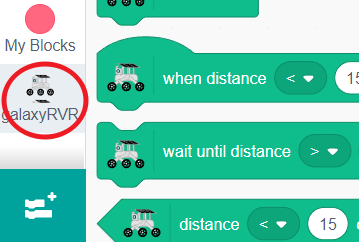
En la interfaz de programación, encuentra la categoría dedicada GalaxyRVR que contiene todos los bloques de control del rover.
Aunque normalmente usamos la bandera verde para iniciar programas, hay otras formas de activar acciones. Encuentra el bloque
when up arrow key presseden la categoría Eventos; este ejecutará código cada vez que presiones esa tecla específica.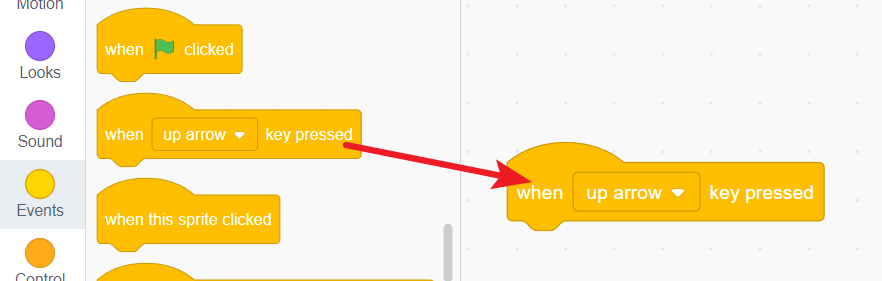
Crea cuatro bloques de evento, uno para cada dirección de flecha (arriba, abajo, izquierda, derecha). Esto formará la base del sistema de control de tu rover.
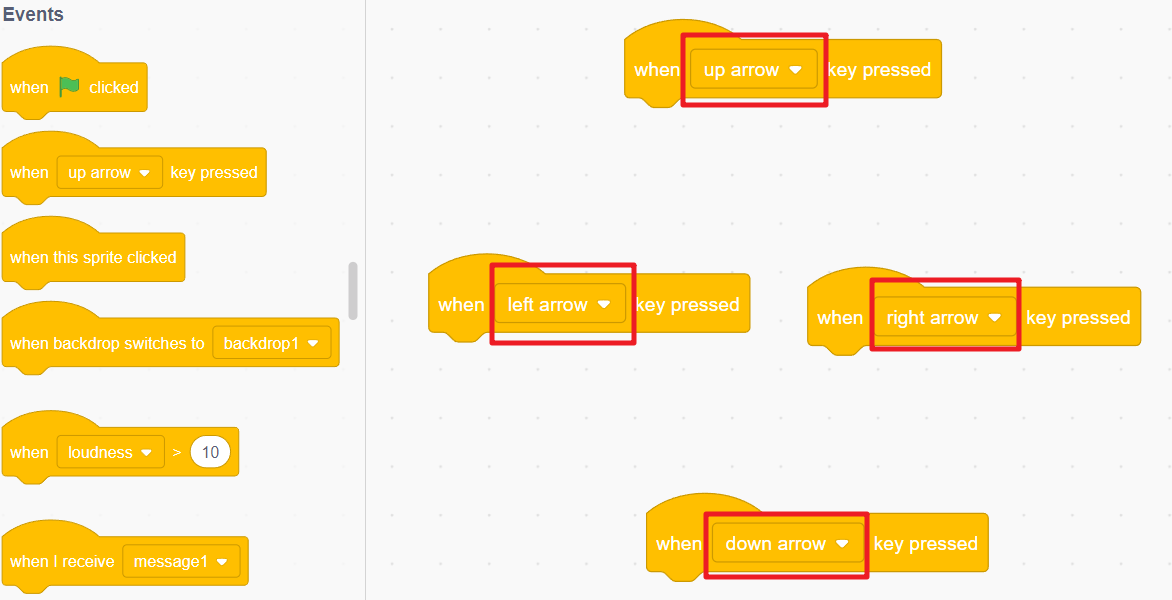
Nota
¿Necesitas más espacio para programar? Haz clic en el icono del ojo debajo de la bandera verde para ocultar temporalmente el área del escenario.
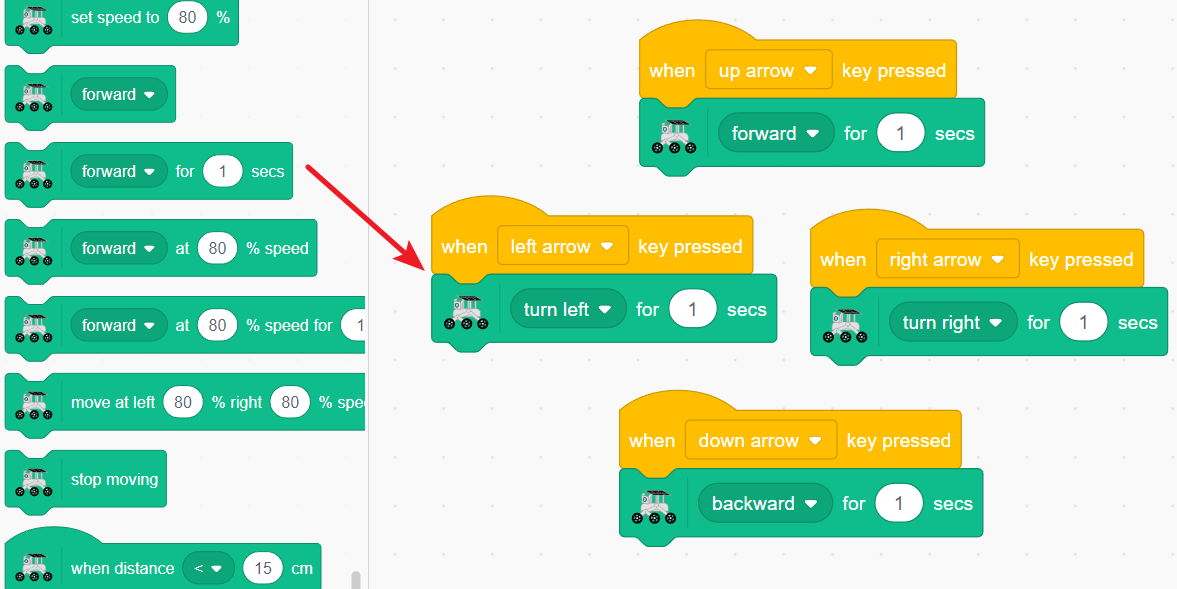
Ahora completa cada bloque de evento con el comando de movimiento correspondiente:
Flecha arriba —Avanzar
Flecha abajo —Retroceder
Flecha izquierda —Girar a la izquierda
Flecha derecha —Girar a la derecha
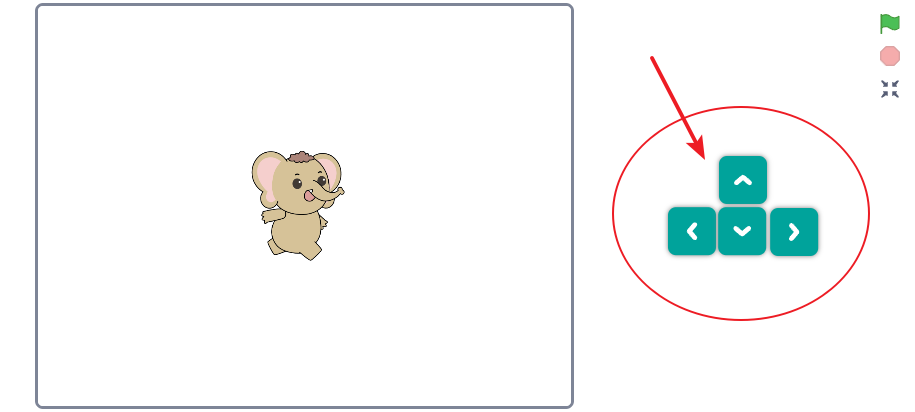
Haz clic en el botón de expansión del escenario para entrar al modo de control completo.
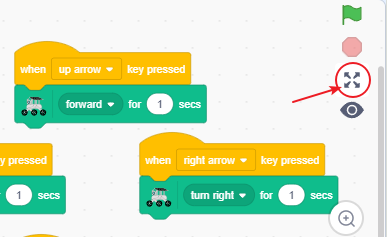
¡Ahora verás un escenario ampliado con teclas de dirección virtuales! Presiona estas teclas y observa cómo controlas directamente los movimientos de tu GalaxyRVR en tiempo real.
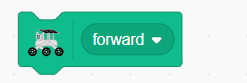
Bloques de Control de Movimiento
Control Básico de Dirección
Controla la dirección de movimiento del GalaxyRVR. Usa el menú desplegable para seleccionar avanzar, retroceder, girar a la izquierda o girar a la derecha.
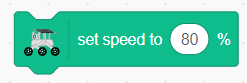
Configuración de Velocidad
Establece la velocidad de movimiento del GalaxyRVR. Nota: Este bloque solo configura la velocidad y no inicia el movimiento por sí mismo.
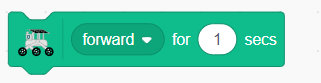
Movimiento Temporizado
Hace que el GalaxyRVR se mueva en la dirección seleccionada durante una duración específica. Puedes:
Elegir la dirección (avanzar/retroceder/izquierda/derecha) del menú desplegable
Establecer la duración del movimiento cambiando el valor de tiempo
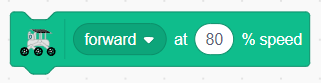
Movimiento Controlado por Velocidad
Mueve el GalaxyRVR a un porcentaje de velocidad específico. Puedes:
Seleccionar la dirección de movimiento del menú desplegable
Ajustar el porcentaje de velocidad (0-100%)
Control de Movimiento Preciso
Combina el control de velocidad y tiempo para movimientos precisos. Puedes:
Establecer la dirección de movimiento
Ajustar el porcentaje de velocidad
Establecer la duración del movimiento

Control Avanzado de Ruedas
Proporciona control independiente sobre cada rueda para maniobras complejas. Puedes:
Establecer la velocidad de la rueda izquierda por separado
Establecer la velocidad de la rueda derecha por separado
Controlar la duración del movimiento

Parada de Emergencia
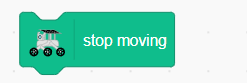
Detiene inmediatamente todo el movimiento del GalaxyRVR.