Nota
¡Hola, bienvenido a la comunidad de entusiastas de Raspberry Pi, Arduino y ESP32 de SunFounder en Facebook! Sumérgete en el mundo de Raspberry Pi, Arduino y ESP32 con otros entusiastas.
¿Por qué unirse?
Soporte experto: Resuelve problemas postventa y desafíos técnicos con la ayuda de nuestra comunidad y equipo.
Aprende y comparte: Intercambia consejos y tutoriales para mejorar tus habilidades.
Avances exclusivos: Accede antes a los anuncios de nuevos productos y avances exclusivos.
Descuentos especiales: Disfruta de descuentos exclusivos en nuestros productos más recientes.
Promociones festivas y sorteos: Participa en sorteos y promociones festivas.
👉 ¿Listo para explorar y crear con nosotros? ¡Haz clic en [aquí] y únete hoy!
Diversión4 Comer Manzana
En este proyecto, utilizamos un módulo infrarrojo de evitación de obstáculos para guiar al objeto Beetle hacia una manzana.
Después de hacer clic en la bandera verde, pasa rápidamente tu mano sobre el módulo de evitación de obstáculos izquierdo (bloquea y retira rápidamente tu mano del frente del módulo) para iniciar la rotación de Beetle. Una vez que se alinee correctamente, pasa tu mano sobre el módulo nuevamente para mover a Beetle hacia adelante, asegurándose de que evite las líneas negras en el mapa. Si son necesarios ajustes o giros, desliza tu mano sobre el módulo otra vez para rotar a Beetle al ángulo deseado. Repite estos pasos hasta que el objeto Beetle llegue a la manzana.
A continuación se presentan los pasos para implementar el proyecto. Se recomienda seguirlos inicialmente y, una vez familiarizado, puedes modificar los efectos como desees.
1. Dibujar el fondo Maze
Aquí, dibujaremos un fondo de mapa con una manzana roja.
Primero, selecciona un fondo en blanco.
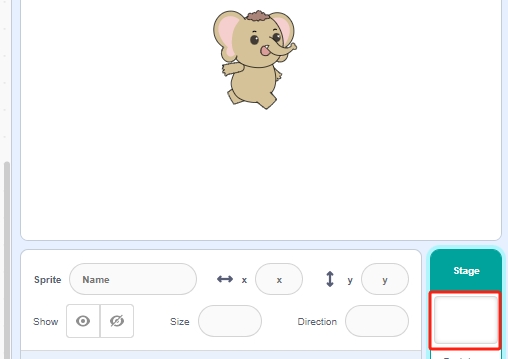
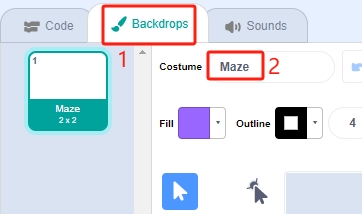
Haz clic en Backdrops para comenzar a dibujar el fondo del mapa. Primero, renombra el fondo a Maze.
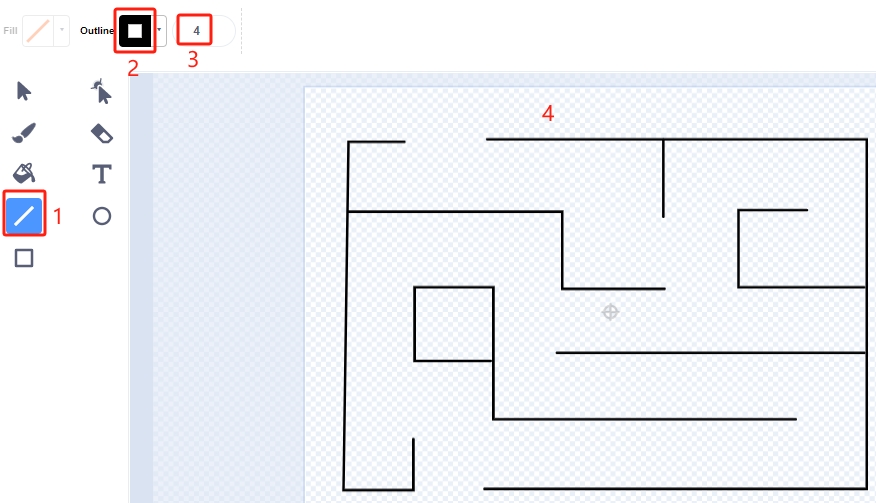
Usa la herramienta Line, establece el color en negro, ancho en 4, y comienza a dibujar el mapa. Puedes dise?ar tu mapa según tus ideas; no tiene que ser como el mío.
Ahora, dibuja una manzana. Usando la herramienta Circle, dibuja una elipse o círculo en rojo sin contorno.
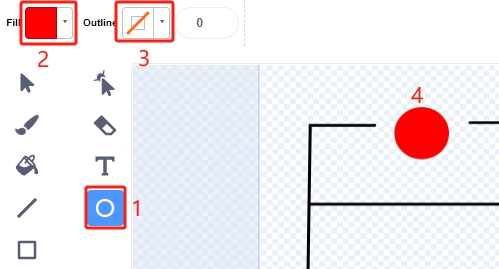
Nota
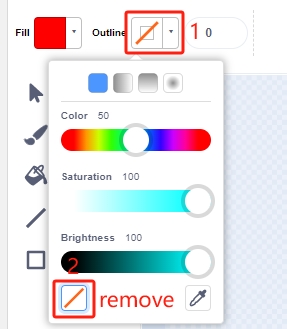
Puedes eliminar el contorno haciendo clic en la ventana Outline y luego usando la herramienta Remove.
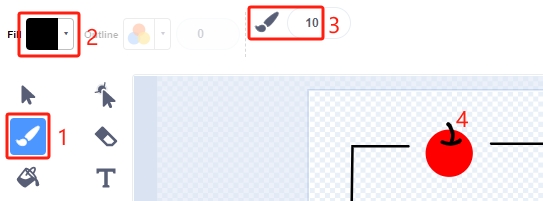
Selecciona la herramienta Brush y elige un color y ancho para terminar de dibujar la manzana.
2. Dibujar el fondo Win
Ahora comienza a dibujar; consulta los pasos a continuación, o dibuja tu fondo basándote en tu creatividad, asegurándote de que represente una victoria.
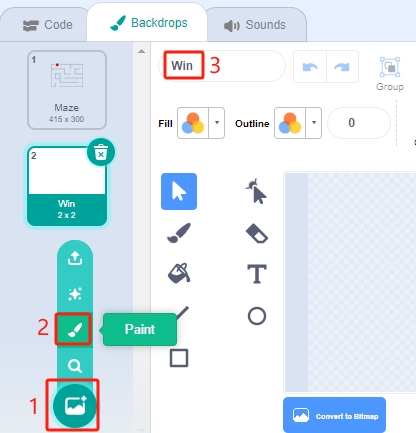
Haz clic en el botón para agregar un nuevo fondo en la parte inferior, selecciona Paint, y nombra este fondo Win.
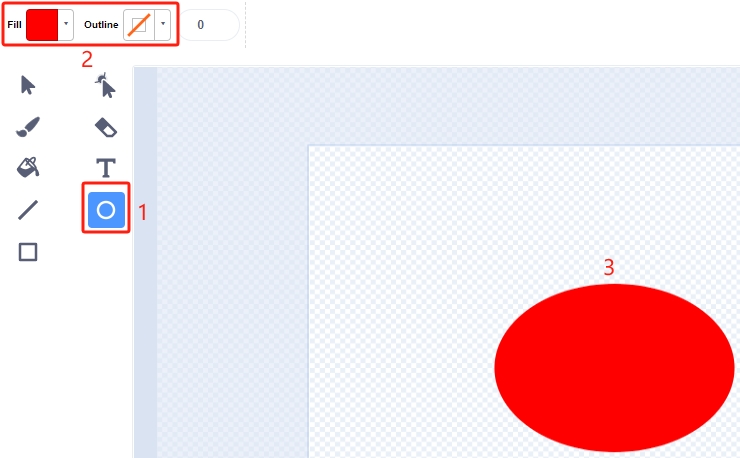
Usando la herramienta Circle, dibuja una elipse en rojo sin contorno.
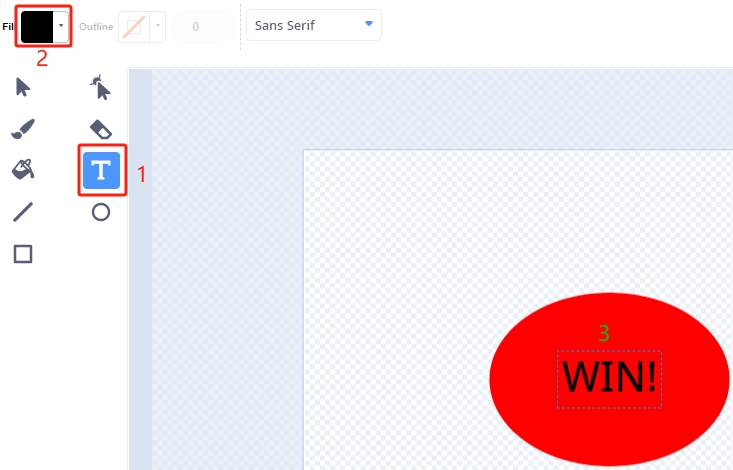
Luego, usa la herramienta Text para escribir «WIN!». Establece el color de fuente en negro y ajusta el tama?o y la posición del texto.
3. Programación del fondo Maze
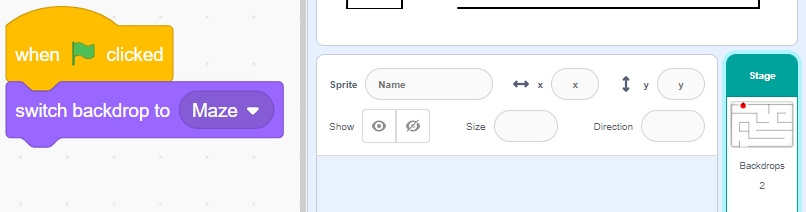
Asegúrate de que el fondo cambie a Maze cada vez que comience el juego.
4. Seleccionar el objeto Beetle
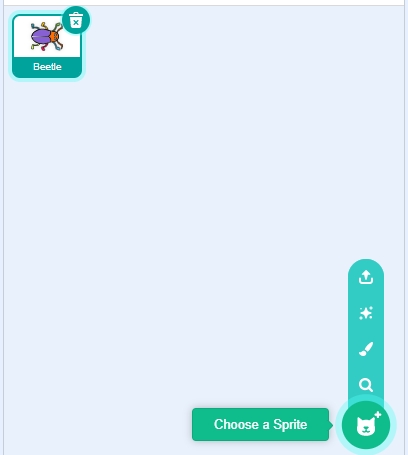
Elimina el objeto predeterminado y selecciona el objeto Beetle.
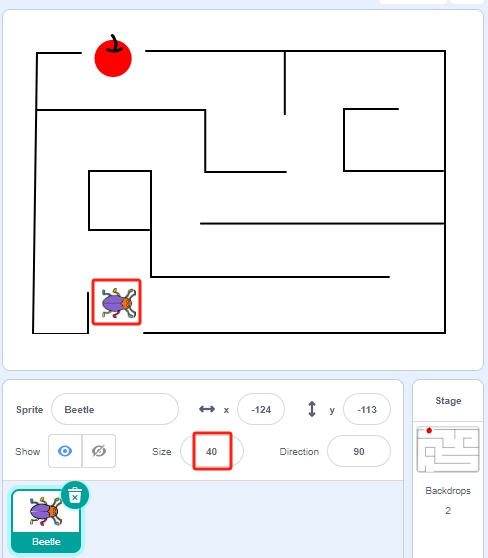
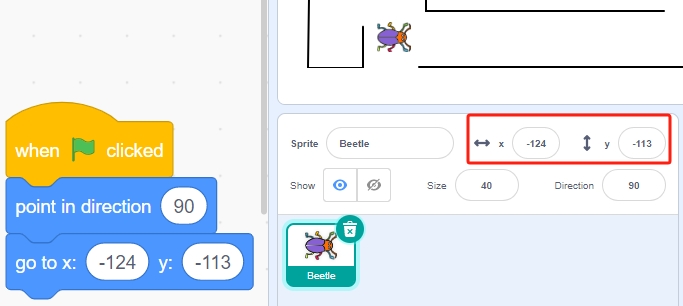
Coloca el objeto Beetle en la entrada del fondo Maze, anotando los valores de coordenadas x, y en este punto, y redimensiona el objeto al 40%.
5. Programación del objeto Beetle
Ahora, escribe un script para el objeto Beetle para que avance y cambie de dirección bajo el control del módulo de evitación de obstáculos izquierdo.
Cuando se haga clic en la bandera verde, establece el ángulo de Beetle a 90, y la posición a (-124, -113), o usa los valores de coordenadas de tu colocación.
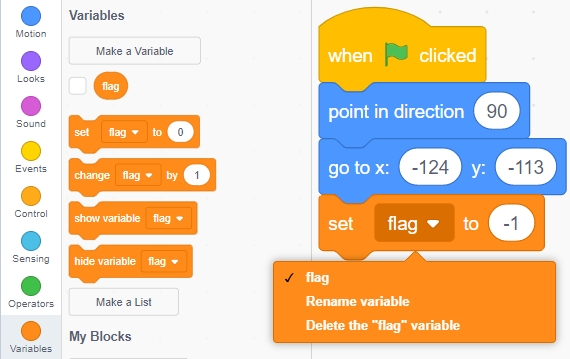
Crea la variable flag y establece su valor inicial en -1.
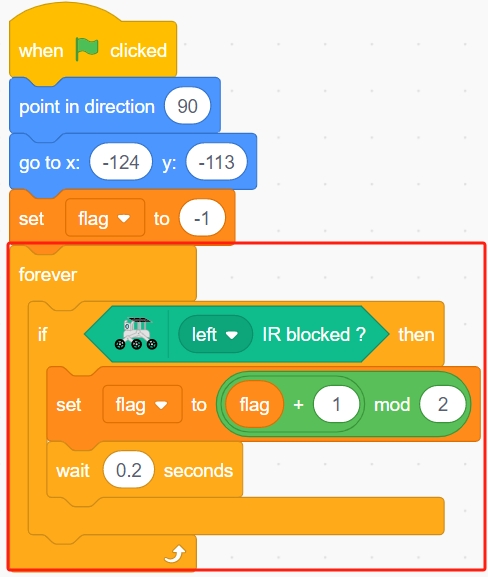
A continuación, dentro del bloque [por siempre], usa cuatro bloques [si] para gestionar diferentes escenarios.
Si el infrarrojo izquierdo está bloqueado, usa el bloque [mod] para alternar la variable flag entre 0 y 1 (alternando entre 0 para esta pulsación y 1 para la siguiente).
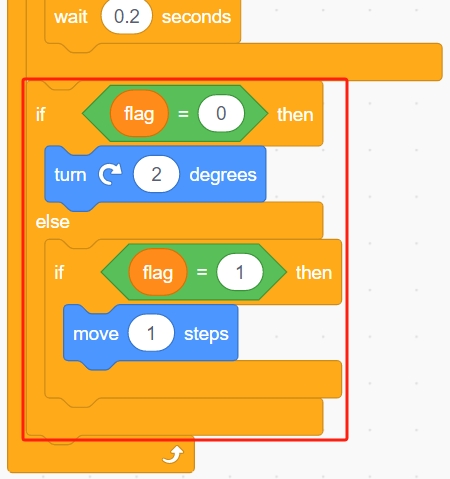
Si la bandera es 0 (el infrarrojo izquierdo está bloqueado), deja que el objeto Beetle gire en sentido horario. Si la bandera es 1 (el infrarrojo izquierdo se bloquea nuevamente), Beetle avanza. De lo contrario, continúa girando en sentido horario.
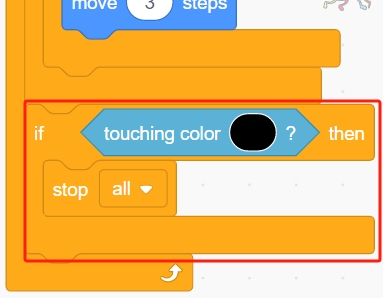
Si el objeto Beetle toca el negro (la línea negra en el fondo Maze), el juego termina y el script deja de ejecutarse.
Nota
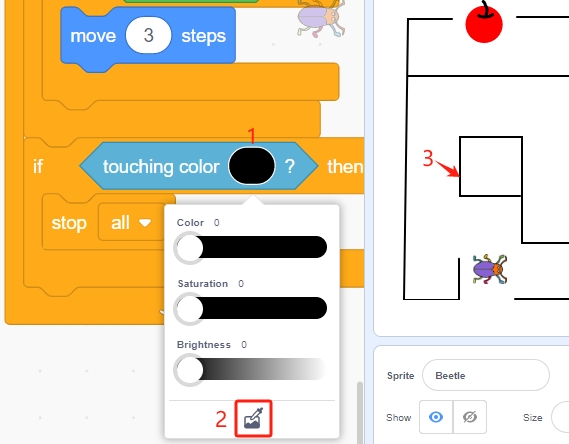
Haz clic en el área de color en el bloque [Tocar color] y selecciona la herramienta cuentagotas para recoger el color de la línea negra en el escenario. Si eliges un negro al azar, este bloque [Tocar color] no funcionará correctamente.
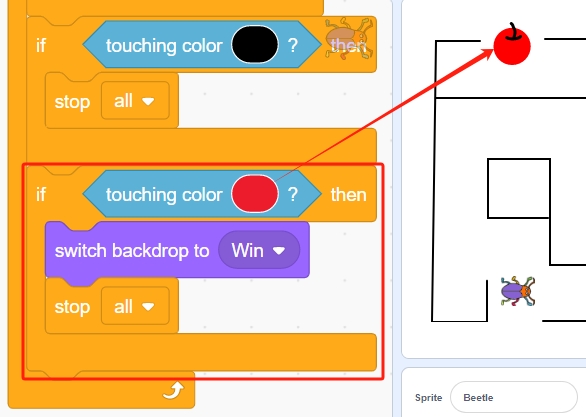
Si Beetle toca el rojo (también usa la herramienta cuentagotas para recoger el color rojo de la manzana), el fondo cambia a Win, lo que indica que el juego ha sido exitoso, y el script deja de ejecutarse.
Programación completa, ahora puedes hacer clic en la bandera verde para ejecutar el script y ver si logra el efecto deseado.