Nota
¡Hola, bienvenido a la comunidad de entusiastas de Raspberry Pi, Arduino y ESP32 de SunFounder en Facebook! Sumérgete en el mundo de Raspberry Pi, Arduino y ESP32 con otros entusiastas.
¿Por qué unirse?
Soporte experto: Resuelve problemas postventa y desafíos técnicos con la ayuda de nuestra comunidad y equipo.
Aprende y comparte: Intercambia consejos y tutoriales para mejorar tus habilidades.
Avances exclusivos: Accede antes a los anuncios de nuevos productos y avances exclusivos.
Descuentos especiales: Disfruta de descuentos exclusivos en nuestros productos más recientes.
Promociones festivas y sorteos: Participa en sorteos y promociones festivas.
👉 ¿Listo para explorar y crear con nosotros? ¡Haz clic en [aquí] y únete hoy!
Diversión 6: Pelota Sensible a la Distancia
En este proyecto, utilizamos un módulo ultrasónico para controlar el movimiento vertical de una pelota en el escenario. Al hacer clic en la bandera verde, coloca tu mano sobre el módulo ultrasónico. La pelota ascenderá si la distancia entre tu mano y el módulo es menor de 15 cm; de lo contrario, descenderá. Cuando la pelota entre en contacto con una línea, se reproducirá un sonido agradable y se activarán efectos de estrellas centelleantes.
Sigue estos pasos para configurar el proyecto, y no dudes en ajustar los efectos a tu gusto una vez que te hayas familiarizado con su funcionamiento.
1. Seleccionar Sprites
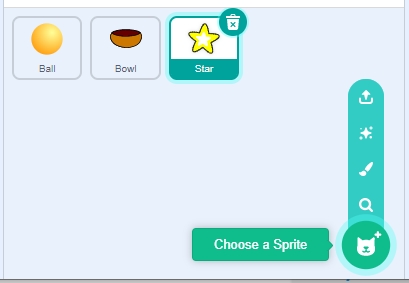
Elimina el sprite predeterminado y selecciona los sprites Ball, Bowl y Star.
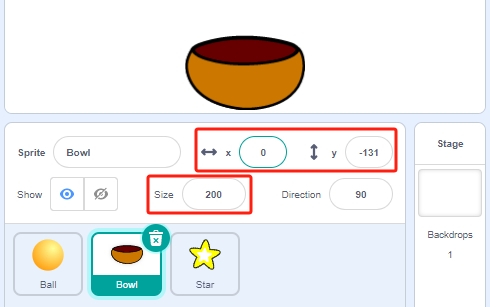
Coloca el sprite Bowl en la parte inferior central del escenario y aumenta su tamaño.
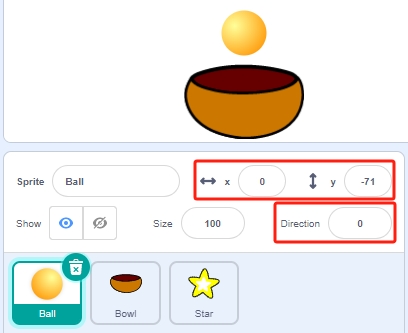
Coloca el sprite Ball directamente encima del sprite Bowl, estableciendo su dirección en 0 para permitir el movimiento vertical.
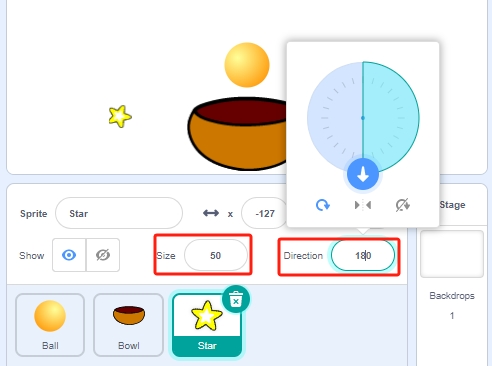
Ajusta el tamaño del sprite Star y establece su dirección en 180 para que caiga hacia abajo. Esto se puede modificar a diferentes ángulos si se prefiere.
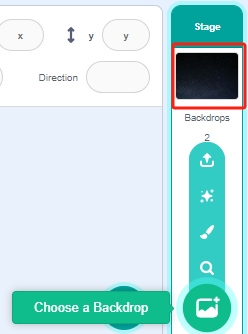
Añade el fondo Stars para dar más ambiente.
2. Dibujar un sprite Line
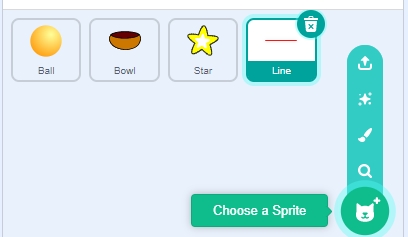
Ahora añade un sprite Line.
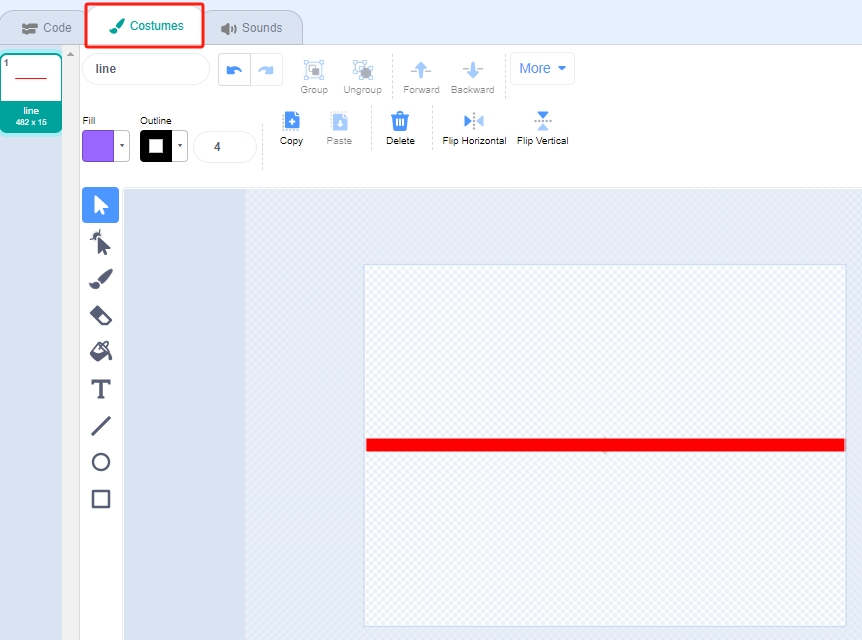
Navega a la página de Disfraces del sprite Line.
Reduce ligeramente el ancho de la línea roja en el lienzo, duplícala cuatro veces y alinea estas líneas.
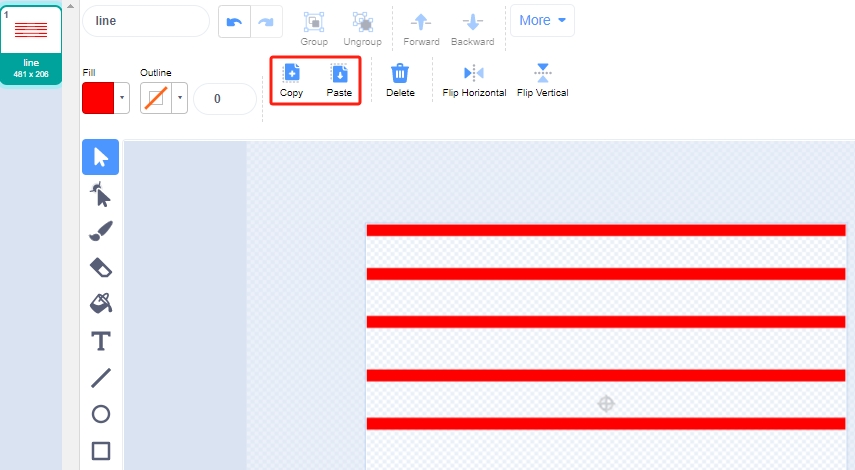
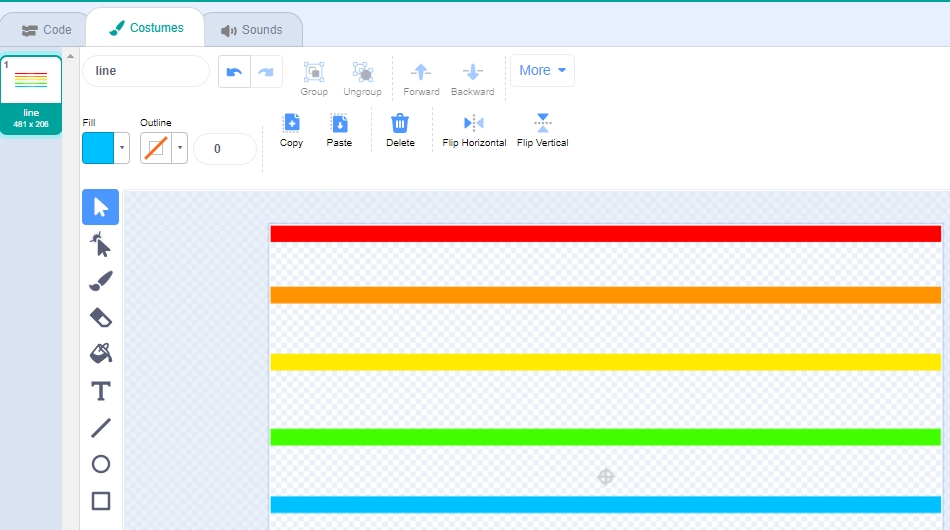
Colorea cada línea de forma diferente. Selecciona una línea, usa la herramienta Rellenar y elige un color.
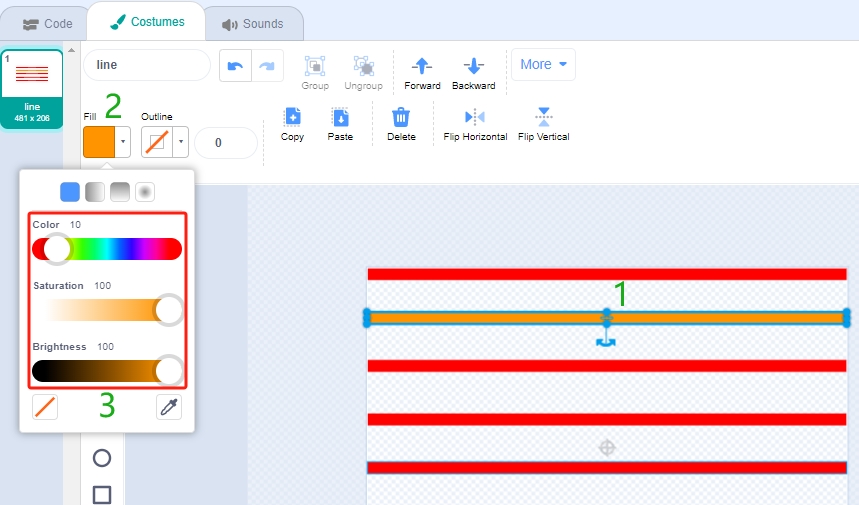
Aplica este método para colorear todas las líneas en consecuencia.
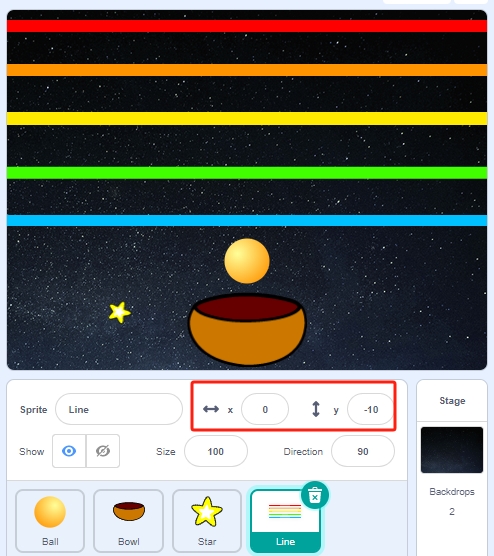
Vuelve a la página de Código y coloca el sprite Line en la parte superior del escenario.
3. Programar el sprite Ball
Aquí, programamos el sprite Ball para que se mueva hacia arriba o hacia abajo según la distancia detectada por el módulo ultrasónico, con una restricción de movimiento para simular que aterriza en el sprite Bowl.
Al hacer clic en la bandera verde, establece la posición inicial del sprite Ball.
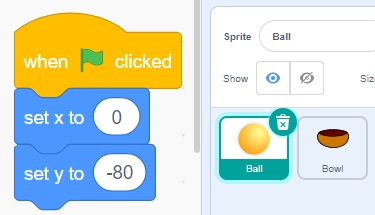
Usa un bloque [si entonces/si no] para comprobar si la distancia es menor de 15. Si es verdadero, mueve el sprite Ball hacia arriba 10 pasos, ya que su dirección está establecida en 0.
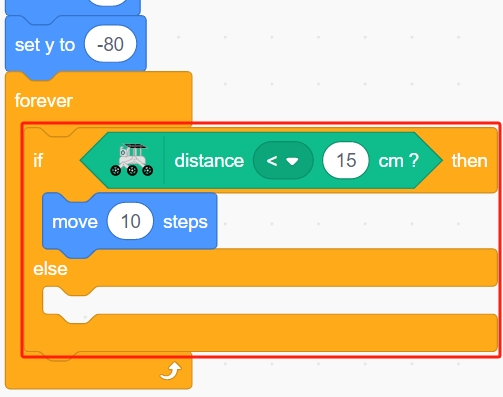
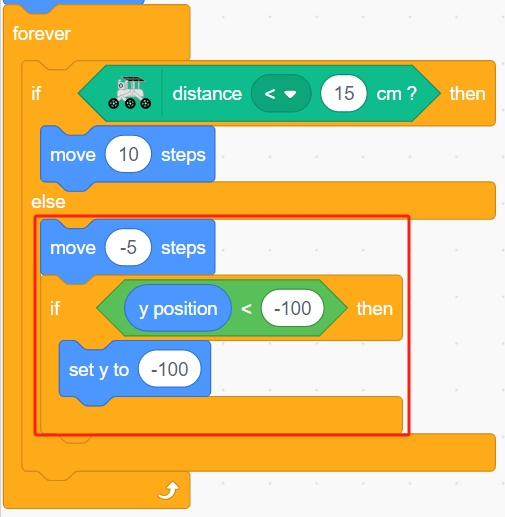
De lo contrario, deja que el sprite Ball caiga, limitando su coordenada Y a un mínimo de -100, ajustable para que parezca que está aterrizando en el sprite Bowl.
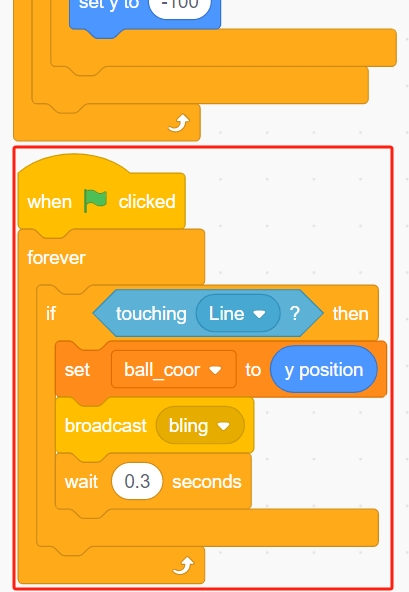
Programa la interacción donde el sprite Ball, al tocar el sprite Line, registra su posición Y en la variable ball_coor y envía un mensaje bling.
4. Programar el sprite Star
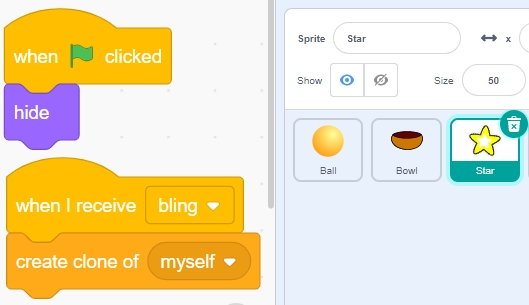
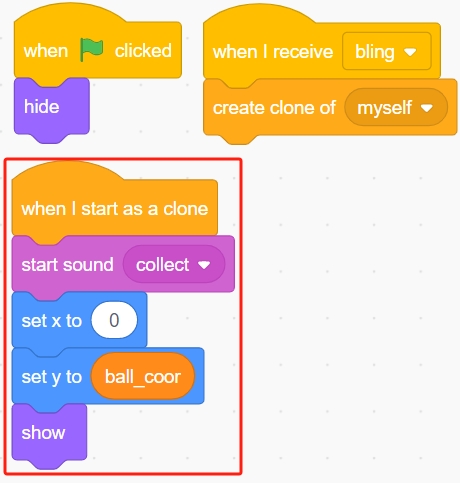
Inicialmente oculta el sprite Star al hacer clic en la bandera verde. Al recibir el mensaje Bling, clona el sprite Star.
Establece la posición y los efectos de sonido del clon para sincronizarlos con la posición del sprite Ball.
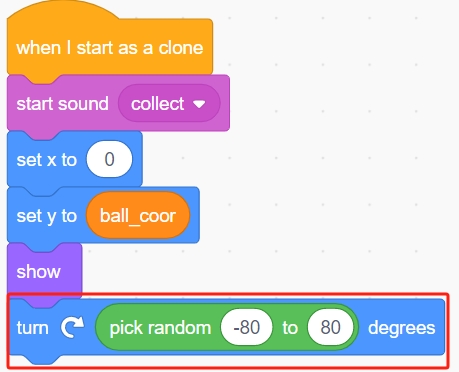
Permítele rotar aleatoriamente entre -80 y 80 grados.
Ajusta la apariencia y el comportamiento del sprite Star según sea necesario para mejorar el efecto visual.
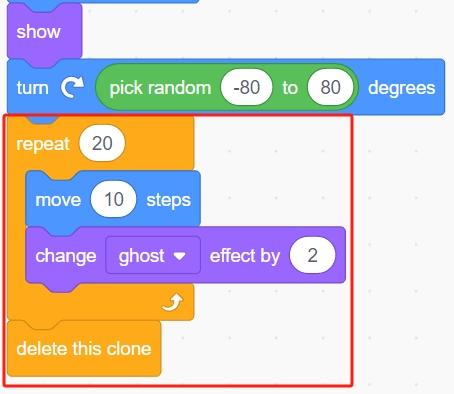
La programación está completa. Haz clic en la bandera verde para ejecutar el script y comprueba si cumple con tus expectativas.