Nota
¡Hola, bienvenido a la comunidad de entusiastas de Raspberry Pi, Arduino y ESP32 de SunFounder en Facebook! Sumérgete en el mundo de Raspberry Pi, Arduino y ESP32 con otros entusiastas.
¿Por qué unirse?
Soporte experto: Resuelve problemas postventa y desafíos técnicos con la ayuda de nuestra comunidad y equipo.
Aprende y comparte: Intercambia consejos y tutoriales para mejorar tus habilidades.
Avances exclusivos: Accede antes a los anuncios de nuevos productos y avances exclusivos.
Descuentos especiales: Disfruta de descuentos exclusivos en nuestros productos más recientes.
Promociones festivas y sorteos: Participa en sorteos y promociones festivas.
👉 ¿Listo para explorar y crear con nosotros? ¡Haz clic en [aquí] y únete hoy!
Actualizar Firmware
Es posible que su dispositivo no tenga el firmware más reciente debido a las continuas mejoras del producto. Para garantizar un rendimiento óptimo y estable, siga los pasos a continuación para verificar y actualizar el firmware en su ESP32 CAM y placa R3.
1. Verificar si es Necesaria una Actualización
Antes de usar el GalaxyRVR por primera vez, cargue completamente la batería con el cable USB Tipo-C suministrado. Después de cargar, encienda el dispositivo.
Para iniciar la ESP32 CAM, cambie el modo a Run y presione el botón Reset en la placa R3. La tira de luz inferior comenzará a parpadear para indicar un inicio exitoso.
Nota
Si la tira de luz inferior muestra una luz verde parpadeante, el firmware de su ESP32 ya está actualizado.
Puede continuar con Inicio Rápido.
Si la tira de luz inferior parpadea en otro color, necesitará:
2. Actualizar el Firmware de la ESP32 CAM
La ESP32 CAM transmite el punto de acceso Wi-Fi y captura video para el GalaxyRVR. Si el firmware está desactualizado, estas funciones pueden no funcionar correctamente. Siga los pasos a continuación para actualizar el firmware.
Encienda el interruptor de alimentación del GalaxyRVR. Para iniciar la ESP32 CAM, cambie el modo a Run y presione el botón Reset en la placa R3.
Descargue el archivo de firmware.
Extraiga el archivo ZIP descargado. Localice el archivo de firmware llamado
ai-camera-firware.ino.x.x.x.biny transfiéralo a su dispositivo móvil. Puede usar cualquier aplicación de gestión de archivos, como ES File Explorer o una utilidad de transferencia de archivos.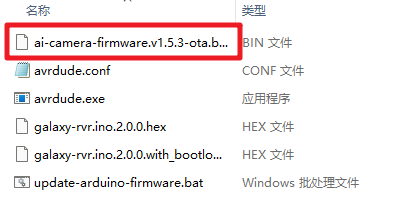
Conecte su dispositivo móvil a la red WiFi del GalaxyRVR.
El nombre de la red (SSID) es
GalaxyRVRy la contrase?a es12345678.Si ve una advertencia que indica «Sin acceso a Internet», elija la opción «Mantener conexión».

Abra un navegador web en su dispositivo móvil y navegue a
http://192.168.4.1para acceder a la página de actualización OTA de la ESP32 CAM.
Nota
En esta página, verá las opciones de actualización OTA en una de dos interfaces. La Versión A (la primera) y la Versión B (la segunda) aparecerán dependiendo de la versión de su firmware. Simplemente seleccione los pasos de actualización correspondientes según la interfaz que vea.
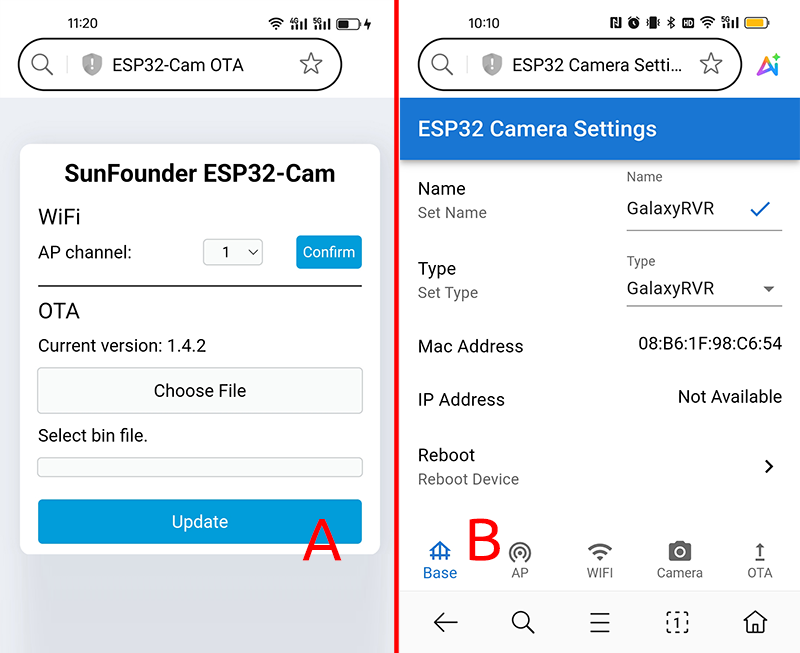
Versión A
En la página OTA, haga clic en el botón para seleccionar el archivo de firmware.

Seleccione el archivo
ai-camera-firmware-vX.X.X-ota.binpreviamente descargado de su dispositivo y haga clic en Add.
Haga clic en el botón Update para iniciar el proceso de actualización del firmware.

Espere a que se complete la actualización.

Una vez completada la actualización, puede cerrar el navegador web. Presione el botón Reset para reiniciar el dispositivo. La ESP32 CAM ya está lista para funcionar con normalidad.

Nota
Una vez completada la actualización, el nombre del punto de acceso WiFi del GalaxyRVR cambiará a «AI Camera-xxxxxx», y la contrase?a seguirá siendo «12345678».
Versión B
En la página OTA, verifique la versión actual del firmware mostrada en la página web.
Si su número de versión es superior a 1.5.1, no es necesaria una actualización. Puede omitir los pasos restantes y continuar directamente con Inicio Rápido.
Si la versión es 1.5.1 o inferior, continúe con la actualización.
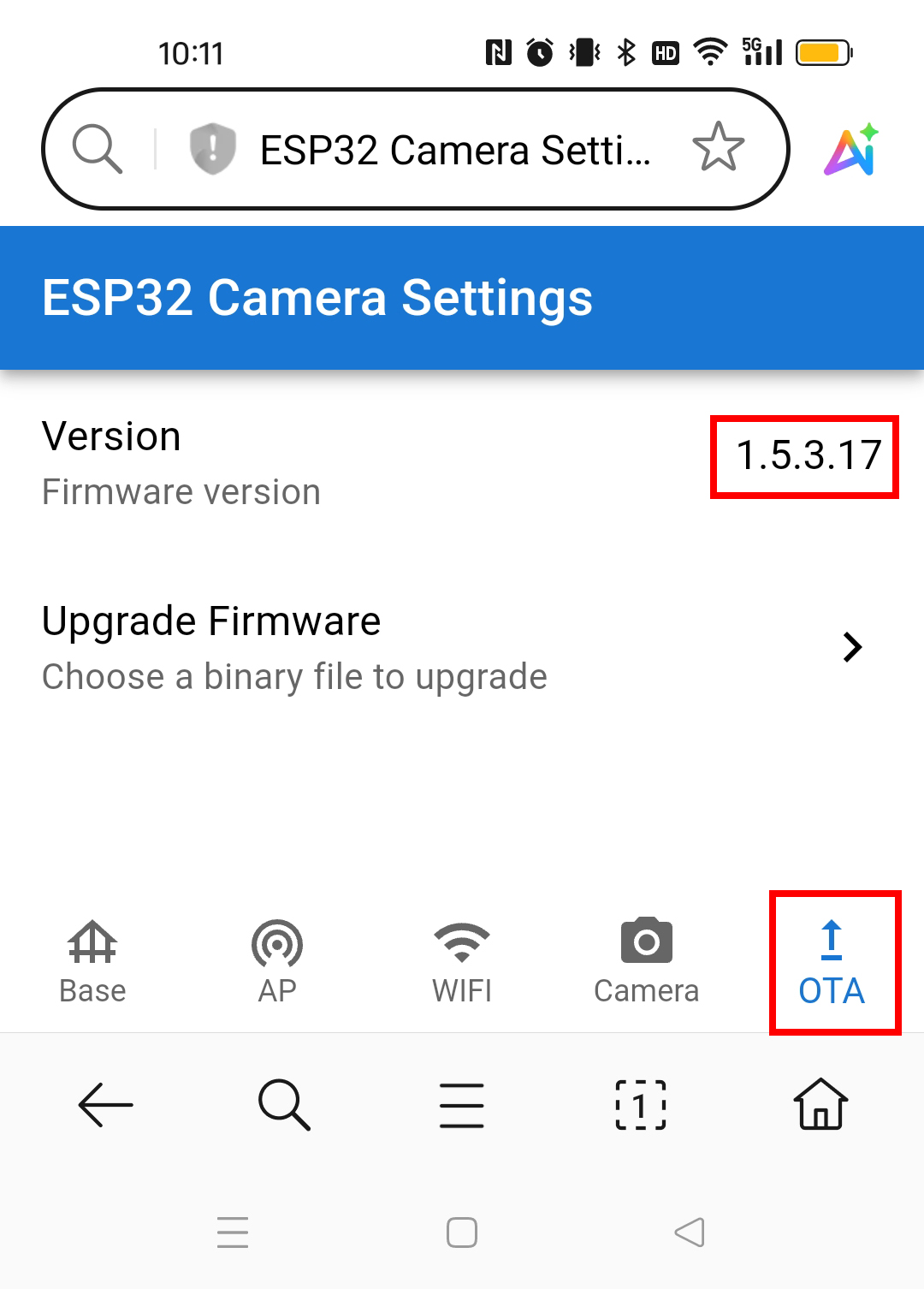
Toque el botón Upgrade Firmware.
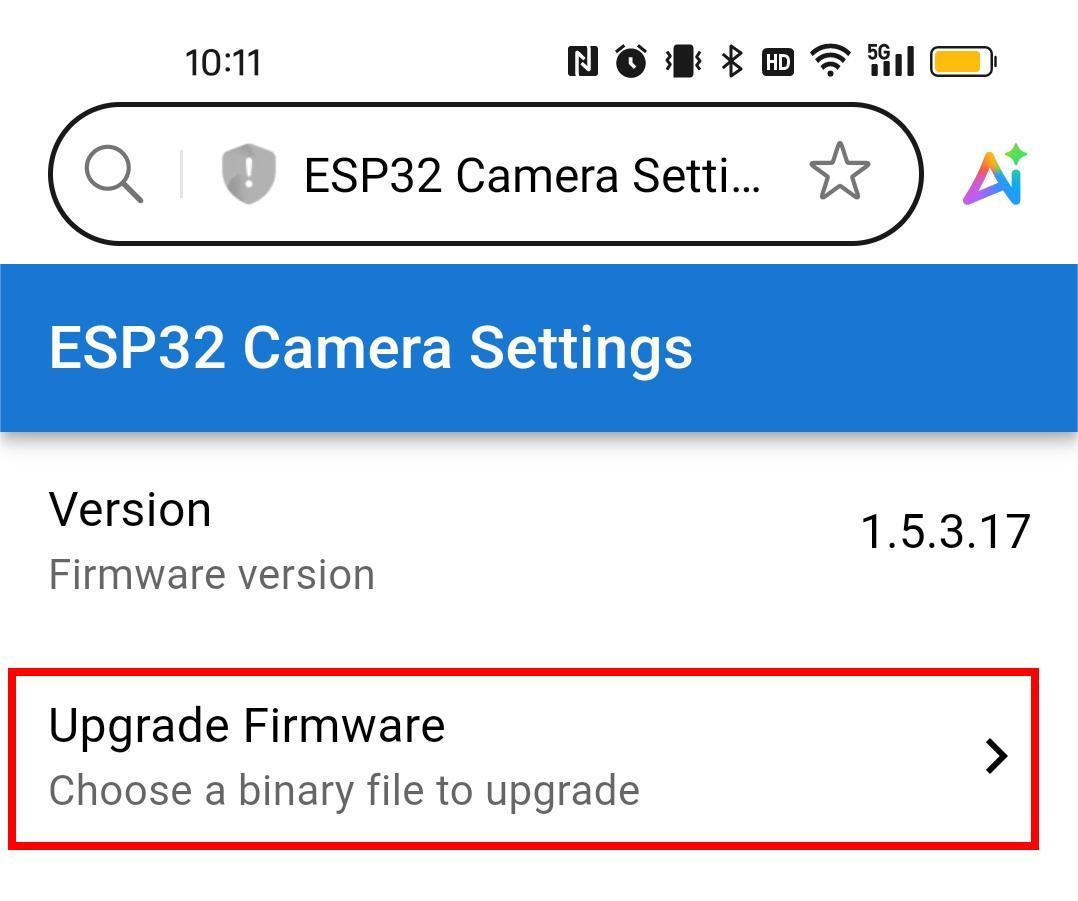
Aparecerá un cuadro de diálogo de selección de archivos. Navegue hasta el archivo
ai-camera-firware.ino.x.x.x.binque transfirió a su dispositivo móvil anteriormente y selecciónelo.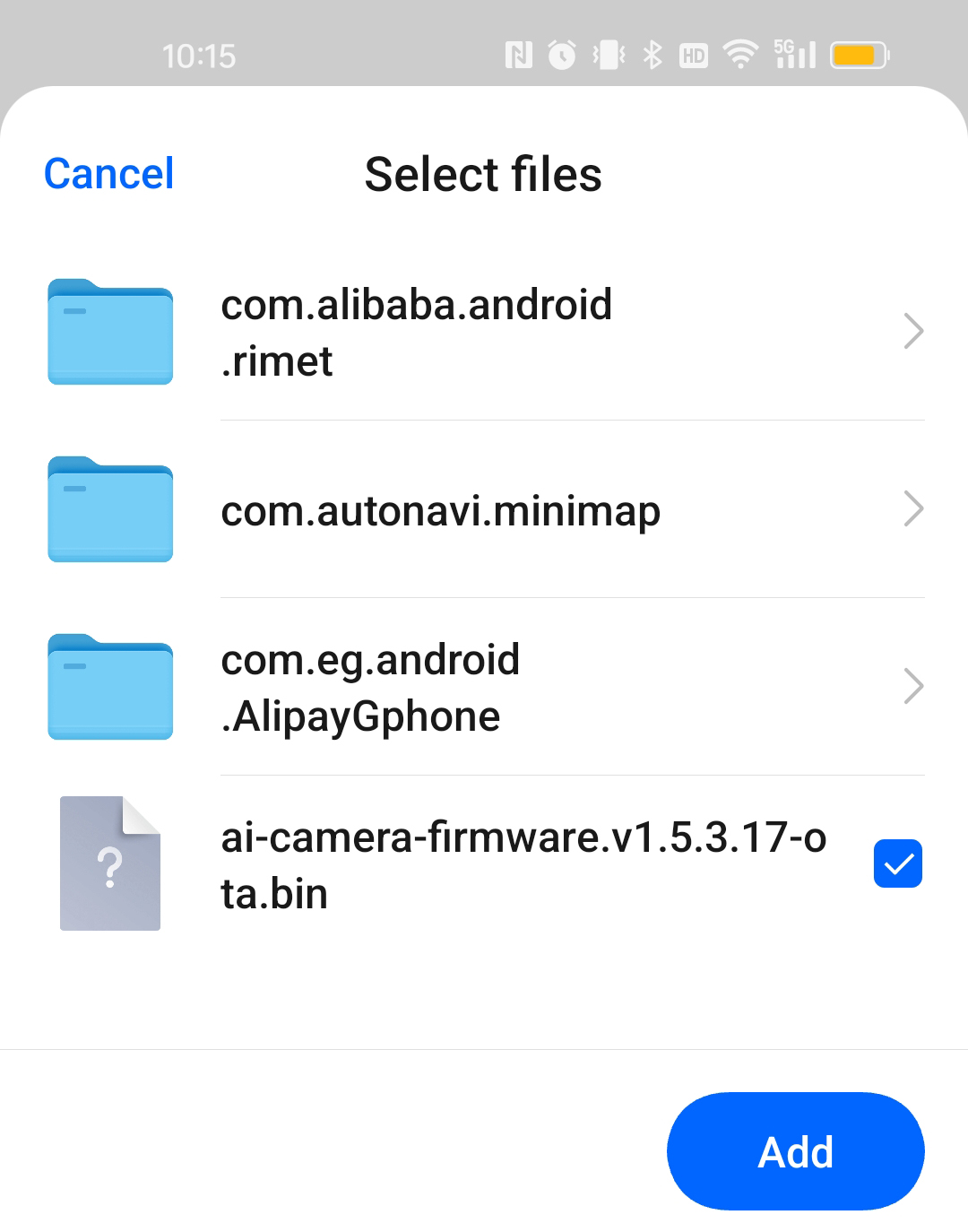
La actualización del firmware comenzará inmediatamente después de seleccionar el archivo.
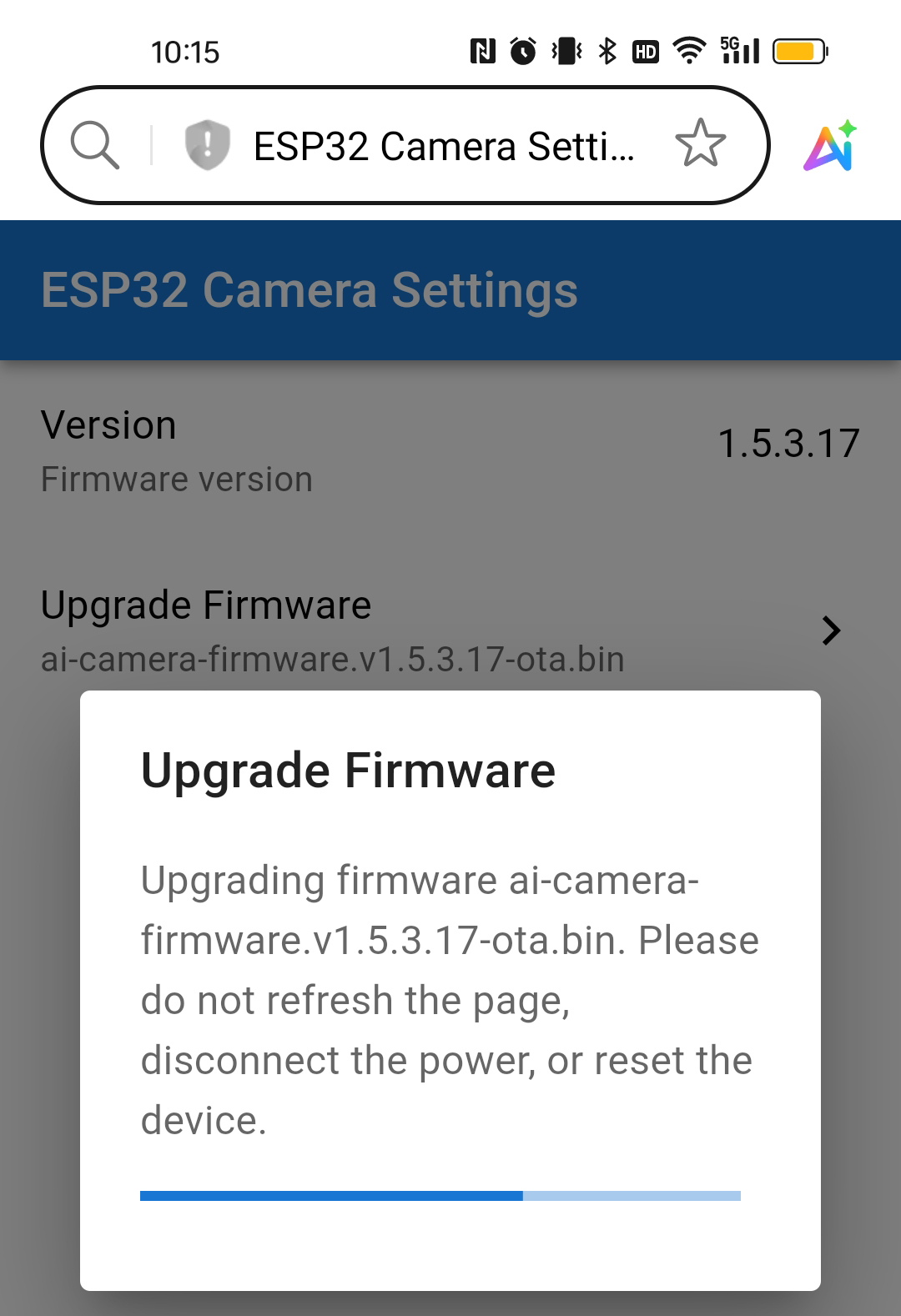
Espere a que finalice la actualización del firmware.
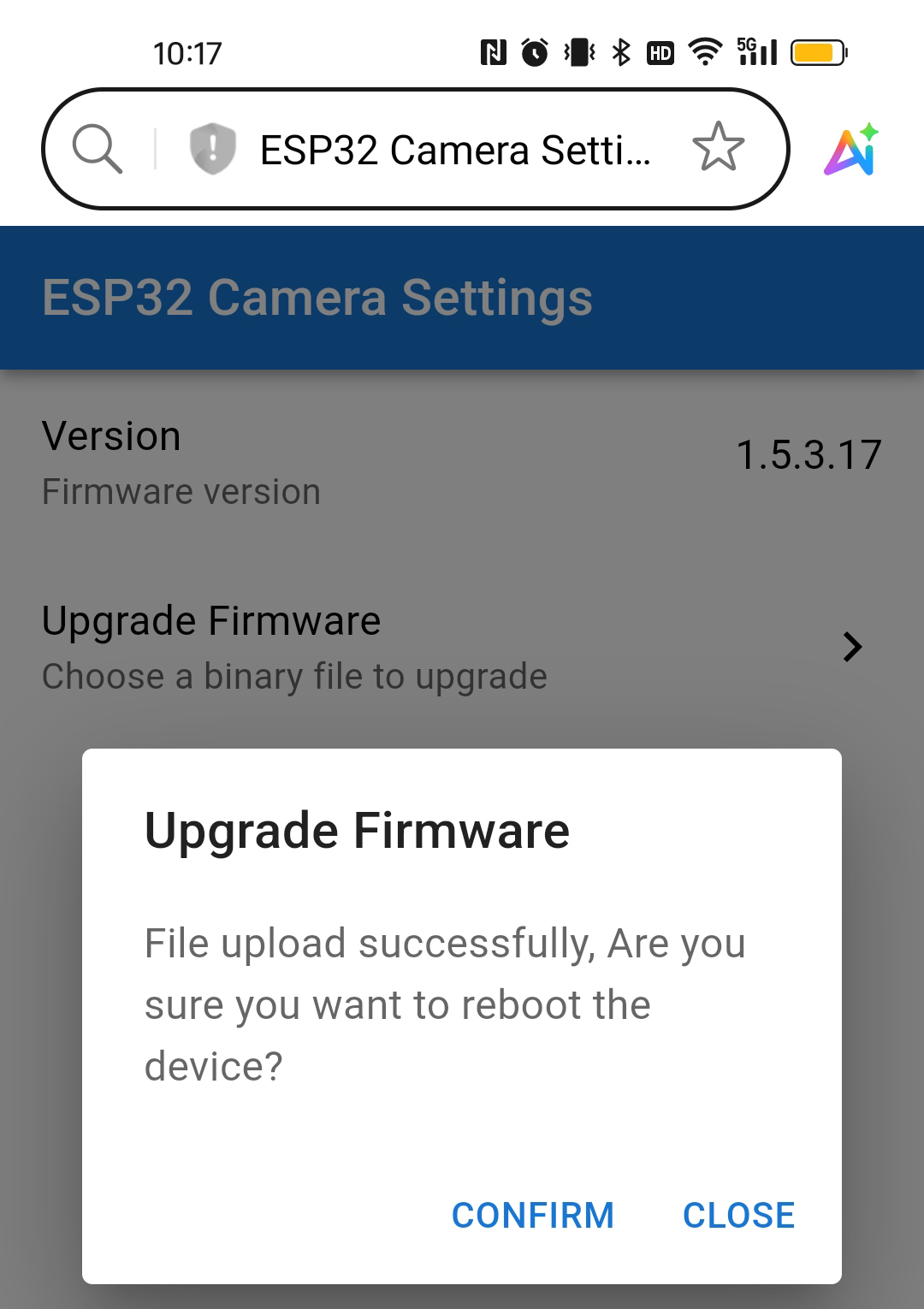
El proceso de carga generalmente toma 1-2 minutos. Una vez finalizado, aparecerá un mensaje de éxito en una ventana emergente.
Luego puede seleccionar CONFIRM para reiniciar el GalaxyRVR o CLOSE para cerrar la ventana.
3. Actualizar el Firmware de la Placa R3
La placa R3 incluye firmware integrado que permite la comunicación con la aplicación RoboPilot y Mammoth Coding.
Necesita volver a cargar este firmware si:
Su dispositivo utiliza una versión de firmware anterior, o
Ha grabado su propio código de Arduino y desea restaurar la compatibilidad.
Siga los pasos a continuación para reinstalar el firmware de comunicación.
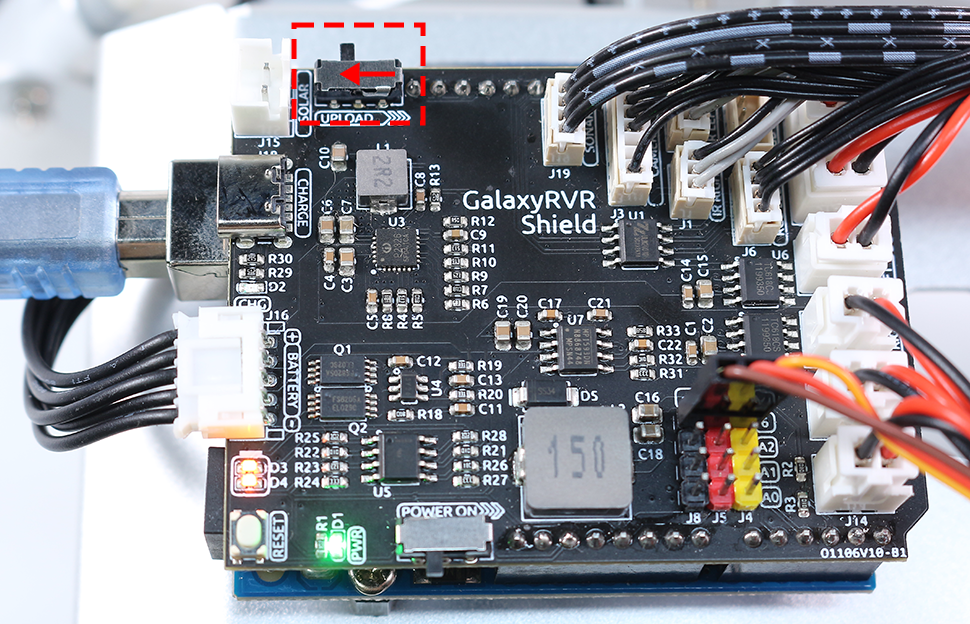
Conecte el Arduino y el ordenador con un cable USB, y luego gire el interruptor upload del carro hacia el extremo de carga.

Nota
Es el puerto USB Tipo B para conectar al Arduino, no el puerto USB Tipo C para cargar.
Verifique si los archivos de firmware se han descargado.
Ejecute el script de actualización
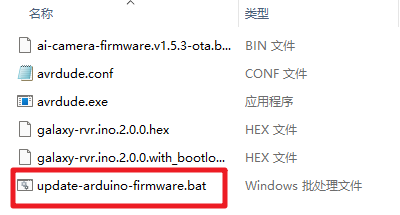
Abra la carpeta
galaxy-rvr.ino.xxx(descargada e instalada en el paso anterior).Haga doble clic en el script
update-arduino-firmware.bat.Aparecerá automáticamente una ventana de símbolo del sistema.
Seleccione el puerto serie y cargue
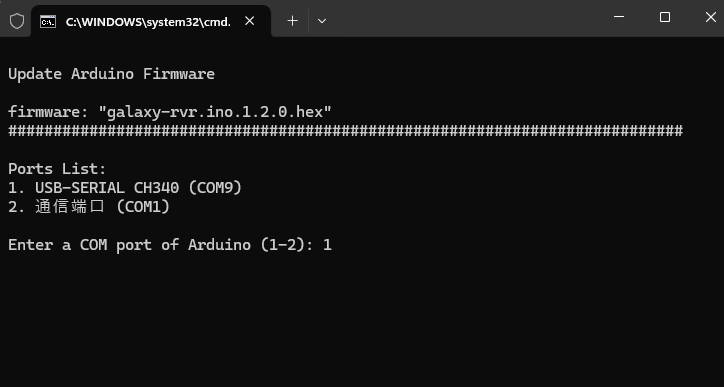
En el símbolo del sistema, se mostrará una lista de puertos serie disponibles.
Ingrese el número de secuencia que aparece a la izquierda para seleccionar el puerto serie del Arduino Uno.
Presione Enter para comenzar la carga automática.
Ejemplo: Si la lista muestra 1 USB-SERIALXXX (COMxx), ingrese 1 y presione Enter.
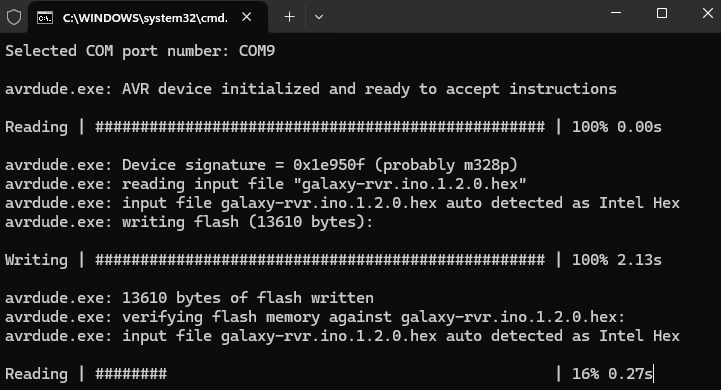
Después de esperar a que se complete la carga, puede desconectar el cable USB.
Nota
Este código permite que el GalaxyRVR responda a los comandos de la aplicación. No necesitará cargar ningún código adicional al usar la aplicación de control remoto RoboPilot o el software Mammoth Coding.
Ahora puede continuar con Inicio Rápido para comenzar su viaje con el GalaxyRVR.