Nota
¡Hola, bienvenido a la comunidad de entusiastas de Raspberry Pi, Arduino y ESP32 de SunFounder en Facebook! Sumérgete en el mundo de Raspberry Pi, Arduino y ESP32 con otros entusiastas.
¿Por qué unirse?
Soporte experto: Resuelve problemas postventa y desafíos técnicos con la ayuda de nuestra comunidad y equipo.
Aprende y comparte: Intercambia consejos y tutoriales para mejorar tus habilidades.
Avances exclusivos: Accede antes a los anuncios de nuevos productos y avances exclusivos.
Descuentos especiales: Disfruta de descuentos exclusivos en nuestros productos más recientes.
Promociones festivas y sorteos: Participa en sorteos y promociones festivas.
👉 ¿Listo para explorar y crear con nosotros? ¡Haz clic en [aquí] y únete hoy!
Diversión 7 Toca la Baldosa Negra
Muchos de ustedes conocen el popular juego móvil donde los jugadores tocan las baldosas negras para sumar puntos mientras evitan las blancas. Traemos este adictivo desafío utilizando dos módulos de evitación de obstáculos. Cuando su mano bloquea uno de los módulos IR, se registra un toque en el escenario.
Si un toque cae sobre una baldosa negra, se suma un punto; tocar una baldosa blanca resta un punto. Los jugadores deben decidir rápidamente si tocar sobre el módulo IR izquierdo o derecho según la posición de las baldosas negras.
A continuación se presentan los pasos para implementar el proyecto. Se recomienda seguir estos pasos inicialmente, y una vez familiarizado, puede modificar los efectos según lo desee.
1. Dibujar un objeto Tile
Se utiliza un objeto Tile para lograr el efecto de baldosas blancas y negras alternadas que se mueven hacia abajo; en la versión para teléfono móvil de este juego, generalmente hay 4 columnas, aquí solo hacemos dos columnas.
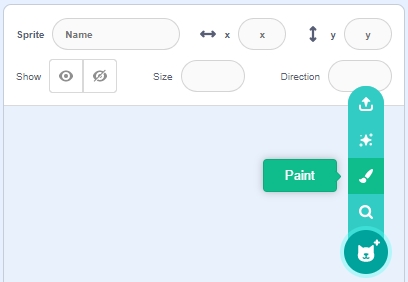
Elimine el objeto predeterminado, toque el icono Agregar objeto y seleccione Pintar.
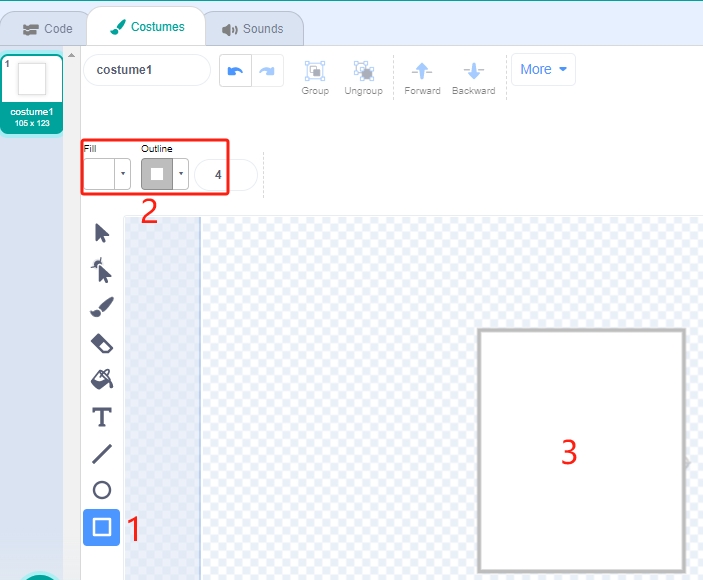
A continuación, vaya a la página Disfraces y use la herramienta Rectángulo para dibujar un rectángulo con borde gris y relleno blanco.
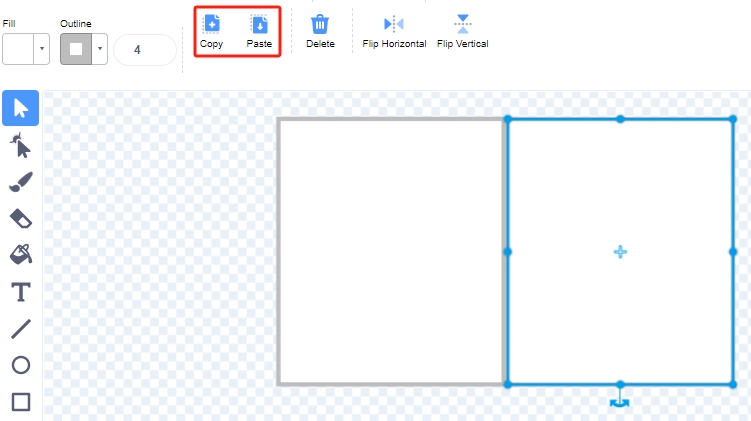
Seleccione el rectángulo y haga clic en Copiar -> Pegar para hacer un rectángulo idéntico, luego mueva los dos rectángulos a una posición alineada.
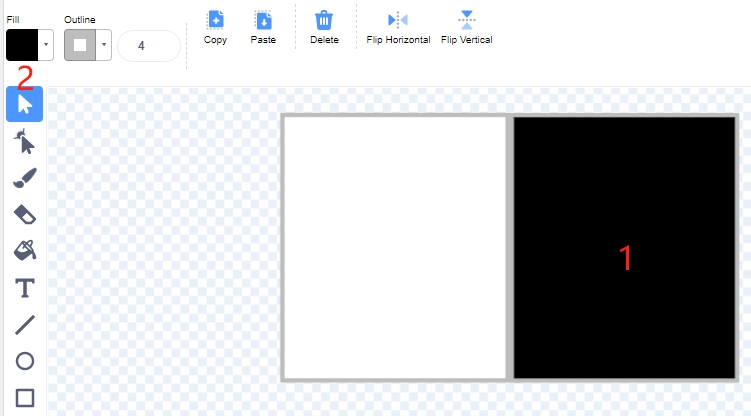
Seleccione uno de los rectángulos y elija un color de relleno negro.
Ahora seleccione ambos rectángulos y muévalos para que sus puntos centrales coincidan con el centro del lienzo.
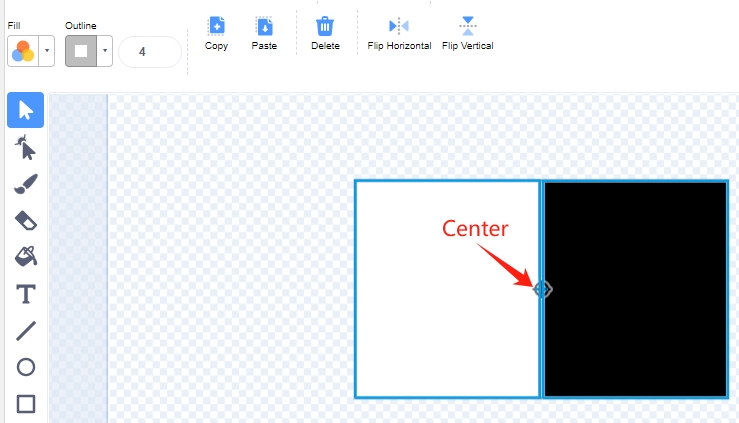
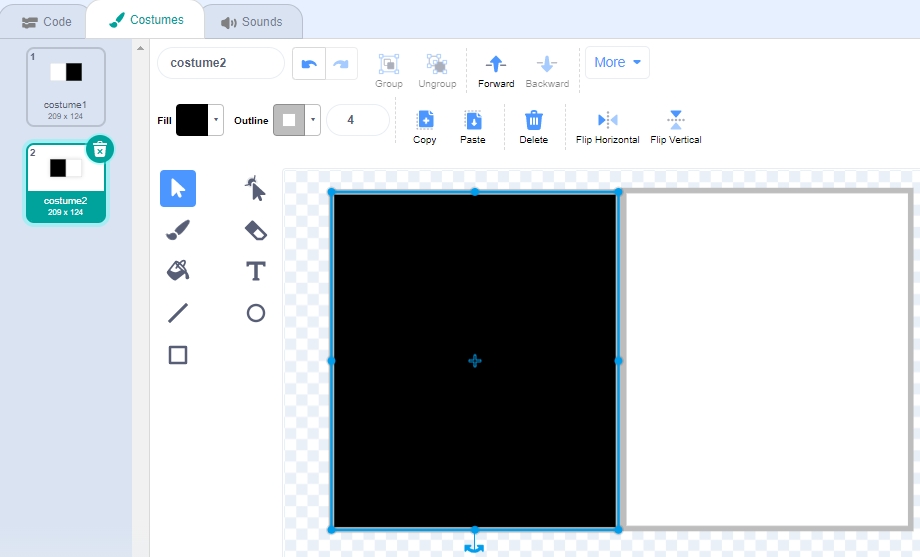
Duplique el disfraz1, alternando los colores de relleno de los dos rectángulos. Por ejemplo, el color de relleno del disfraz1 es blanco a la izquierda y negro a la derecha, y el color de relleno del disfraz2 es negro a la izquierda y blanco a la derecha.
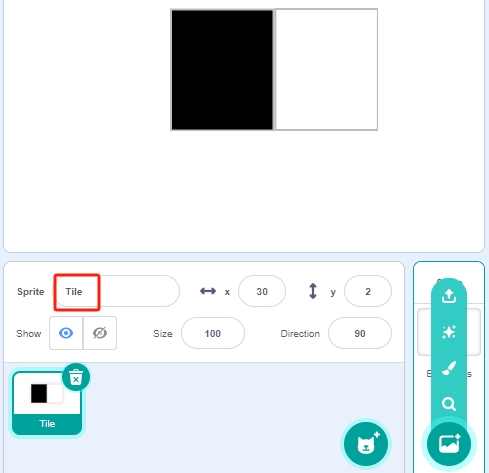
Vuelva a la página Código y establezca el nombre del objeto como Tile.
2. Programar el objeto Tile
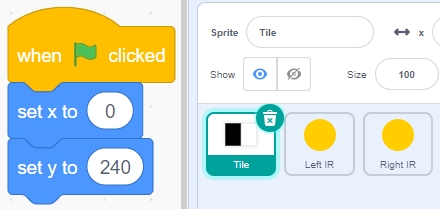
Primero, establezca la posición inicial del objeto Tile para que esté en la parte superior del escenario.
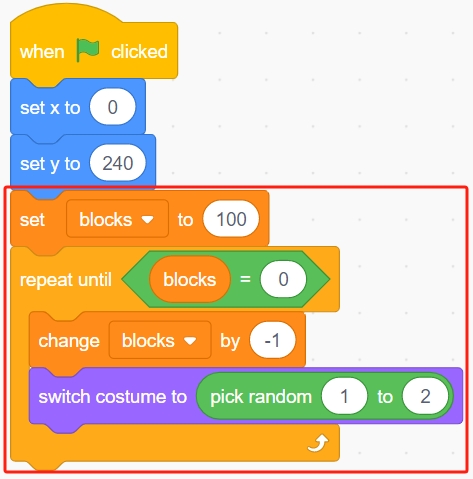
Cree una variable - blocks y asígnele un valor inicial para determinar el número de veces que aparecerá el objeto Tile. Use el bloque [repetir hasta] para que la variable blocks disminuya gradualmente hasta que blocks sea 0. Durante este tiempo, haga que el objeto Tile cambie su disfraz aleatoriamente. Después de hacer clic en la bandera verde, verá el objeto Tile en el escenario cambiando rápidamente de disfraces.
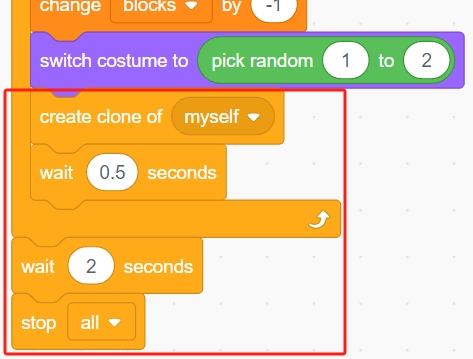
Cree clones del objeto Tile mientras la variable blocks disminuye, y detenga la ejecución del script cuando blocks sea 0. Aquí se usan dos bloques [esperar () segundos], el primero para limitar el intervalo entre los clones de Tile y el segundo para permitir que la variable blocks disminuya a 0 sin detener el programa inmediatamente, dando tiempo suficiente al último objeto tile para moverse.
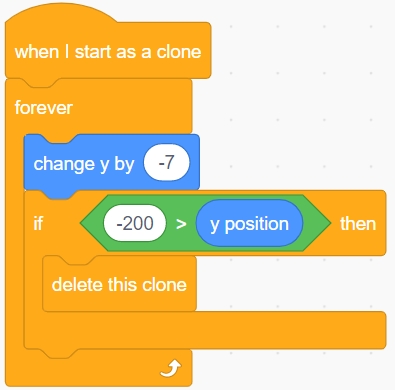
Ahora programe el clon del objeto Tile para que se mueva lentamente hacia abajo y elimínelo cuando llegue a la parte inferior del escenario. El cambio en la coordenada y afecta la velocidad de caída; cuanto mayor sea el valor, más rápida será la velocidad de caída.
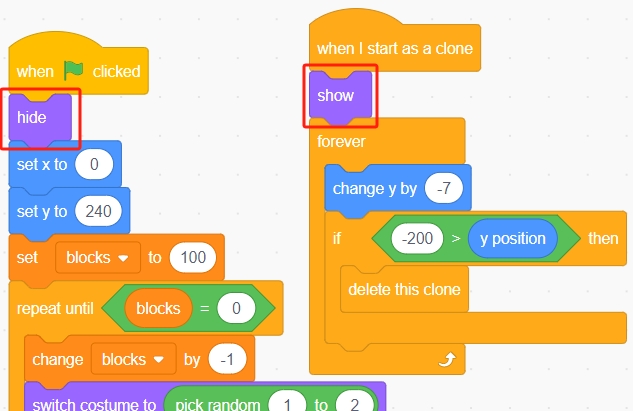
Oculte el cuerpo y muestre el clon.
3. Programar el fondo
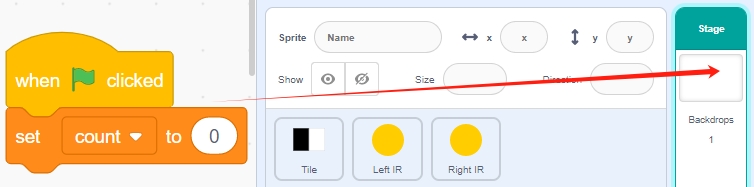
En el fondo, lea los valores de los 2 módulos IR y realice las acciones correspondientes.
Cuando se haga clic en la bandera verde, establezca la variable count en 0.
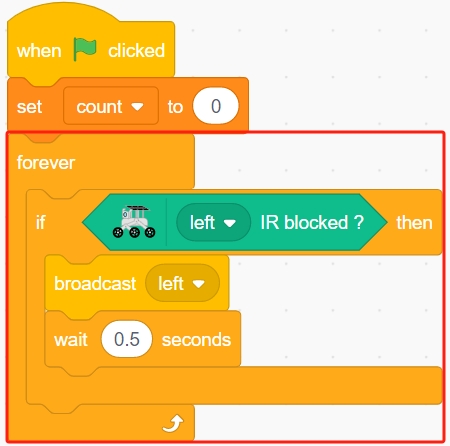
Si el módulo de evitación de obstáculos IR izquierdo detecta su mano, difunda un mensaje - left.
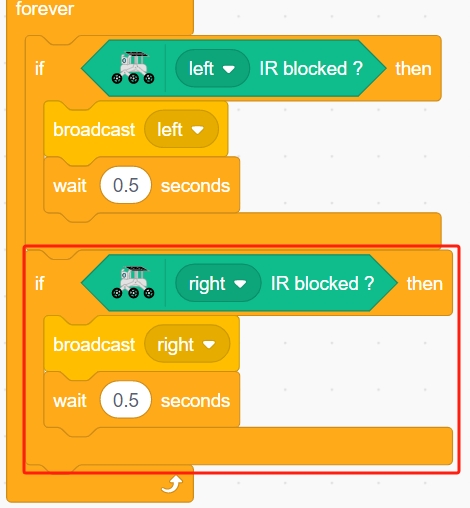
Si el módulo de evitación IR derecho detecta su mano, difunda un mensaje - right.
4. Dibujar el objeto Left IR
Se utiliza un objeto Left IR para lograr el efecto de clic; cuando el módulo IR izquierdo detecta su mano, enviará un mensaje - left al objeto Left IR, permitiéndole comenzar a funcionar. Si toca la baldosa negra en el escenario, la puntuación aumentará en 1; de lo contrario, la puntuación disminuirá en 1.
Nuevamente, toque el icono Agregar objeto y seleccione Pintar.
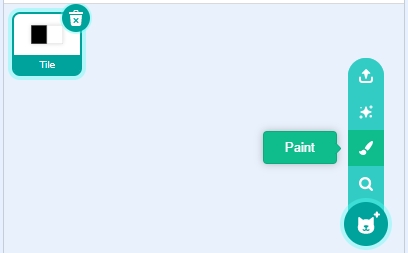
Vaya a la página Disfraces, seleccione el color de relleno (cualquier color excepto blanco y negro) y dibuje un círculo.
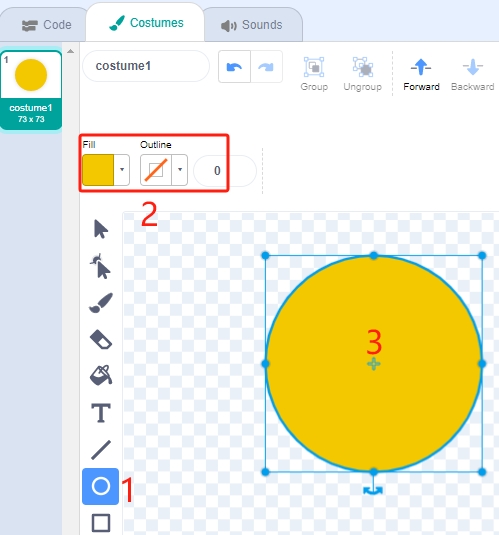
Vuelva a la página Código y cambie el nombre del objeto a Left IR.
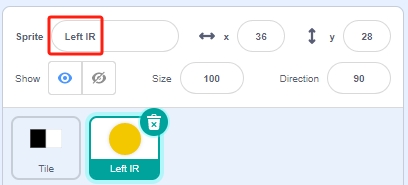
5. Programar el objeto Left IR
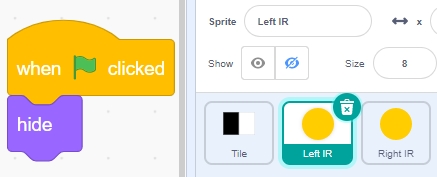
Ahora comience a programar el objeto Left IR. Cuando se haga clic en la bandera verde, primero oculte el objeto.
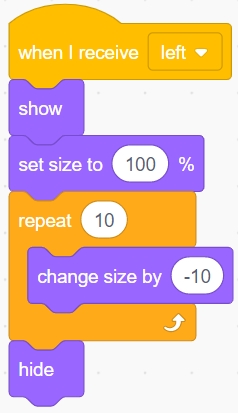
Cuando se reciba el mensaje - left (el módulo receptor IR izquierdo detecta un obstáculo), muestre el objeto, establezca su tamaño al 100%, y luego redúzcalo en intervalos de 10 usando un bloque [Repetir] antes de ocultarlo nuevamente. Esto le da al objeto un efecto de expansión y contracción.
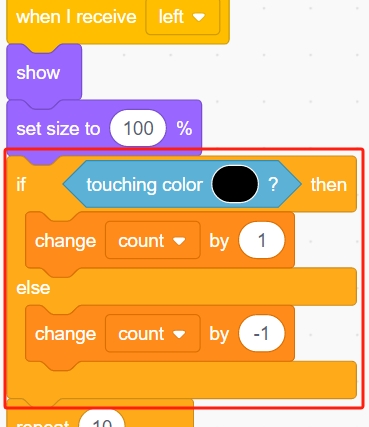
Luego determine si se toca el bloque negro del objeto Tile, y si es así, aumente la variable count en 1, de lo contrario disminuya en 1.
Nota
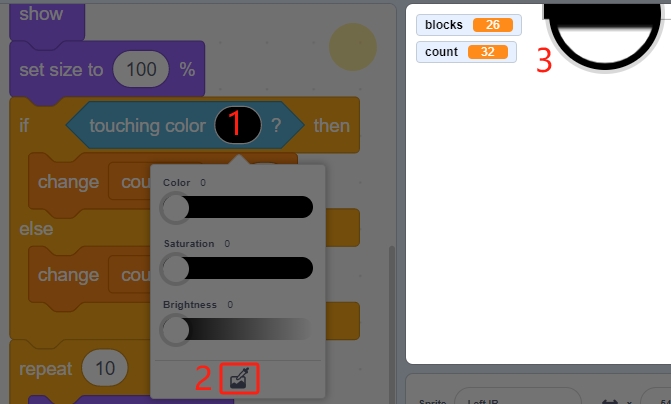
Necesita hacer que el objeto Tile aparezca en el escenario y luego absorber el color del bloque negro en el objeto Tile.
6. Objeto Right IR
La función del objeto Right IR es básicamente la misma que la de Left IR, excepto que recibe información Right.
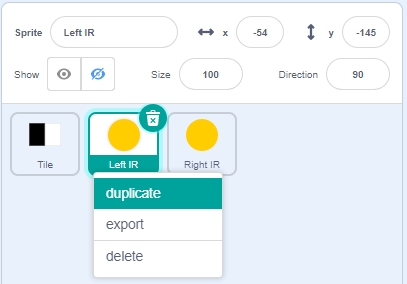
Ahora duplique el objeto Left IR y cambie el nombre del objeto a Right IR.
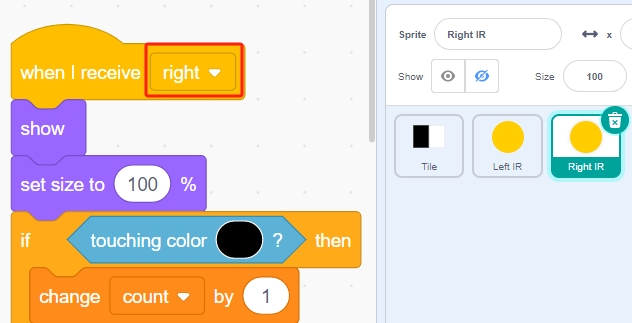
Luego cambie el mensaje recibido a - right.
7. Ejecutar el script
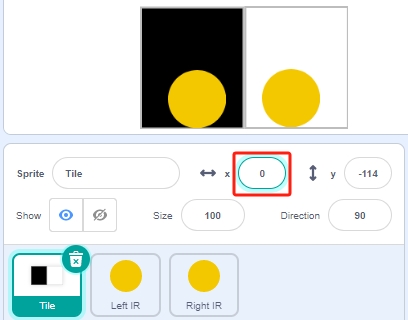
Ahora ajuste las posiciones y tamaños de los tres objetos.
Arrastre el objeto Tile a la parte inferior del escenario y establezca su posición x en 0.
Mueva el objeto Left IR al marco izquierdo. Debe ir a la página Disfraces para reducir el tamaño del objeto solo al 50% del tamaño del marco.
De manera similar, mueva el objeto Right IR al marco derecho. Debe ir a la página Disfraces para reducir el tamaño del objeto solo al 50% del tamaño del marco.
Asegúrese de que los objetos Left IR y Right IR estén encima del objeto Tile.
Ahora toda la programación está lista, y puede hacer clic en la bandera verde para ejecutar el script.