Nota
¡Hola, bienvenido a la comunidad de entusiastas de Raspberry Pi, Arduino y ESP32 de SunFounder en Facebook! Sumérgete en el mundo de Raspberry Pi, Arduino y ESP32 con otros entusiastas.
¿Por qué unirse?
Soporte experto: Resuelve problemas postventa y desafíos técnicos con la ayuda de nuestra comunidad y equipo.
Aprende y comparte: Intercambia consejos y tutoriales para mejorar tus habilidades.
Avances exclusivos: Accede antes a los anuncios de nuevos productos y avances exclusivos.
Descuentos especiales: Disfruta de descuentos exclusivos en nuestros productos más recientes.
Promociones festivas y sorteos: Participa en sorteos y promociones festivas.
👉 ¿Listo para explorar y crear con nosotros? ¡Haz clic en [aquí] y únete hoy!
Fun3 Shooting
¿Alguna vez has visto esos emocionantes juegos de tiro en la televisión, donde los participantes apuntan con precisión a la diana para sumar puntos? Ahora puedes experimentar la misma adrenalina aquí mismo en Scratch. En nuestro juego de tiro interactivo, usarás el sprite Crosshair para apuntar y acertar lo más cerca posible del centro, maximizando tu puntuación con cada disparo preciso.
Para comenzar, haz clic en la bandera verde. Controlarás tus disparos usando el innovador módulo de Evitación de Obstáculos. ¿Listo para poner a prueba tu puntería y reflejos? Veamos cómo puntúas.
A continuación se presentan los pasos para implementar el proyecto. Se recomienda seguir estos pasos inicialmente y, una vez familiarizado, puedes modificar los efectos según lo desees.
1. Pintar el sprite Crosshair
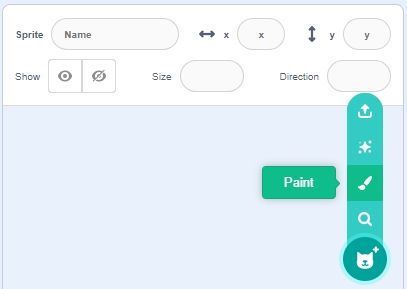
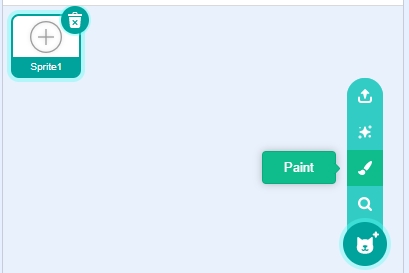
Elimina el sprite predeterminado, selecciona el botón Sprite y haz clic en Paint.
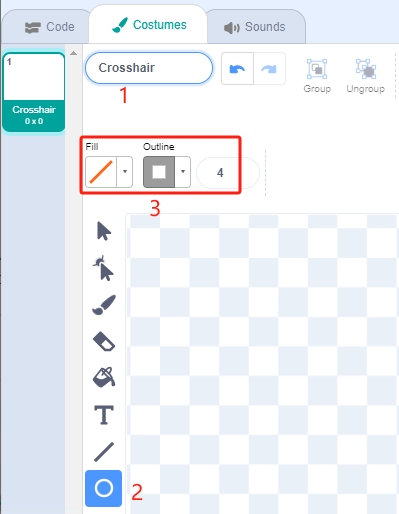
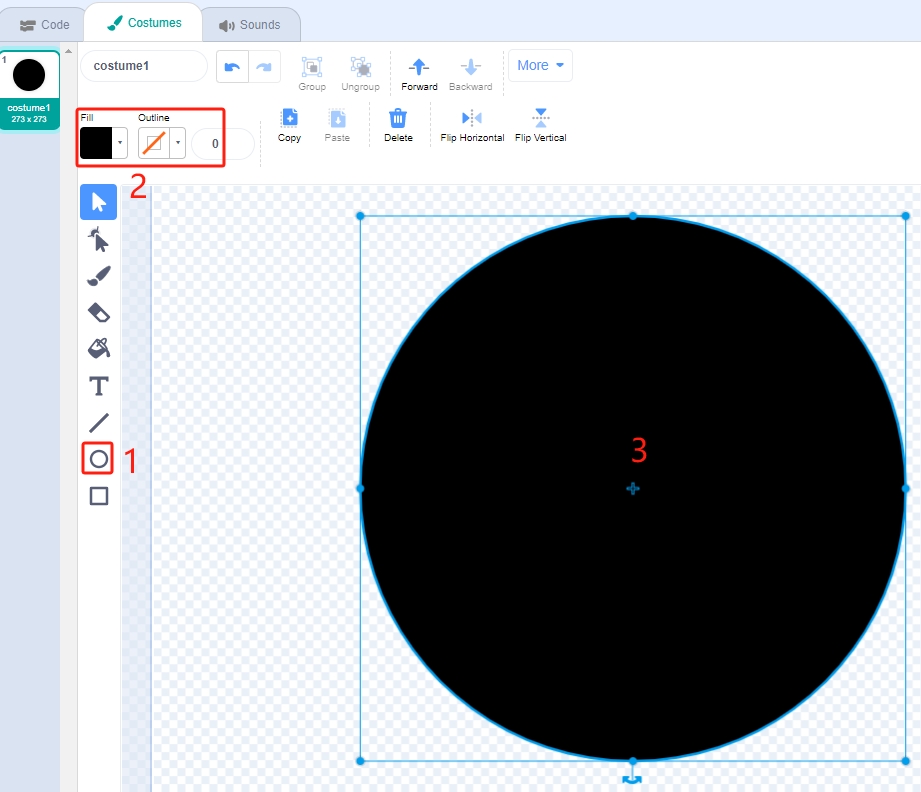
Ve a la página Costumes. Usa la herramienta Circle, elimina el color de relleno y configura el color y grosor del contorno.
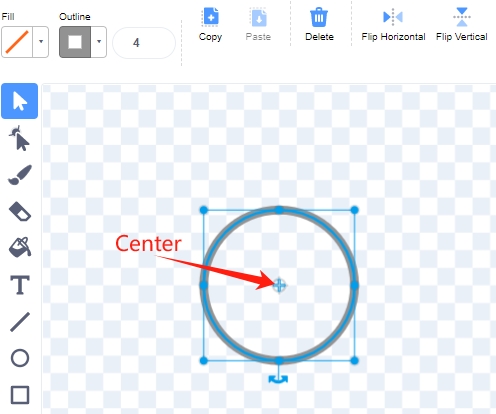
Dibuja un círculo con la herramienta Circle. Después de dibujarlo, usa la herramienta Select para alinear el centro del círculo con el centro del lienzo.
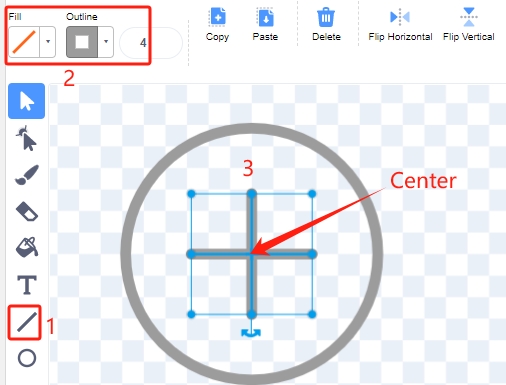
Con la herramienta Line, dibuja una cruz dentro del círculo.
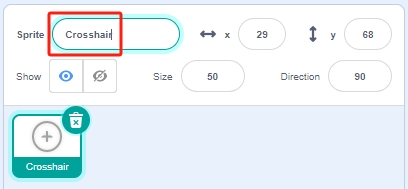
Finalmente, regresa a la página Code y renombra el sprite como «Crosshair».
2. Pintar el sprite Target
De manera similar, selecciona el botón Sprite y haz clic en Paint.
Ingresa a la página Costumes. Usa la herramienta Circle, selecciona color negro, elimina el Contorno y pinta un círculo grande.
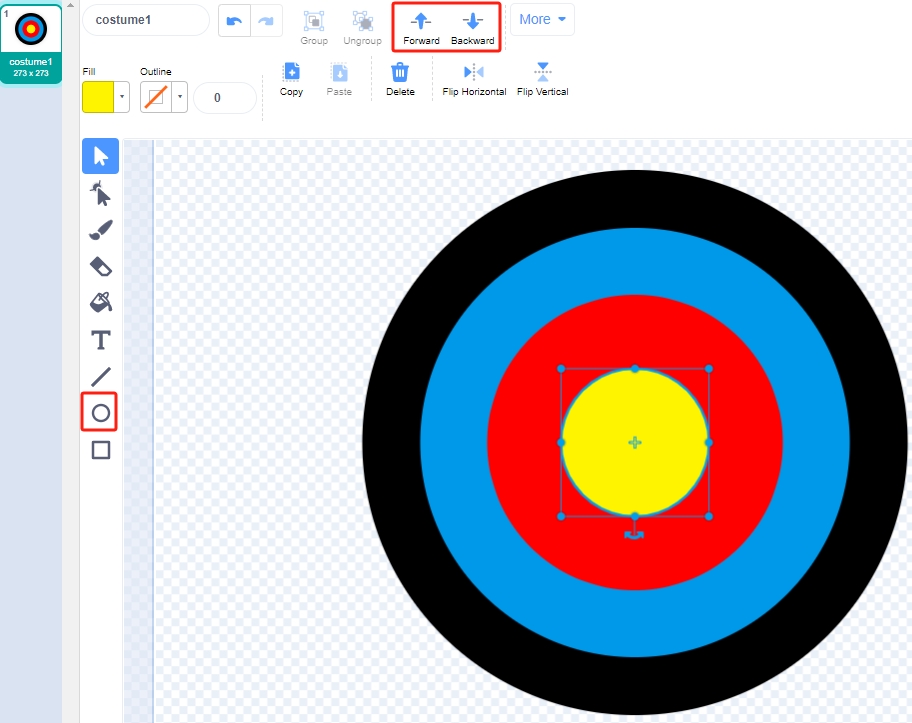
Dibuja círculos adicionales usando el mismo método, cada uno de un color diferente. Ajusta la posición de los círculos superpuestos usando la herramienta Forward o Backward para asegurar que los orígenes de todos los círculos estén alineados con el centro del lienzo.
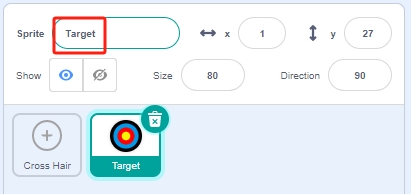
Regresa a la página Code y renombra este sprite como «Target».
3. Agregar un fondo
Agrega un fondo adecuado que preferiblemente no sea muy colorido y que no coincida con los colores del sprite Target. Yo he elegido el fondo Wall1.
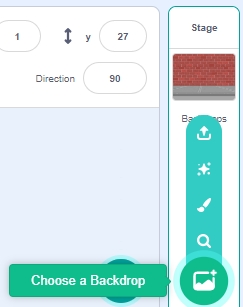
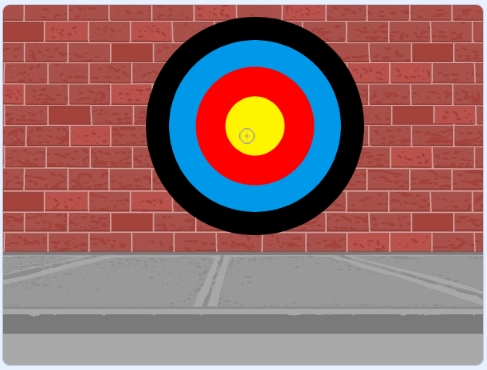
Ajusta las posiciones y tamaños de los sprites Target y Crosshair.
Nota
Asegúrate de que el sprite Crosshair esté en una capa superior al sprite Target moviendo primero el sprite Target y luego el Crosshair.
El Crosshair debe ser más pequeño que el espacio entre los anillos de color del sprite Target.
4. Programar el sprite Crosshair
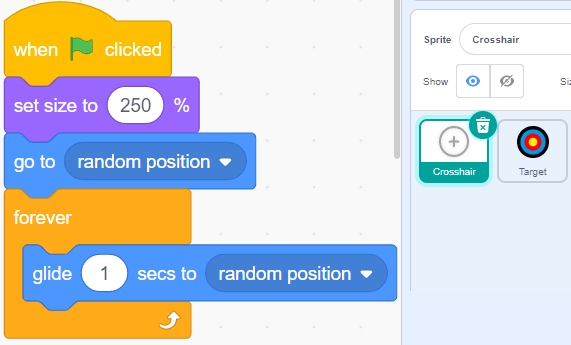
Aleatoriza la posición y el tamaño del sprite Crosshair, permitiendo que se mueva de forma impredecible.
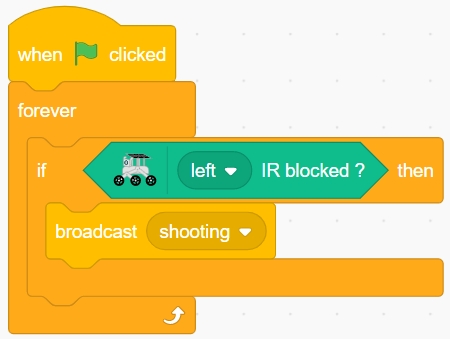
Cuando el módulo de evasión de obstáculos izquierdo esté bloqueado, se transmite un mensaje - disparo.
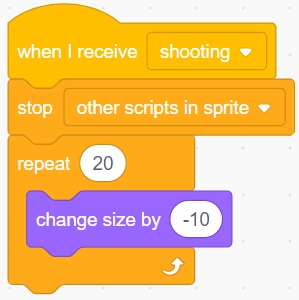
Cuando se recibe el mensaje shooting, el sprite deja de moverse y se reduce gradualmente, simulando el disparo de una bala.
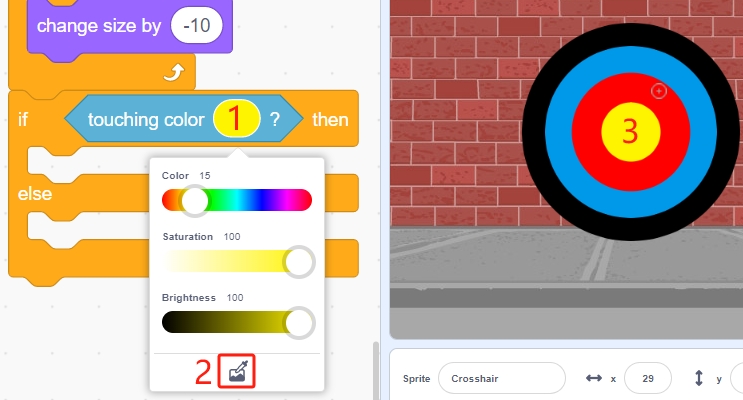
Usa el bloque [Touch color ()] para determinar la posición del disparo.
Reporta una puntuación de 10 si el disparo cae dentro del círculo amarillo.
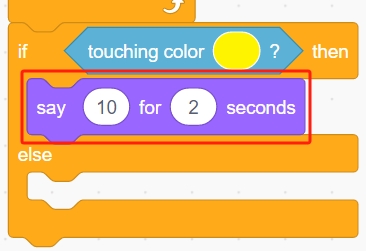
Reporta una puntuación de 9 si el disparo cae dentro del círculo rojo. De manera similar, usa el bloque [Touch color ()] para que coincida con el color del círculo rojo.
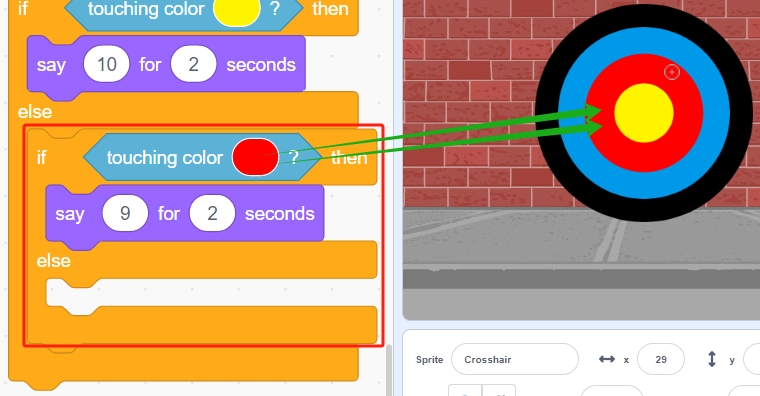
Usa el mismo método para confirmar el lugar donde cae la bala. Si no cae sobre el sprite Target, indica un fallo.
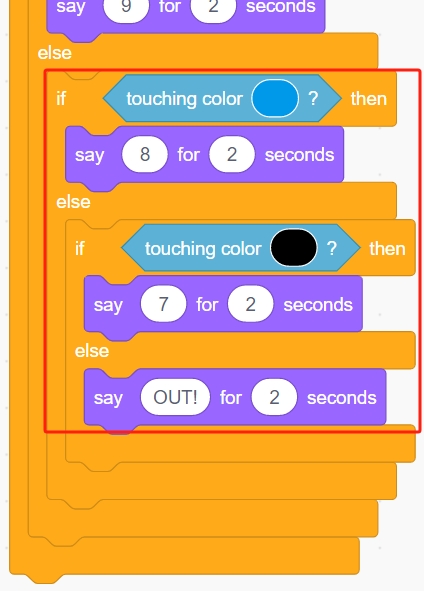
La programación está completa. Ahora puedes hacer clic en la bandera verde para ejecutar el script y ver si se logra el efecto deseado.