Bemerkung
Hallo und willkommen in der SunFounder Raspberry Pi & Arduino & ESP32 Enthusiasten-Gemeinschaft auf Facebook! Tauchen Sie tiefer ein in die Welt von Raspberry Pi, Arduino und ESP32 mit anderen Enthusiasten.
Warum beitreten?
Expertenunterstützung: Lösen Sie Nachverkaufsprobleme und technische Herausforderungen mit Hilfe unserer Gemeinschaft und unseres Teams.
Lernen & Teilen: Tauschen Sie Tipps und Anleitungen aus, um Ihre Fähigkeiten zu verbessern.
Exklusive Vorschauen: Erhalten Sie frühzeitigen Zugang zu neuen Produktankündigungen und exklusiven Einblicken.
Spezialrabatte: Genießen Sie exklusive Rabatte auf unsere neuesten Produkte.
Festliche Aktionen und Gewinnspiele: Nehmen Sie an Gewinnspielen und Feiertagsaktionen teil.
👉 Sind Sie bereit, mit uns zu erkunden und zu erschaffen? Klicken Sie auf [hier] und treten Sie heute bei!
Lektion 5: Interaktive Animation
Zuvor haben wir das Ultraschallmodul verwendet, um den GalaxyRVR automatisch Hindernissen auf seinem Weg ausweichen zu lassen.
In dieser Aktivität kombinieren wir das Modul mit einer Buhne, um eine interaktive Animation eines Rovers zu erstellen, der freudig über die Marsoberflache fahrt.
Lernziele
Lernen, Figuren zu zeichnen und Hintergrunde zu bearbeiten.
Grundlegende Programmierkonzepte wie Ereignis-Listener und Schleifenstrukturen verstehen.
Sich mit der Programmierumgebung der App und den grundlegenden Funktionen vertraut machen, um eine einfache Animation zu erstellen, die einen Mars Rover simuliert.
Neue Figuren hinzufugen
Stellen Sie zunachst eine Verbinden der App mit dem GalaxyRVR her.
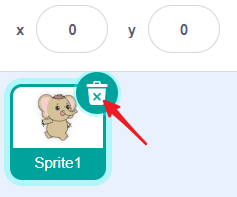
Loschen Sie alle nicht benotigten Figuren.
Tippen Sie in der unteren rechten Ecke der Oberflache auf die Schaltflache Figur auswahlen, um vier Optionen anzuzeigen.
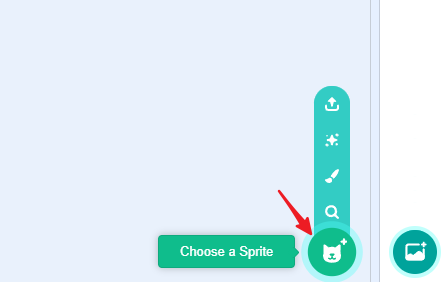
Auf kleineren Bildschirmen müssen Sie moglicherweise zu einem anderen Bildschirm wechseln, um diese Schaltflache zu sehen.
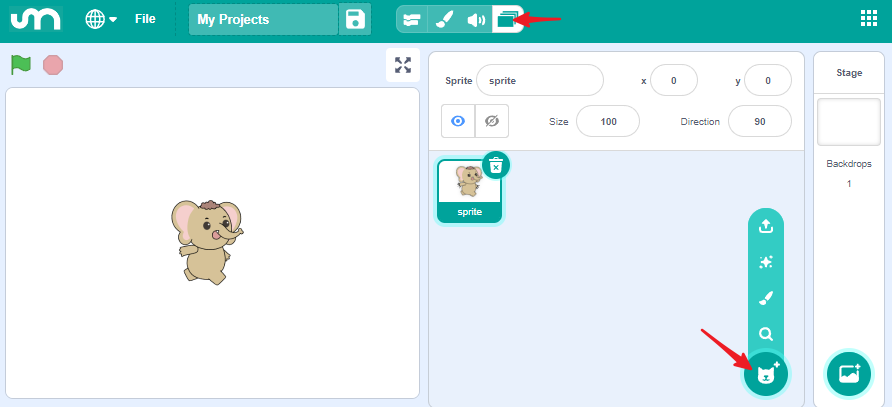
Die vier Optionen sind:
Figur hochladen – Laden Sie eine Figur von Ihrem Gerat hoch.
Zufallig – Wahlen Sie zufallig eine Figur aus der Bibliothek aus.
Malen – Zeichnen Sie Ihre eigene Figur.
Figur auswahlen – Wahlen Sie aus der Figurenbibliothek aus.
Als Nachstes verwenden wir Figur auswahlen, um eine Figur auszuwahlen, und Malen, um eine zu zeichnen.
Figur auswahlen
Tippen Sie auf Figur auswahlen (Lupensymbol), um die Figurenbibliothek zu öffnen.
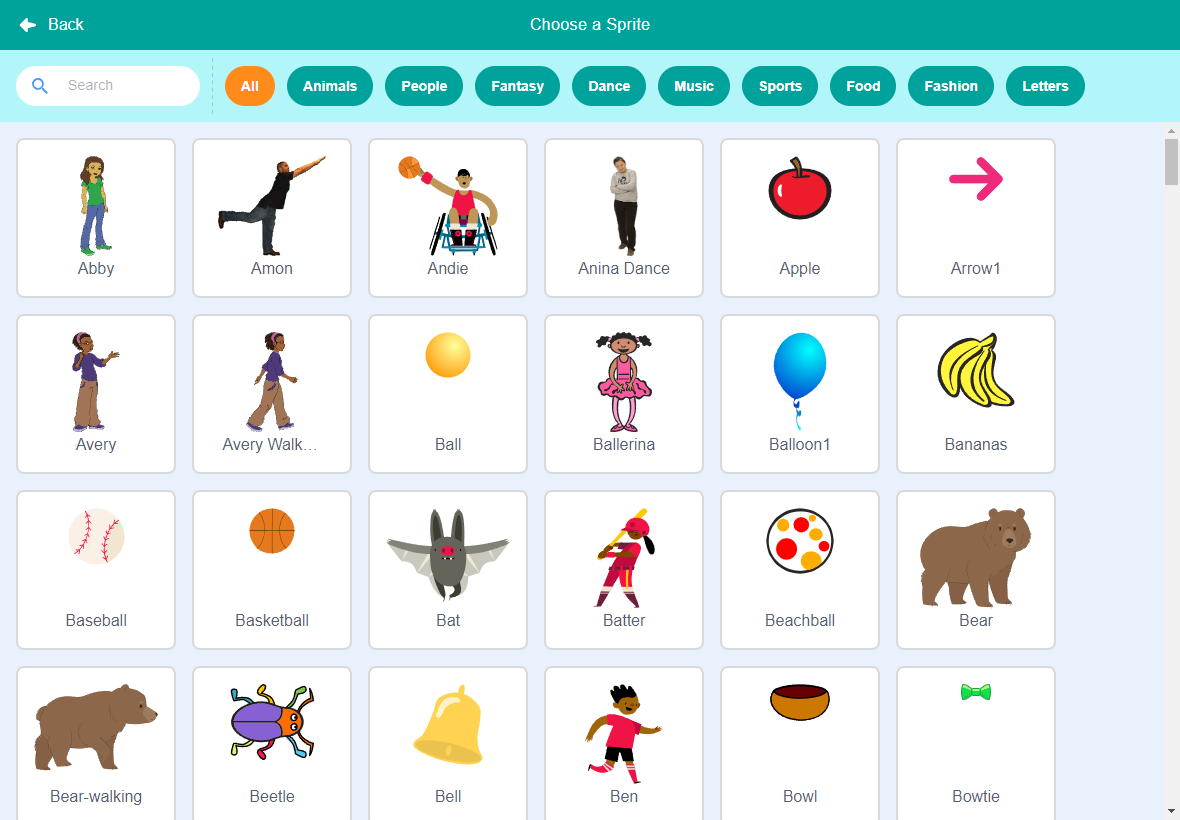
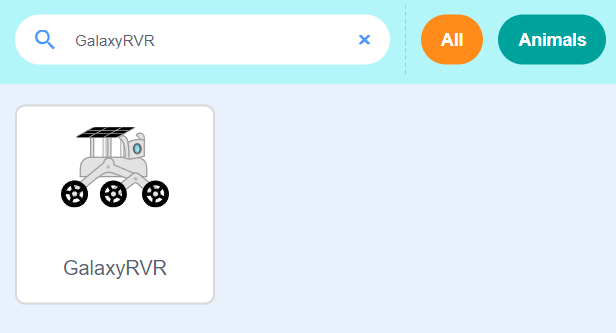
Suchen und wahlen Sie GalaxyRVR aus der Bibliothek aus.
Eine neue Figur malen
Tippen Sie auf Malen (Pinselsymbol), um eine neue Figur zu erstellen. Wir zeichnen eine Mars-Figur.
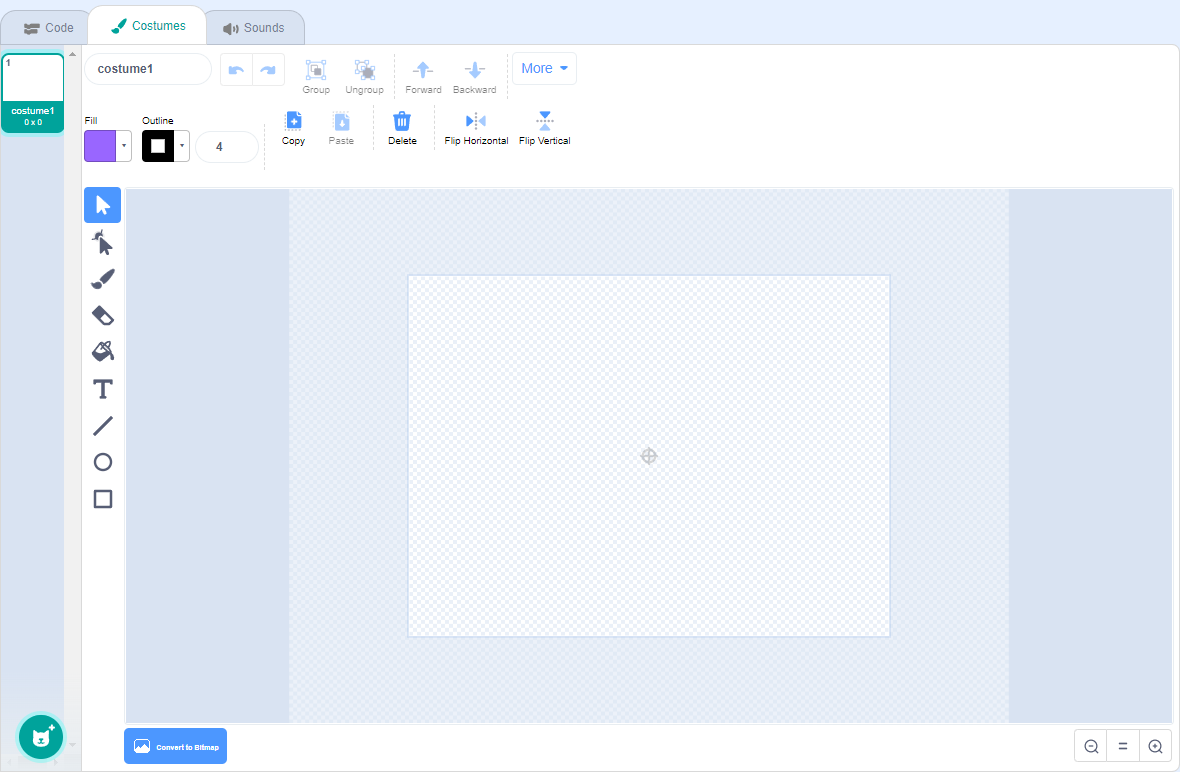
Verwenden Sie das Kreiswerkzeug, um einen Kreis zu zeichnen, der den Planeten darstellt.
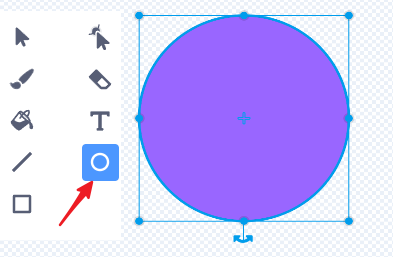
Verwenden Sie das Zeigerwerkzeug, um den Kreis in die Mitte der Zeichenflache zu verschieben. Dieser Schritt ist wichtig, da die Koordinaten und Bewegungen der Figur auf ihrem Mittelpunkt basieren.

Verwenden Sie das Fullwerkzeug, um den Kreis mit Rot zu fullen.
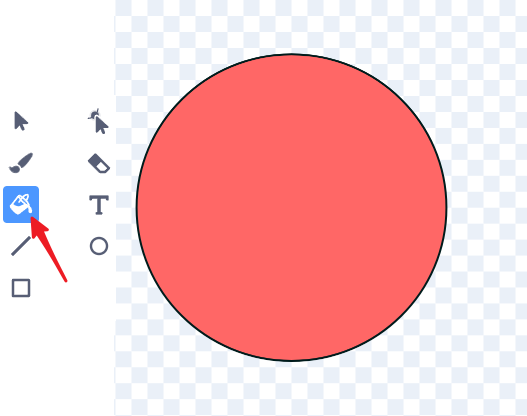
Wahlen Sie das Pinselwerkzeug, vergro?ern Sie die Pinselgro?e und fugen Sie mit einer passenden Fullfarbe Textur hinzu.
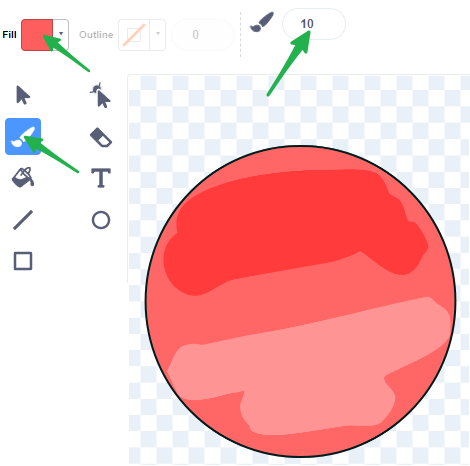
Wenn die Farbe nicht richtig aussieht, andern Sie die Fullfarbe und verwenden Sie das Fullwerkzeug erneut.
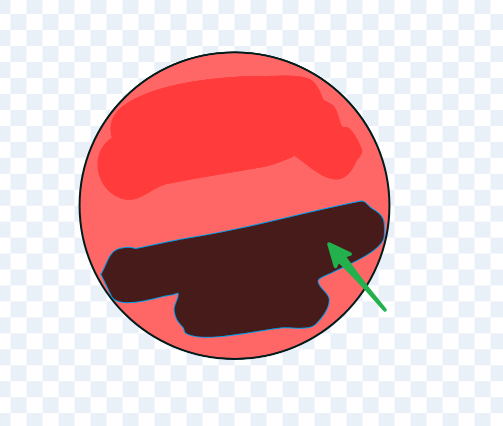
Wahlen Sie erneut das Pinselwerkzeug, stellen Sie die Gro?e auf 2 ein, andern Sie die Farbe auf Schwarz und zeichnen Sie Krater auf dem Mars.
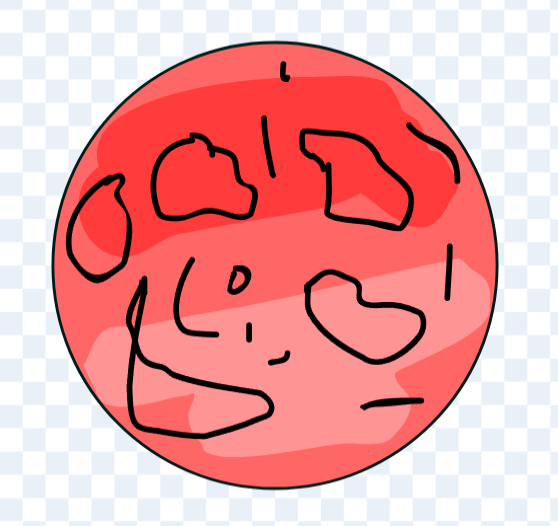
Verwenden Sie das Fullwerkzeug, um die Krater mit einer passenden Farbe zu fullen.
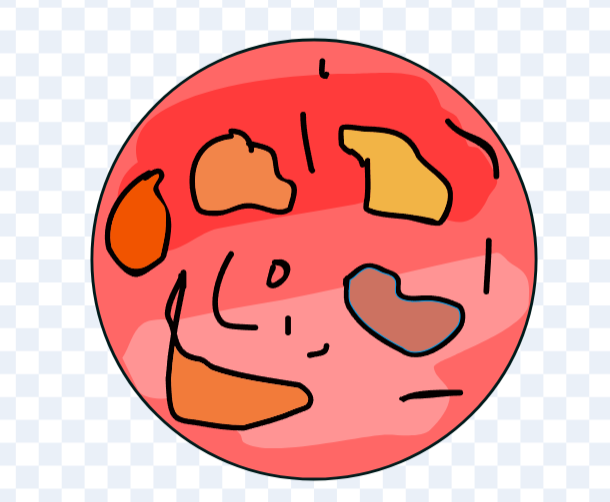
Wechseln Sie nach Abschluss zurück zur Code-Oberflache.
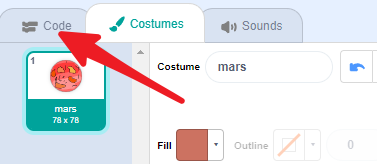
Klicken Sie auf kleineren Bildschirmen auf das Symbol, um zur Code-Oberflache zurückzukehren.
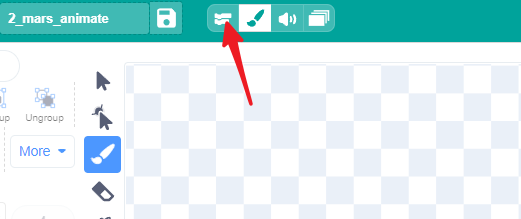
Sie sehen nun die Mars-Figur auf der Buhne. Vergessen Sie nicht, sie umzubenennen.
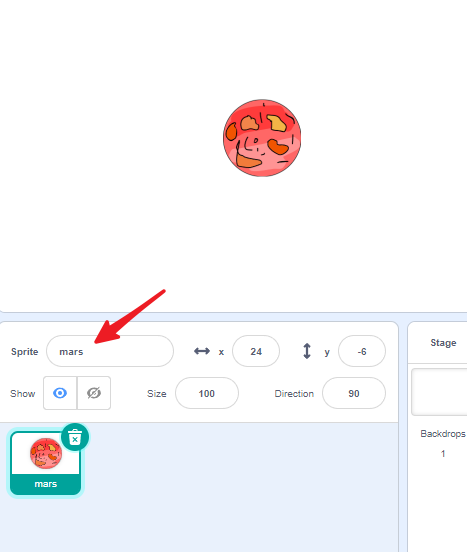
Buhne
Klicken Sie auf Hintergrunde, um den Hintergrund zu andern. Der wei?e Standardhintergrund wird geandert, um einen Nachthimmel zu simulieren.
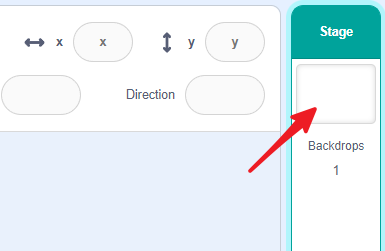
Rufen Sie die Hintergrund-Oberflache auf.

Zeichnen Sie ein Rechteck auf der Zeichenflache.
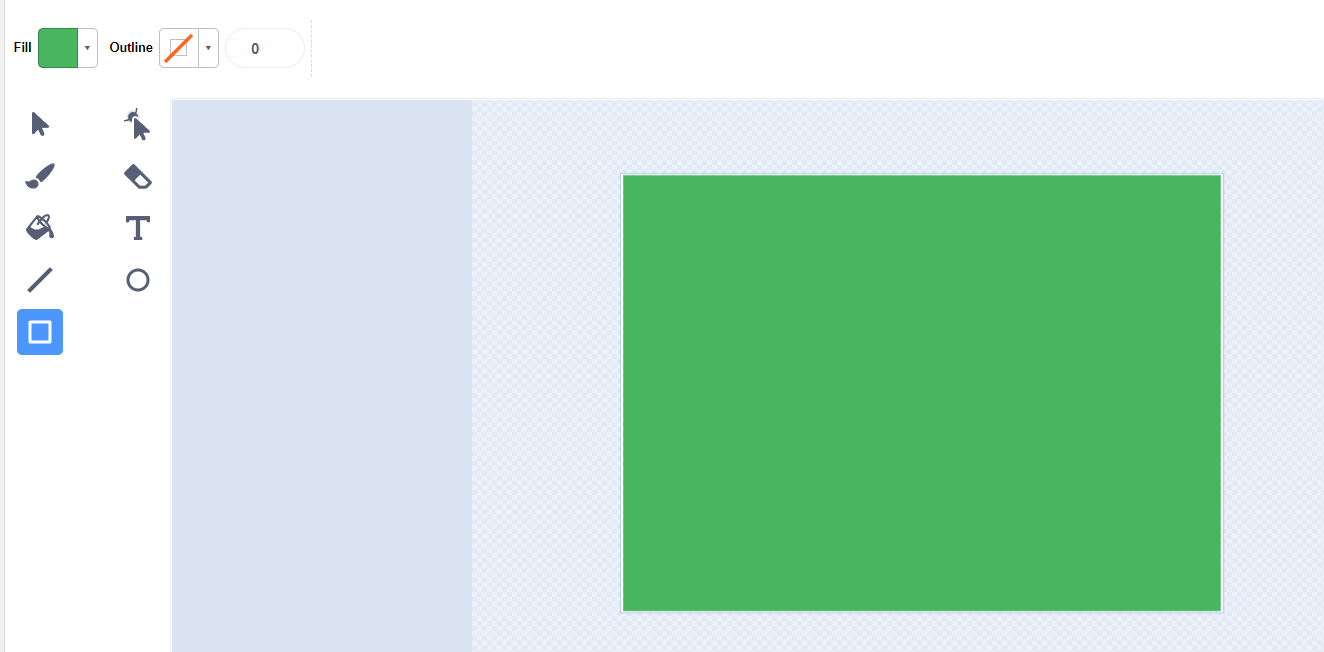
Verwenden Sie das Fullwerkzeug, um es mit einer dunklen Farbe zu fullen.
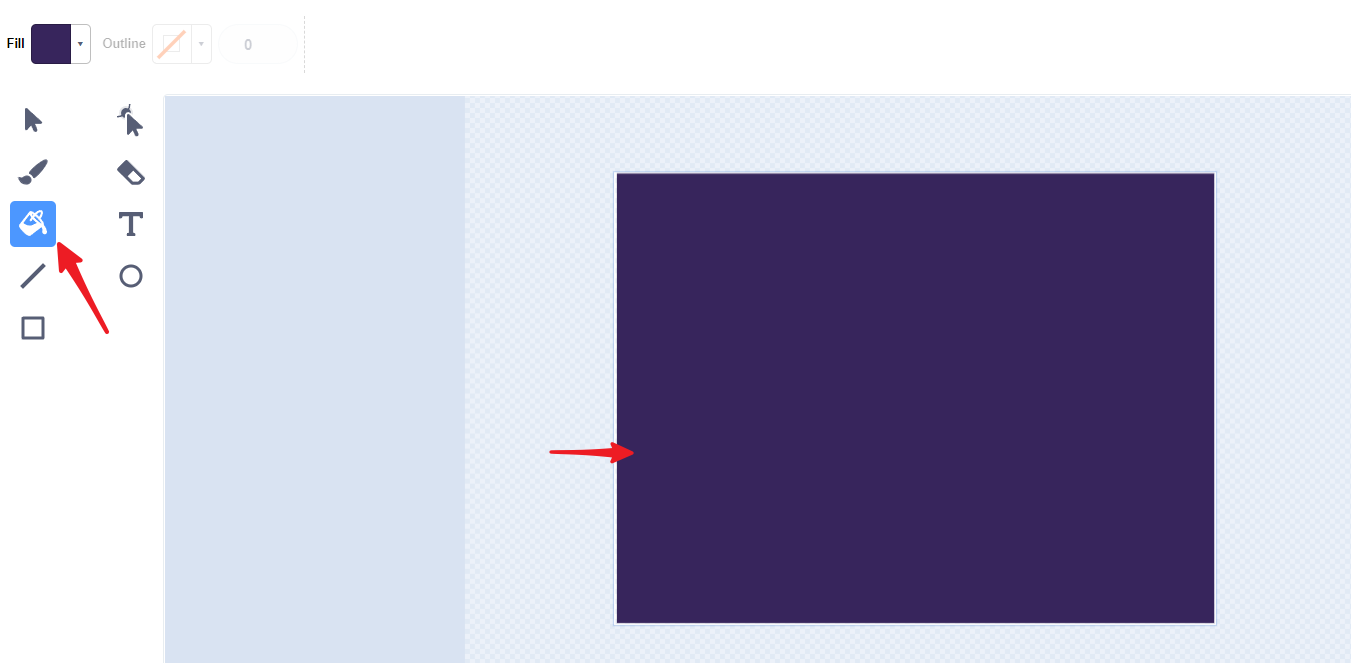
Fugen Sie mit dem Pinselwerkzeug einige Sterne hinzu.
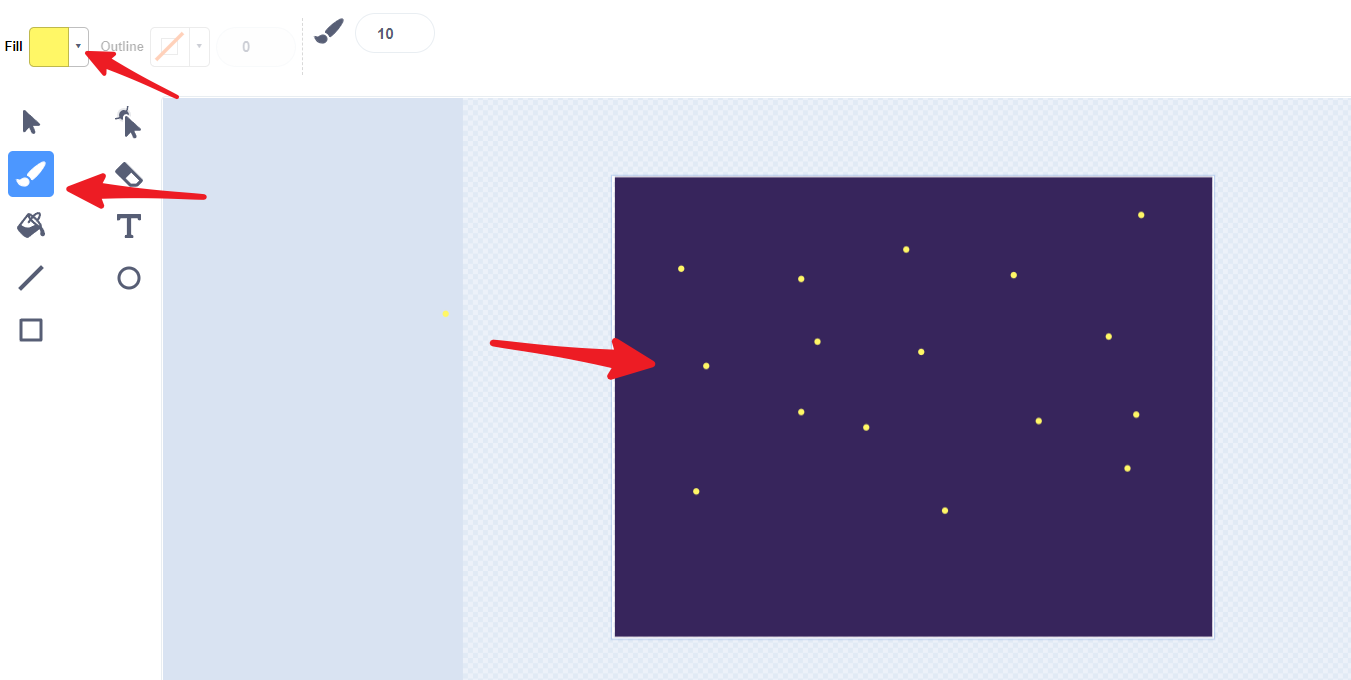
Die Animation erstellen
Nachdem wir nun Mars und GalaxyRVR haben und wissen, wie man Figuren animiert, erstellen wir eine Animation von GalaxyRVR, der sich auf dem Mars bewegt. Wir können die Figur scheinbar bewegen, indem wir den Mars in die entgegengesetzte Richtung drehen, wodurch der Effekt entsteht, dass GalaxyRVR über seine Oberflache fahrt.
Stellen Sie zunachst eine Verbinden der App mit dem GalaxyRVR her.
Passen Sie die Gro?e und Position beider Figuren an.
Setzen Sie die GalaxyRVR-Figur auf (0, 0) und positionieren Sie Mars so, dass GalaxyRVR scheinbar auf seiner Oberflache steht.
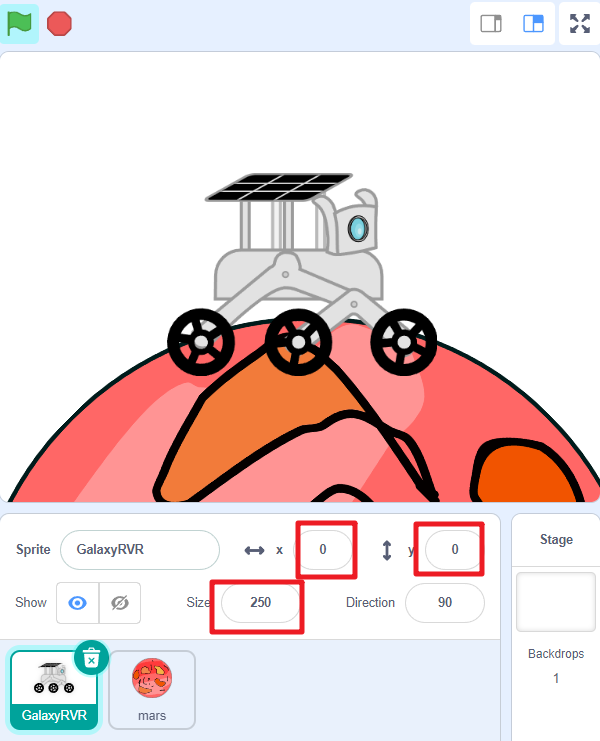
Mars-Figur
Wahlen Sie die Mars-Figur aus. Ihre Aufgabe ist es, sich gegen den Uhrzeigersinn zu drehen, wodurch die Illusion entsteht, dass GalaxyRVR sich vorwarts bewegt.

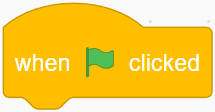
Ziehen Sie einen grunen Flaggenblock. Jede Animation beginnt mit der grunen Flagge.
Ziehen Sie einen
forever-Block, um die Animation kontinuierlich laufen zu lassen.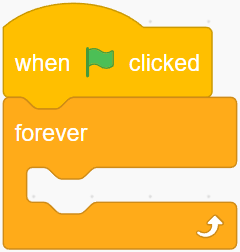
Ziehen Sie einen
turn-Block und einenwait-Block, um Mars kontinuierlich rotieren zu lassen.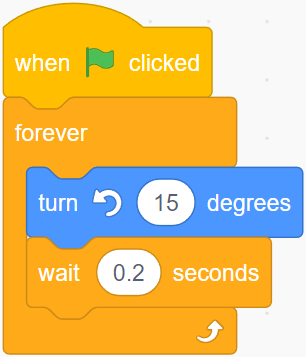
Klicken Sie nun auf die grune Flagge, und Sie werden sehen, wie Mars sich gegen den Uhrzeigersinn dreht.
GalaxyRVR-Figur
Wahlen Sie die GalaxyRVR-Figur aus. Ihre Aufgabe ist es, sich so zu animieren, als ob sie sich bewegt, obwohl sie sich tatsachlich nicht bewegt.

Ziehen Sie einen grunen Flaggenblock. Jede Animation beginnt mit der grunen Flagge.
Ziehen Sie einen
forever-Block, um die Animation kontinuierlich laufen zu lassen.
Ziehen Sie einen
next costume-Block und einenwait-Block, um GalaxyRVR kontinuierlich zu animieren.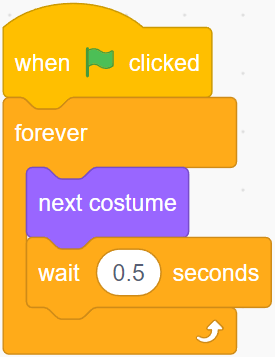
Ziehen Sie einen
when distance-Block. Dieser wird ausgelost, wenn das Ultraschallmodul ein Hindernis erkennt (z. B. Ihre Hand).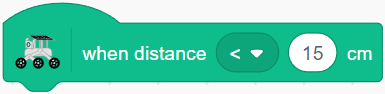
Ziehen Sie zwei
glide-Blocke und andern Sie den y-Wert des ersten, um die Figur nach oben springen und dann wieder herunterkommen zu lassen, wodurch ein Springeffekt entsteht.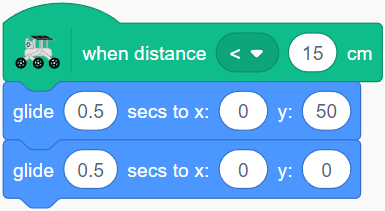
Der vollstandige Code für die GalaxyRVR-Figur sollte wie folgt aussehen:
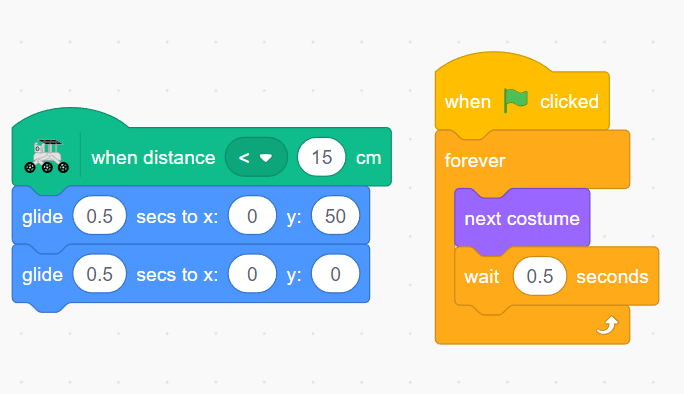
Klicken Sie nun auf die grune Flagge, um die Animation zu starten. Simulieren Sie ein Hindernis, indem Sie Ihre Hand vor das Ultraschallmodul halten, und die GalaxyRVR-Figur wird springen, um ihm auszuweichen.