Bemerkung
Hallo und willkommen in der SunFounder Raspberry Pi & Arduino & ESP32 Enthusiasten-Gemeinschaft auf Facebook! Tauchen Sie tiefer ein in die Welt von Raspberry Pi, Arduino und ESP32 mit anderen Enthusiasten.
Warum beitreten?
Expertenunterstützung: Lösen Sie Nachverkaufsprobleme und technische Herausforderungen mit Hilfe unserer Gemeinschaft und unseres Teams.
Lernen & Teilen: Tauschen Sie Tipps und Anleitungen aus, um Ihre Fähigkeiten zu verbessern.
Exklusive Vorschauen: Erhalten Sie frühzeitigen Zugang zu neuen Produktankündigungen und exklusiven Einblicken.
Spezialrabatte: Genießen Sie exklusive Rabatte auf unsere neuesten Produkte.
Festliche Aktionen und Gewinnspiele: Nehmen Sie an Gewinnspielen und Feiertagsaktionen teil.
👉 Sind Sie bereit, mit uns zu erkunden und zu erschaffen? Klicken Sie auf [hier] und treten Sie heute bei!
Spaß 1 Ballon aufblasen
In diesem interaktiven Projekt steuern Sie den Flug eines Ballons.
Nach dem Klicken auf die grüne Flagge wird der Ballon allmählich aufgeblasen. Wenn der Ballon zu groß wird, platzt er; wenn er zu klein ist, fällt er herunter. Ihre Aufgabe ist es, das linke Infrarotmodul im richtigen Moment zu blockieren, um den Ballon aufsteigen zu lassen.
Im Folgenden finden Sie die Schritte zur Umsetzung des Projekts. Es ist empfehlenswert, zunächst diesen Schritten zu folgen. Sobald Sie damit vertraut sind, können Sie die Effekte nach Wunsch verändern.
1. Eine Figur und einen Hintergrund hinzufügen
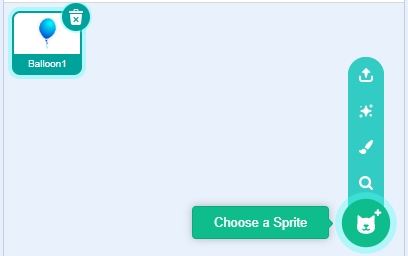
Entfernen Sie die Standardfigur und klicken Sie auf die Schaltfläche Figur auswählen in der unteren rechten Ecke des Figurenbereichs. Wählen Sie dann die Figur Ballon1 aus.
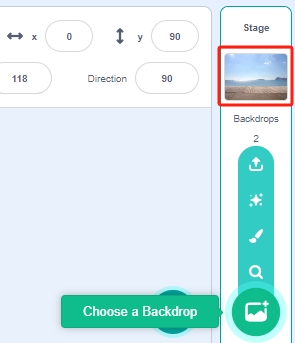
Fügen Sie einen Promenade-Hintergrund oder einen anderen Hintergrund Ihrer Wahl über die Schaltfläche Hintergrund auswählen hinzu.
2. Ein Kostüm für die Figur Ballon1 malen
Erstellen wir nun ein Explosionseffekt-Kostüm für den Ballon.
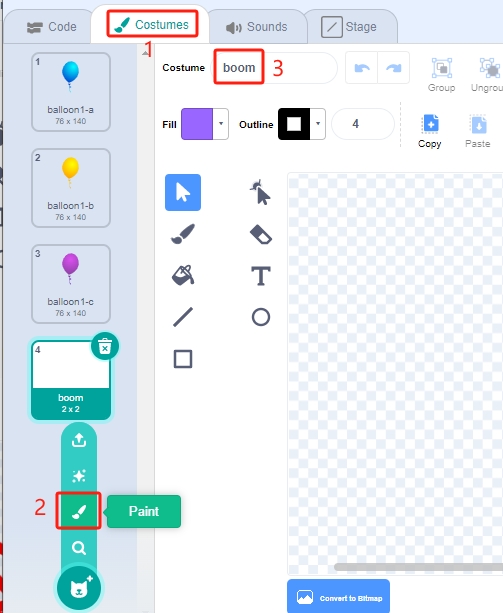
Wechseln Sie zum Reiter Kostüme der Figur Ballon1, klicken Sie auf die Schaltfläche Kostüm auswählen unten links und wählen Sie Malen, um ein leeres Kostüm zu öffnen. Nennen Sie es „boom“.
Wählen Sie eine Farbe und verwenden Sie das Pinsel-Werkzeug, um ein Muster zu zeichnen.
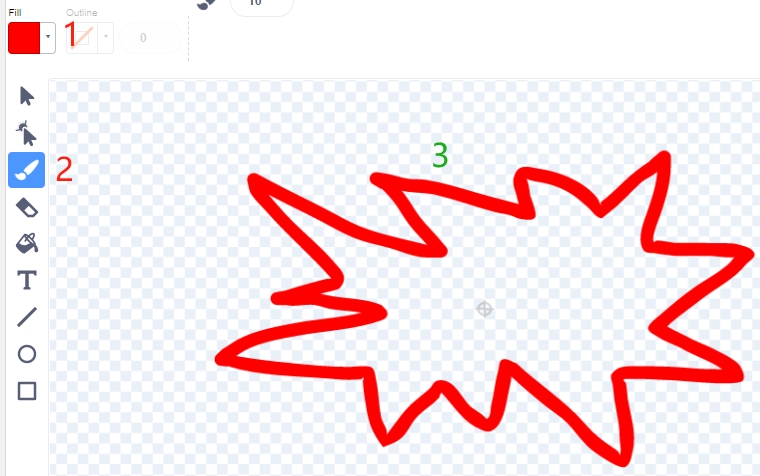
Wählen Sie eine andere Farbe, klicken Sie auf das Füllen-Werkzeug und tippen Sie in das Muster, um es zu füllen.
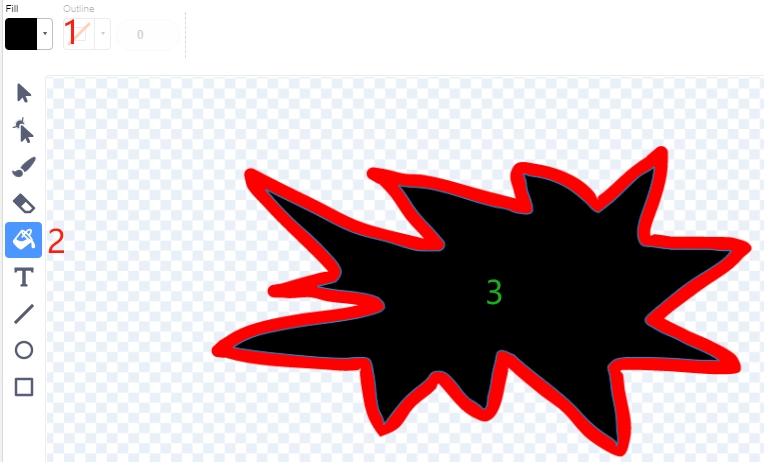
Fügen Sie abschließend den Text „BOOM“ hinzu, um das Explosionseffekt-Kostüm zu vervollständigen.
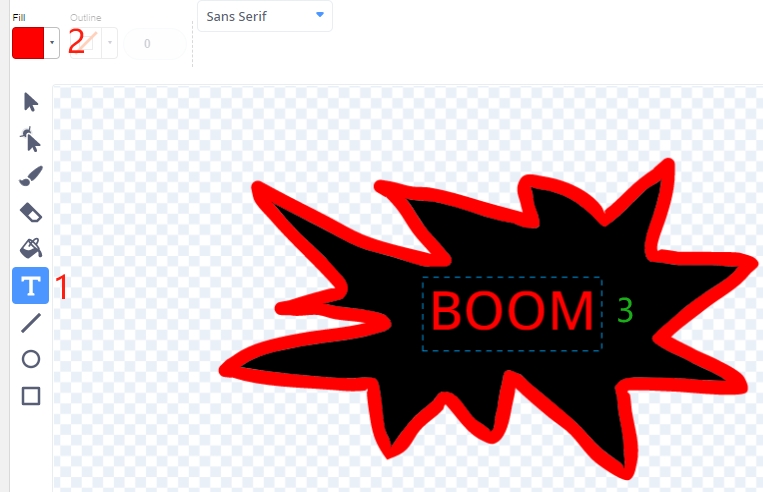
3. Skript für die Figur Ballon erstellen
Initialisieren Sie die Position und Größe der Figur Ballon1.
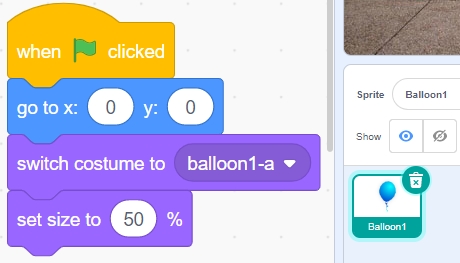
Vergrößern Sie allmählich die Größe der Figur Ballon.
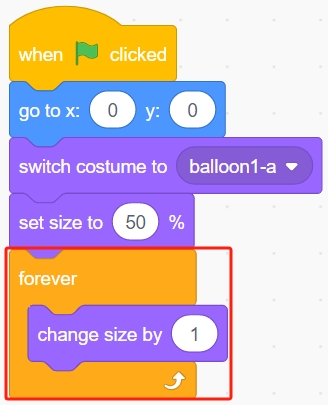
Blockieren Sie nun das linke Hindernisvermeidungsmodul, um die Figur Ballon1 daran zu hindern, sich weiter aufzublähen.
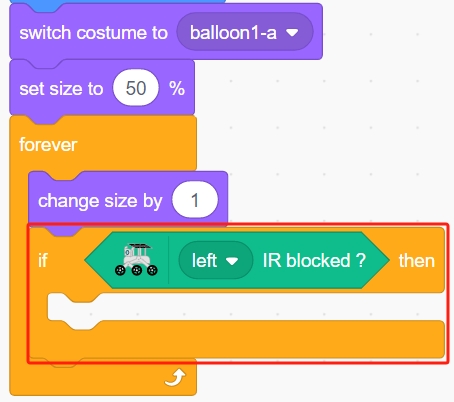
Lassen Sie die Figur Ballon1 nun basierend auf ihrer Größe entscheiden, ob sie auf- oder absteigt.
Wenn die Größe kleiner als 90 ist, sinkt sie (y-Koordinate verringert sich).
Wenn die Größe zwischen 90 und 120 liegt, steigt sie auf (y-Koordinate erhöht sich).
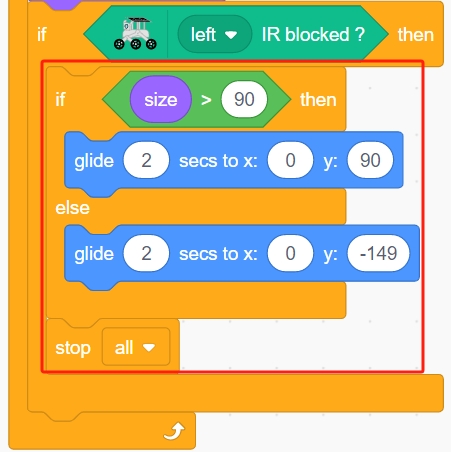
Wenn Sie das linke Hindernisvermeidungsmodul nicht blockieren, bläht sich der Ballon weiter auf, bis er eine Größe von 120 überschreitet, und explodiert dann (wechselt zum Explosionseffekt-Kostüm).
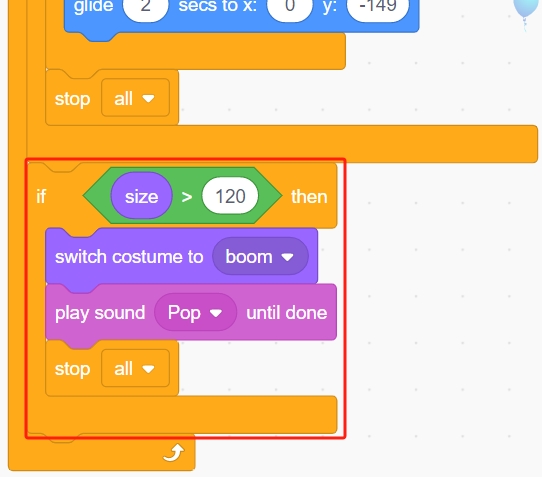
Die Programmierung ist abgeschlossen. Sie können nun auf die grüne Flagge klicken, um das Skript auszuführen und zu sehen, ob der gewünschte Effekt erreicht wird.