Bemerkung
Hallo und willkommen in der SunFounder Raspberry Pi & Arduino & ESP32 Enthusiasten-Gemeinschaft auf Facebook! Tauchen Sie tiefer ein in die Welt von Raspberry Pi, Arduino und ESP32 mit anderen Enthusiasten.
Warum beitreten?
Expertenunterstützung: Lösen Sie Nachverkaufsprobleme und technische Herausforderungen mit Hilfe unserer Gemeinschaft und unseres Teams.
Lernen & Teilen: Tauschen Sie Tipps und Anleitungen aus, um Ihre Fähigkeiten zu verbessern.
Exklusive Vorschauen: Erhalten Sie frühzeitigen Zugang zu neuen Produktankündigungen und exklusiven Einblicken.
Spezialrabatte: Genießen Sie exklusive Rabatte auf unsere neuesten Produkte.
Festliche Aktionen und Gewinnspiele: Nehmen Sie an Gewinnspielen und Feiertagsaktionen teil.
👉 Sind Sie bereit, mit uns zu erkunden und zu erschaffen? Klicken Sie auf [hier] und treten Sie heute bei!
Firmware aktualisieren
Ihr Gerät verfügt möglicherweise nicht über die neueste Firmware, da das Produkt ständig verbessert wird. Wir empfehlen, die Firmware vor der ersten Nutzung zu aktualisieren, damit alles reibungslos funktioniert. Die Aktualisierung der Firmware stellt Folgendes sicher:
Fehlerbehebungen: Behebt bekannte Probleme und verbessert die Stabilität.
App-Kompatibilität: Die neueste Firmware wird für die korrekte Funktion der RoboPilot-App und von Mammoth Coding benötigt.
Neue Funktionen: Firmware-Updates können neue Fähigkeiten und Verbesserungen hinzufügen.
Bessere Leistung: Optimierungen für WLAN-Konnektivität, Kamera-Streaming und Motorsteuerung.
Bemerkung
Falls Sie die Firmware nicht aktualisieren möchten und Ihre aktuelle Konfiguration weiterhin verwenden wollen, finden Sie Informationen in der GalaxyRVR v1-Dokumentation.
1. Prüfen, ob ein Update erforderlich ist
Schalten Sie den GalaxyRVR ein und überprüfen Sie den unteren Lichtstreifen.
Laden Sie vor der ersten Nutzung des GalaxyRVR den Akku mit dem mitgelieferten USB-C-Kabel vollständig auf.
Schalten Sie den Netzschalter ein.
Stellen Sie den Modus auf Run und drücken Sie die Reset-Taste auf dem R3-Board.
Der untere Lichtstreifen beginnt zu blinken und zeigt damit einen erfolgreichen Start an.
Überprüfen Sie den unteren Lichtstreifen.
Wenn der untere Lichtstreifen grün blinkt, ist Ihre ESP32-Firmware bereits auf dem neuesten Stand. Sie können mit dem Schnellstart fortfahren.
Wenn der untere Lichtstreifen in einer anderen Farbe blinkt, müssen Sie:
2. Aktualisieren der ESP32-CAM-Firmware
Die ESP32-CAM sendet den WLAN-Hotspot aus und nimmt Videos für den GalaxyRVR auf. Wenn die Firmware veraltet ist, funktionieren diese Funktionen möglicherweise nicht richtig. Befolgen Sie die nachstehenden Schritte, um die Firmware zu aktualisieren.
Schalten Sie den Netzschalter des GalaxyRVR ein. Um die ESP32-CAM zu starten, stellen Sie den Modus auf Run und drücken Sie die Reset-Taste auf dem R3-Board.
Laden Sie die Firmware-Datei herunter.
Entpacken Sie die heruntergeladene ZIP-Datei. Suchen Sie die Firmware-Datei mit dem Namen
ai-camera-firware.ino.x.x.x.binund übertragen Sie sie auf Ihr mobiles Gerät. Sie können jede Dateimanager-App verwenden, z. B. ES File Explorer oder ein Dateiübertragungsprogramm.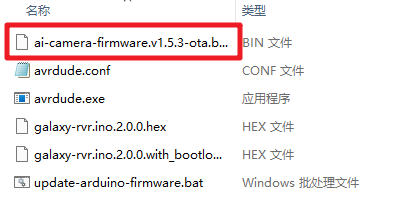
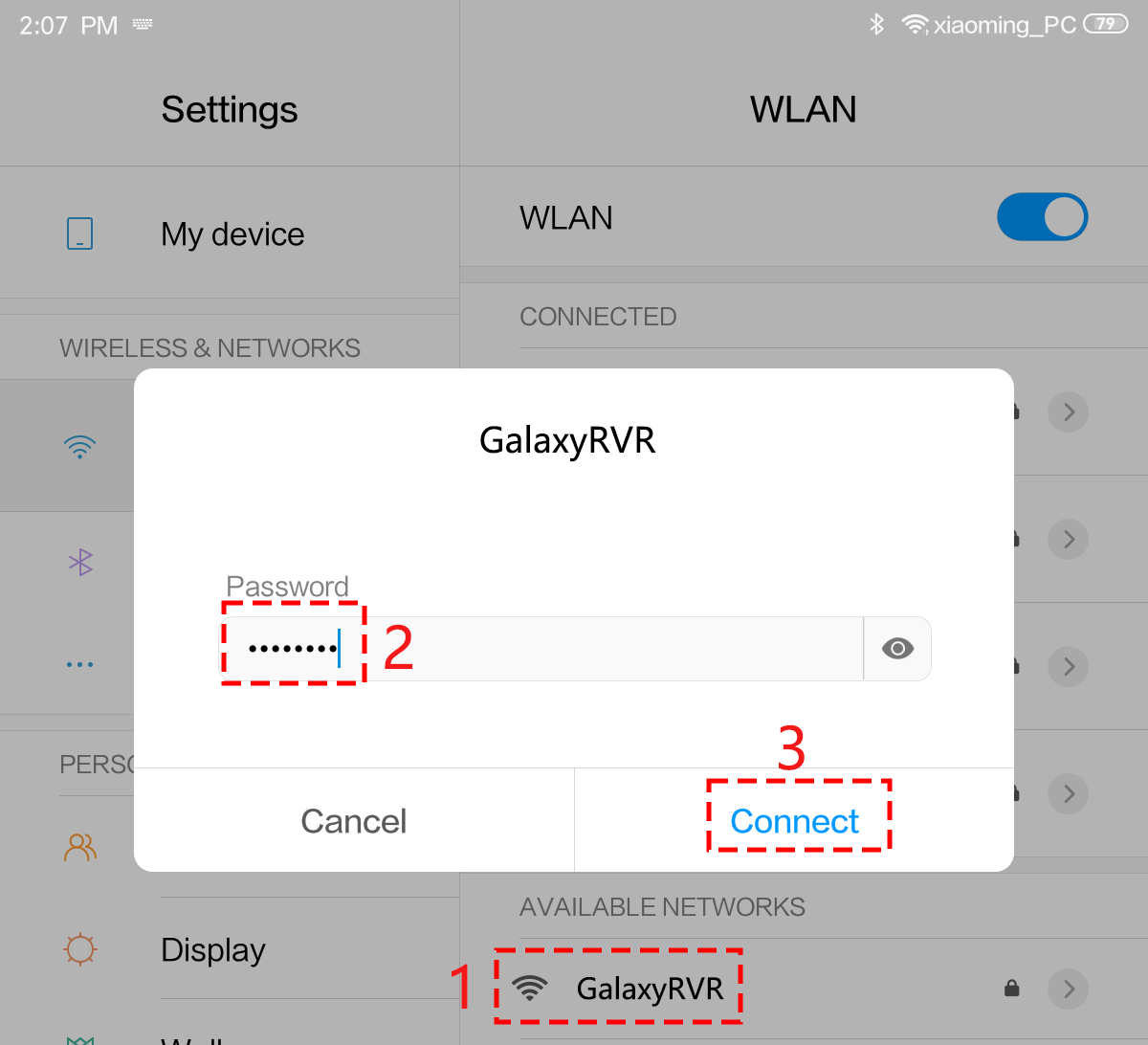
Verbinden Sie Ihr mobiles Gerät mit dem WLAN-Netzwerk des GalaxyRVR.
Der Netzwerkname (SSID) lautet
GalaxyRVRund das Passwort ist12345678.Wenn eine Warnung „Kein Internetzugriff“ angezeigt wird, wählen Sie bitte die Option „Trotzdem verbinden“.
Öffnen Sie einen Webbrowser auf Ihrem mobilen Gerät und rufen Sie
http://192.168.4.1auf, um auf die OTA-Update-Seite der ESP32-CAM zuzugreifen.
Bemerkung
Auf dieser Seite werden Ihnen die OTA-Upgrade-Optionen in einer von zwei Oberflächen angezeigt. Version A (die erstere) und Version B (die letztere) werden je nach Ihrer Firmware-Version angezeigt. Wählen Sie einfach die entsprechenden Upgrade-Schritte basierend auf der angezeigten Oberfläche aus.
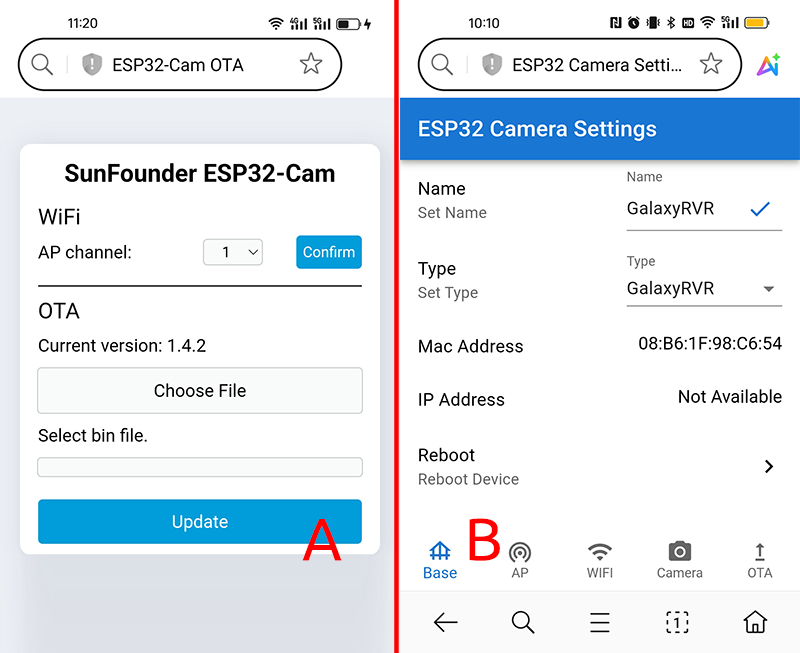
Version A
Klicken Sie auf der OTA-Seite auf die Schaltfläche, um die Firmware-Datei auszuwählen.
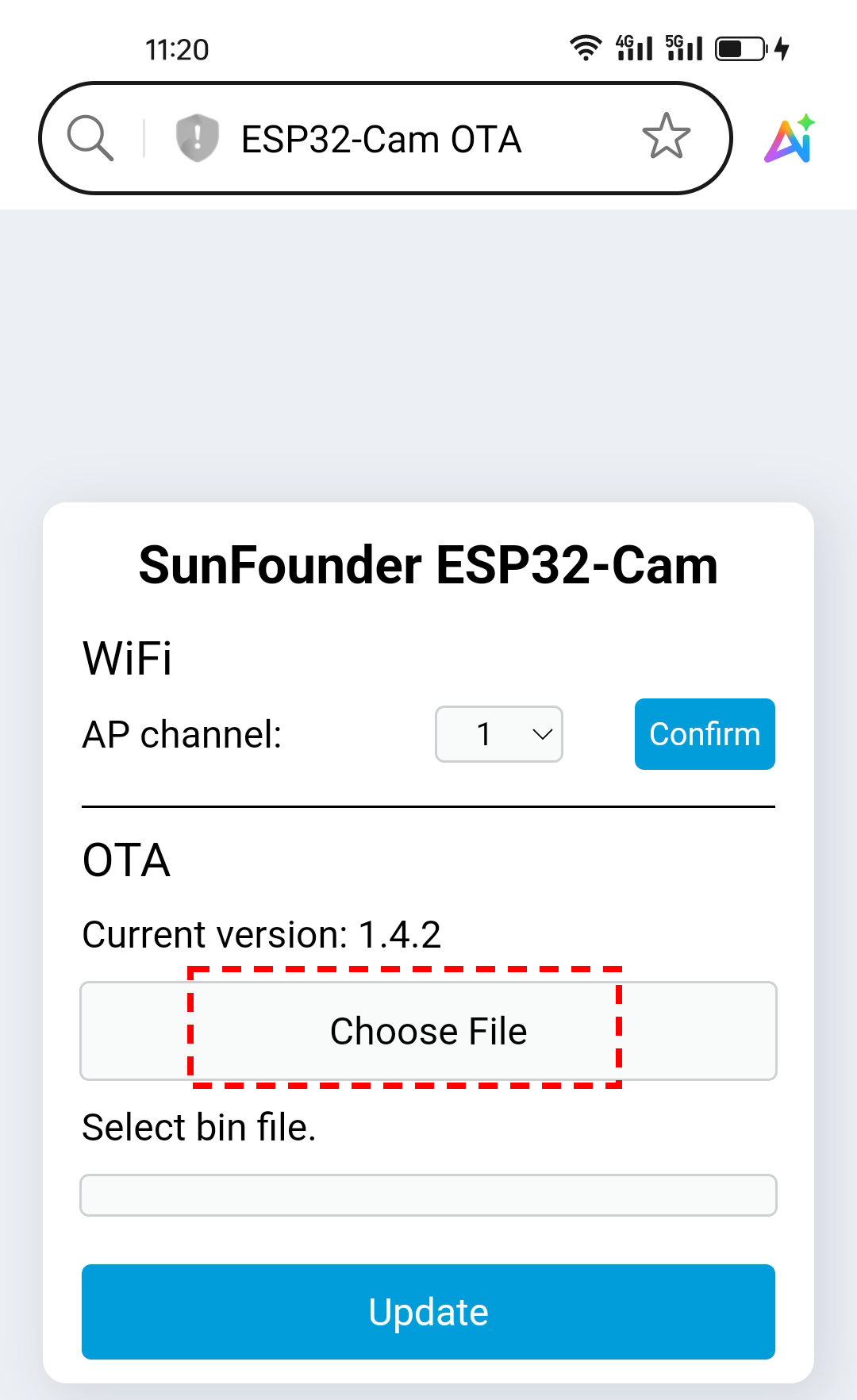
Wählen Sie die zuvor heruntergeladene Datei
ai-camera-firmware-vX.X.X-ota.binauf Ihrem Gerät aus und klicken Sie auf Add.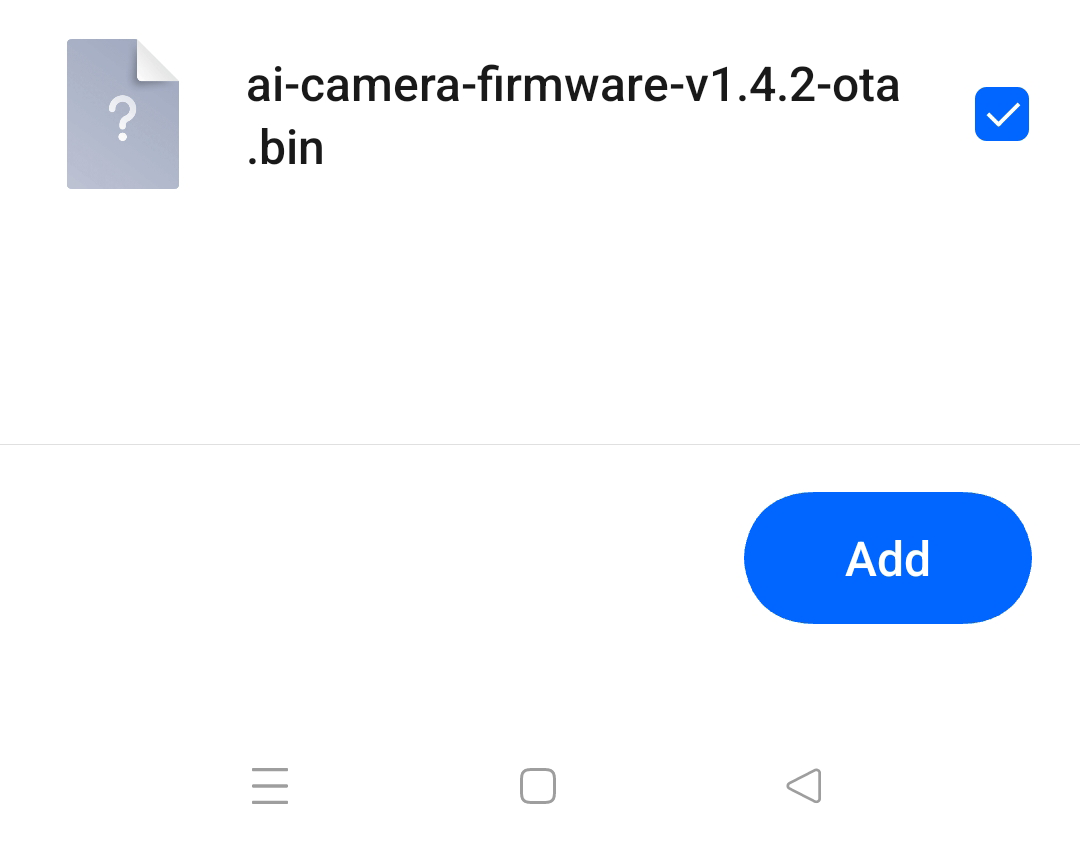
Klicken Sie auf die Schaltfläche Update, um den Firmware-Update-Prozess zu starten.
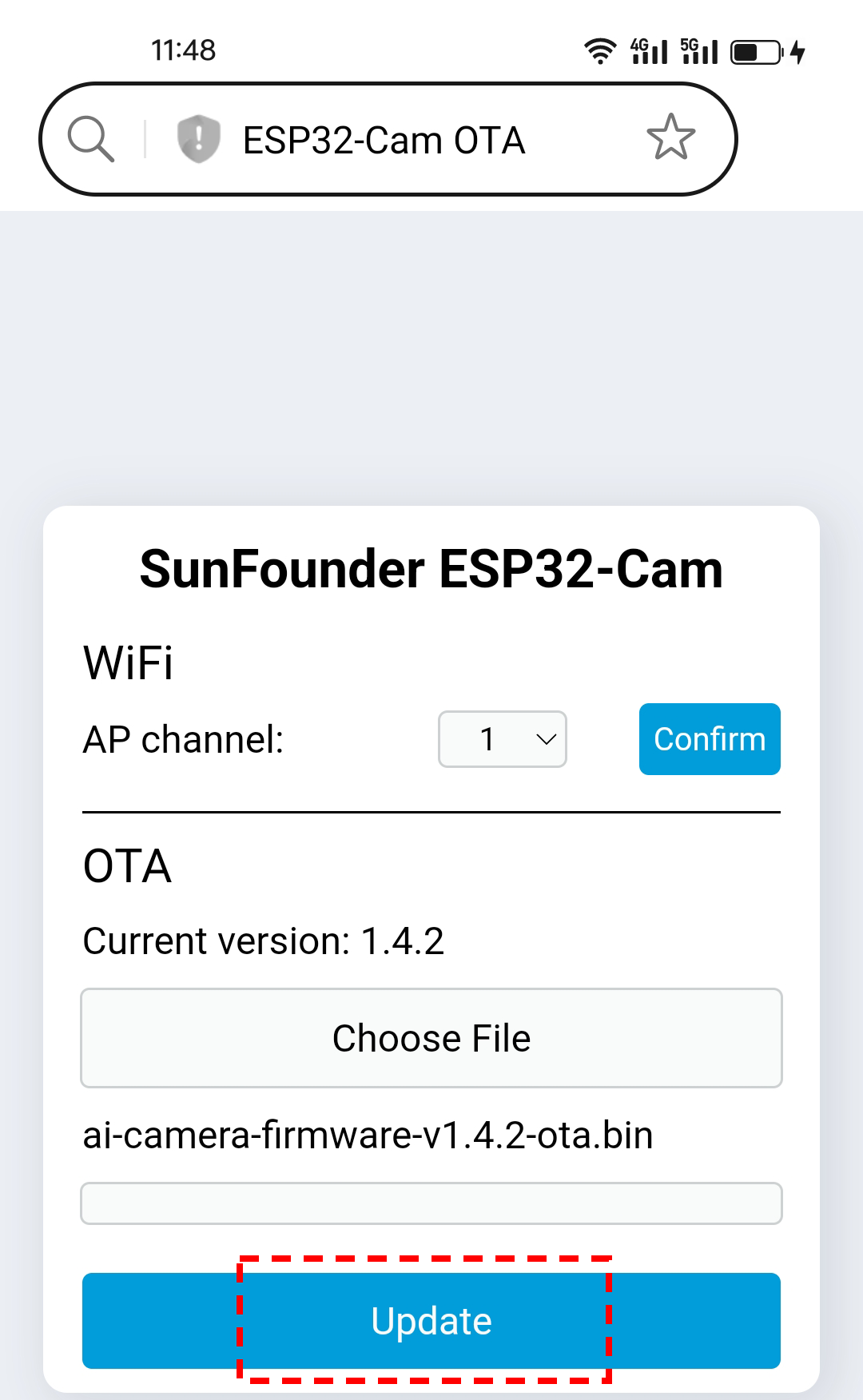
Warten Sie, bis das Update abgeschlossen ist.
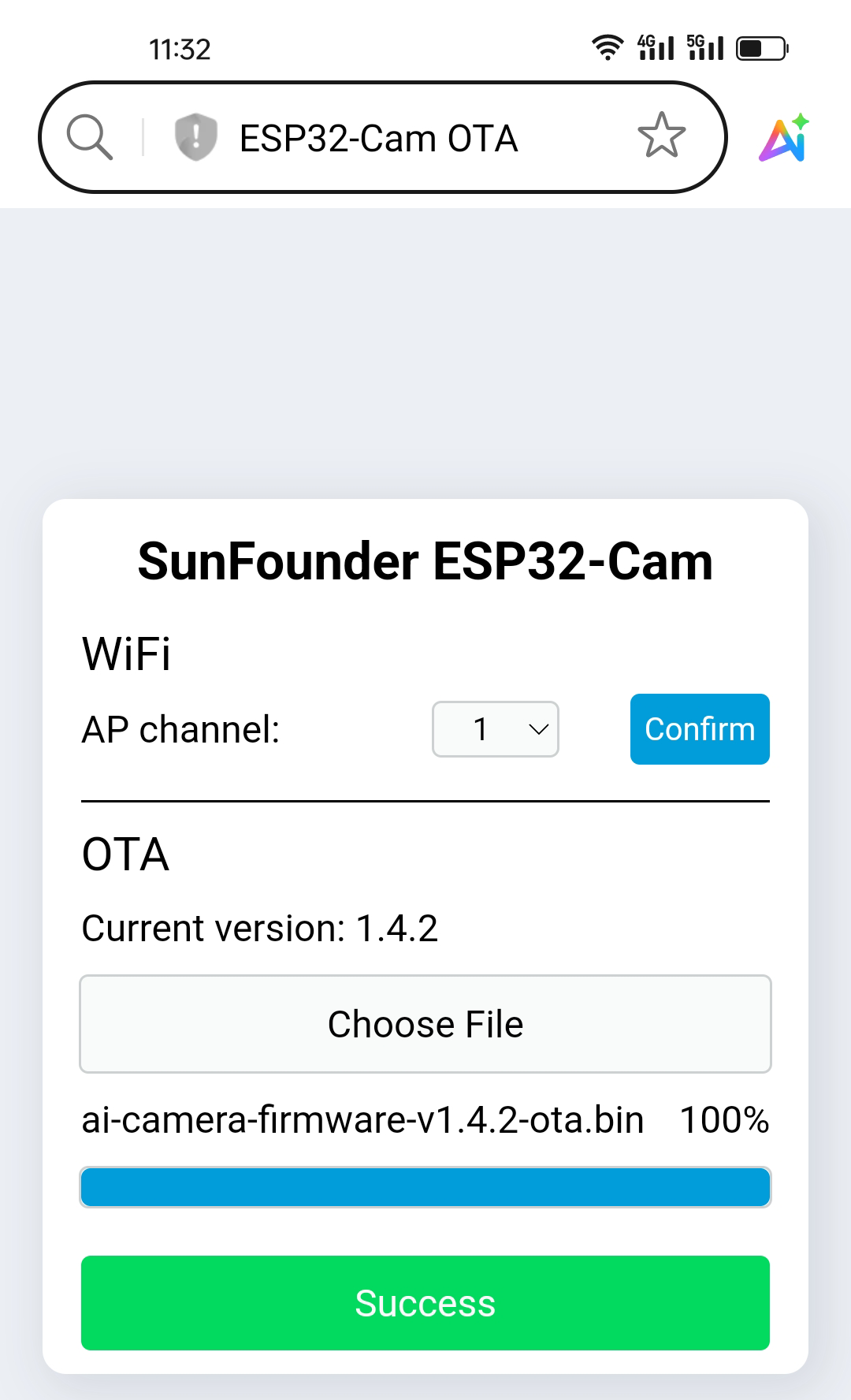
Nach Abschluss des Updates können Sie den Webbrowser schließen. Drücken Sie die Reset-Taste, um das Gerät neu zu starten. Die ESP32-CAM ist nun für den normalen Betrieb bereit.
Bemerkung
Nach Abschluss des Updates ändert sich der Name des WLAN-Hotspots des GalaxyRVR in „AI Camera-xxxxxx“, das Passwort bleibt „12345678“.
Version B
Überprüfen Sie auf der OTA-Seite die aktuell angezeigte Firmware-Version.
Wenn Ihre Versionsnummer höher als 1.5.1 ist, ist kein Update erforderlich. Sie können die restlichen Schritte überspringen und direkt mit dem Schnellstart fortfahren.
Wenn die Version 1.5.1 oder niedriger ist, fahren Sie bitte mit dem Update fort.
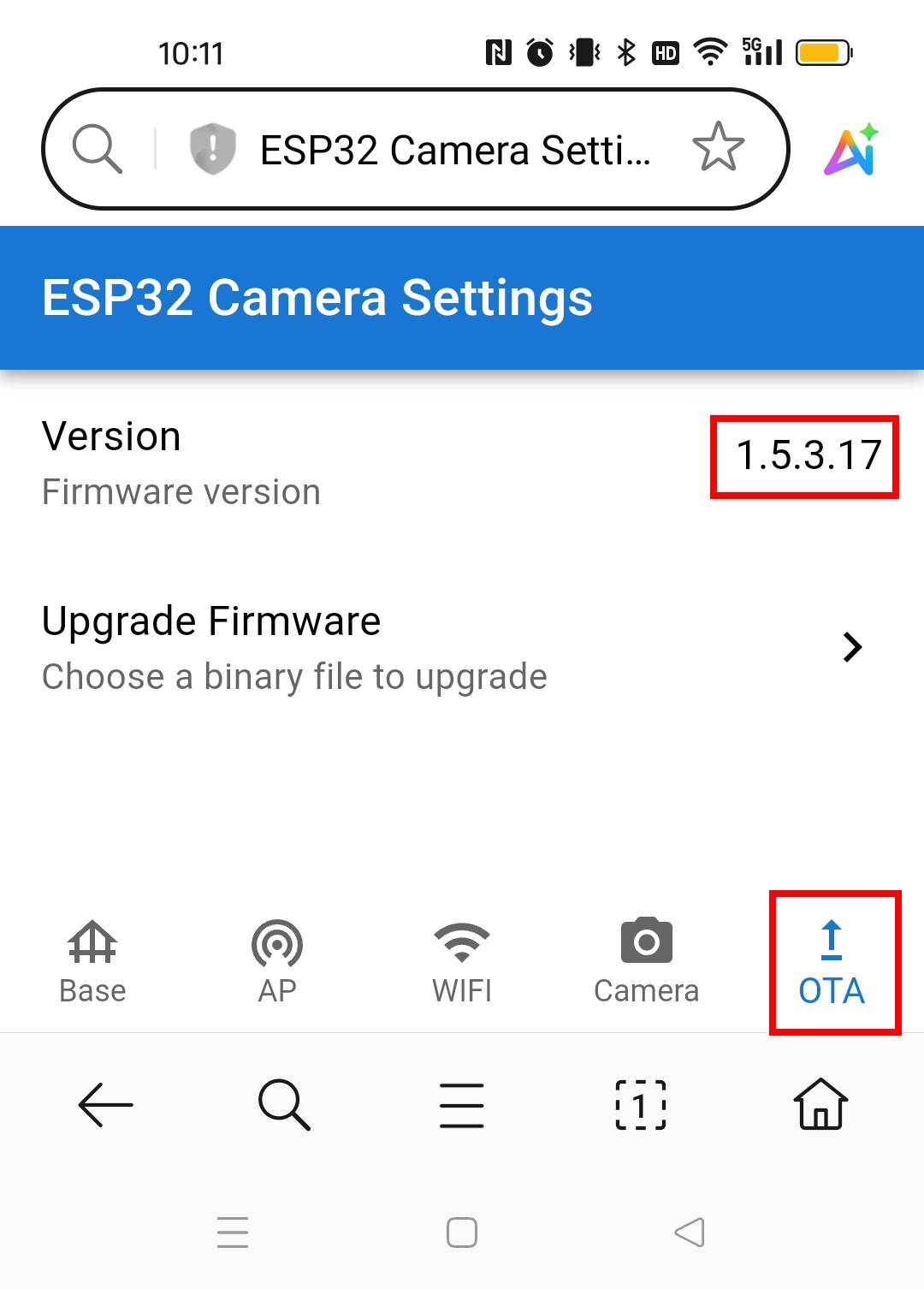
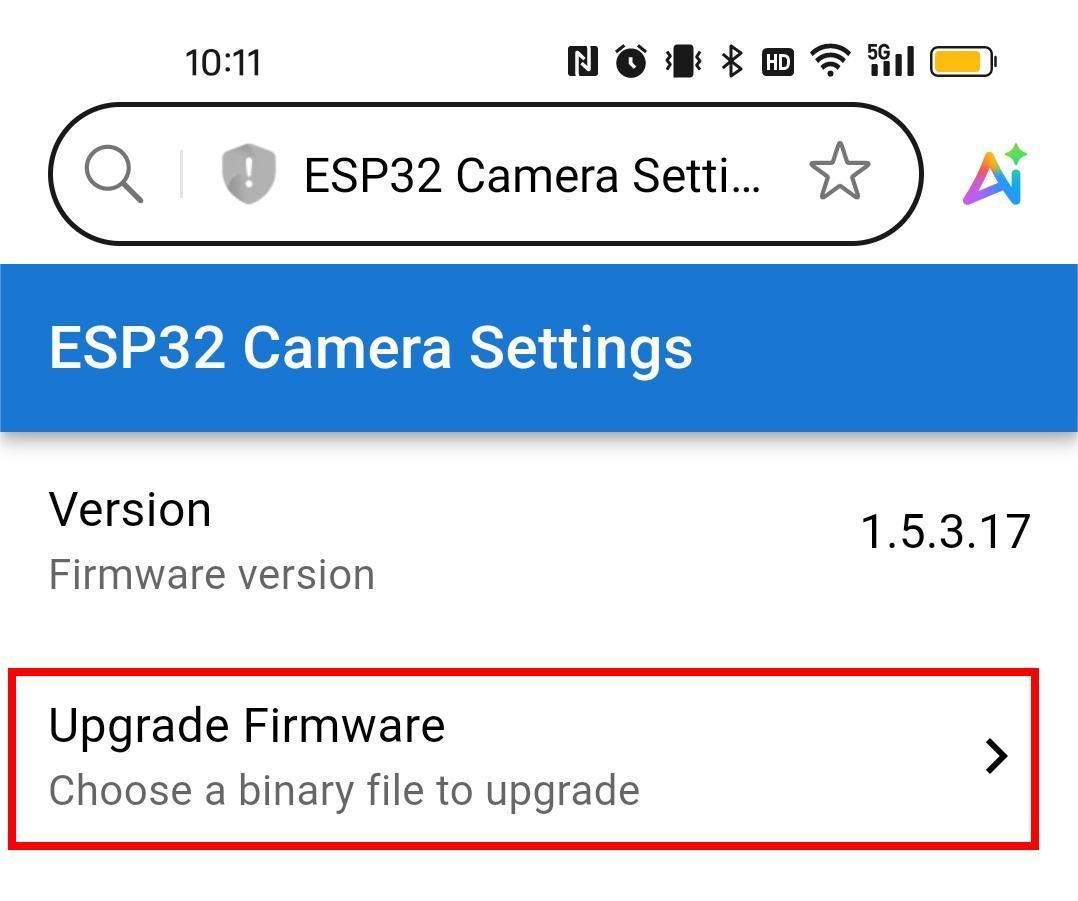
Tippen Sie auf die Schaltfläche Upgrade Firmware.
Ein Dateiauswahldialog wird angezeigt. Navigieren Sie zu der Datei
ai-camera-firware.ino.x.x.x.bin, die Sie zuvor auf Ihr mobiles Gerät übertragen haben, und wählen Sie sie aus.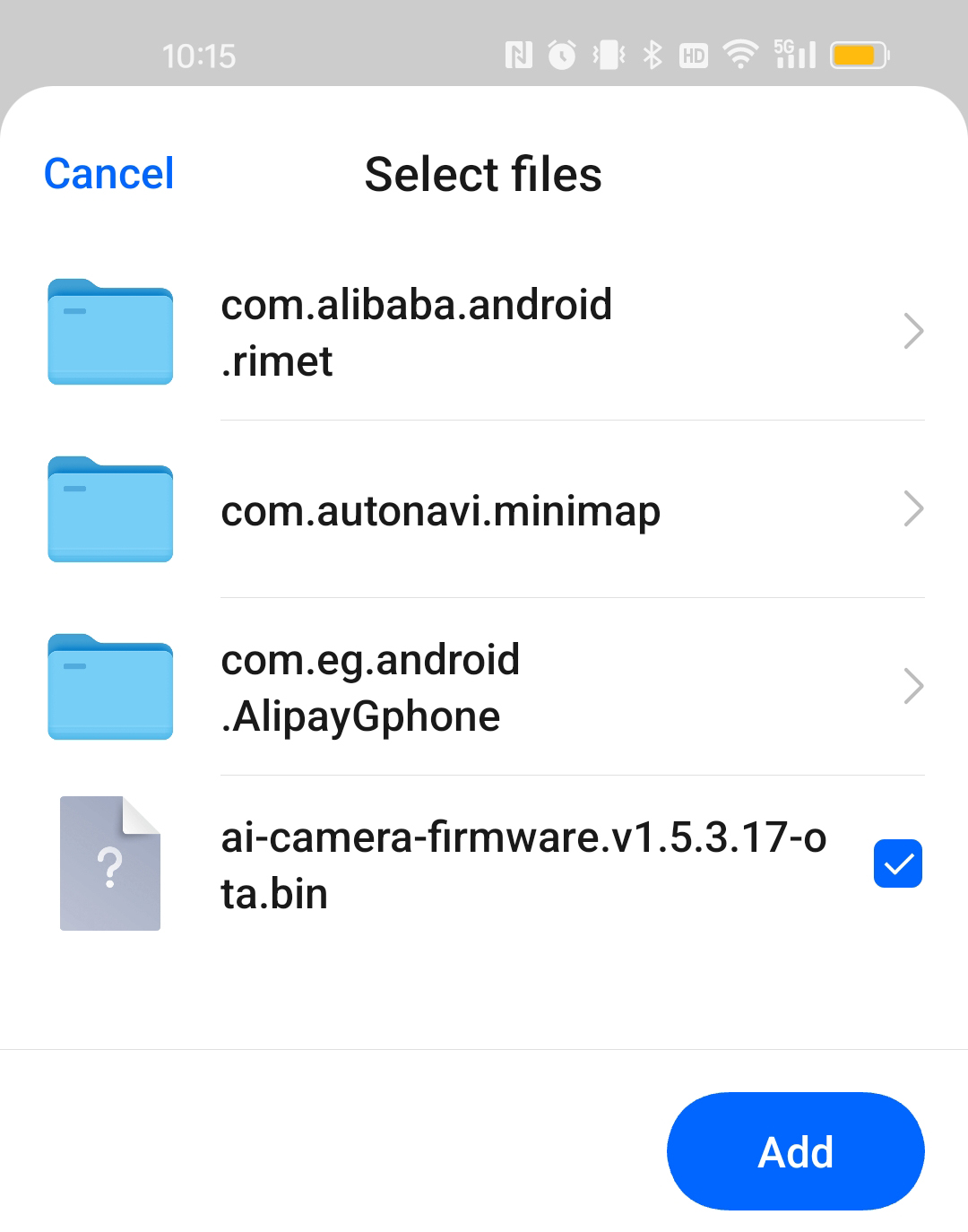
Das Firmware-Update beginnt sofort, nachdem Sie die Datei ausgewählt haben.
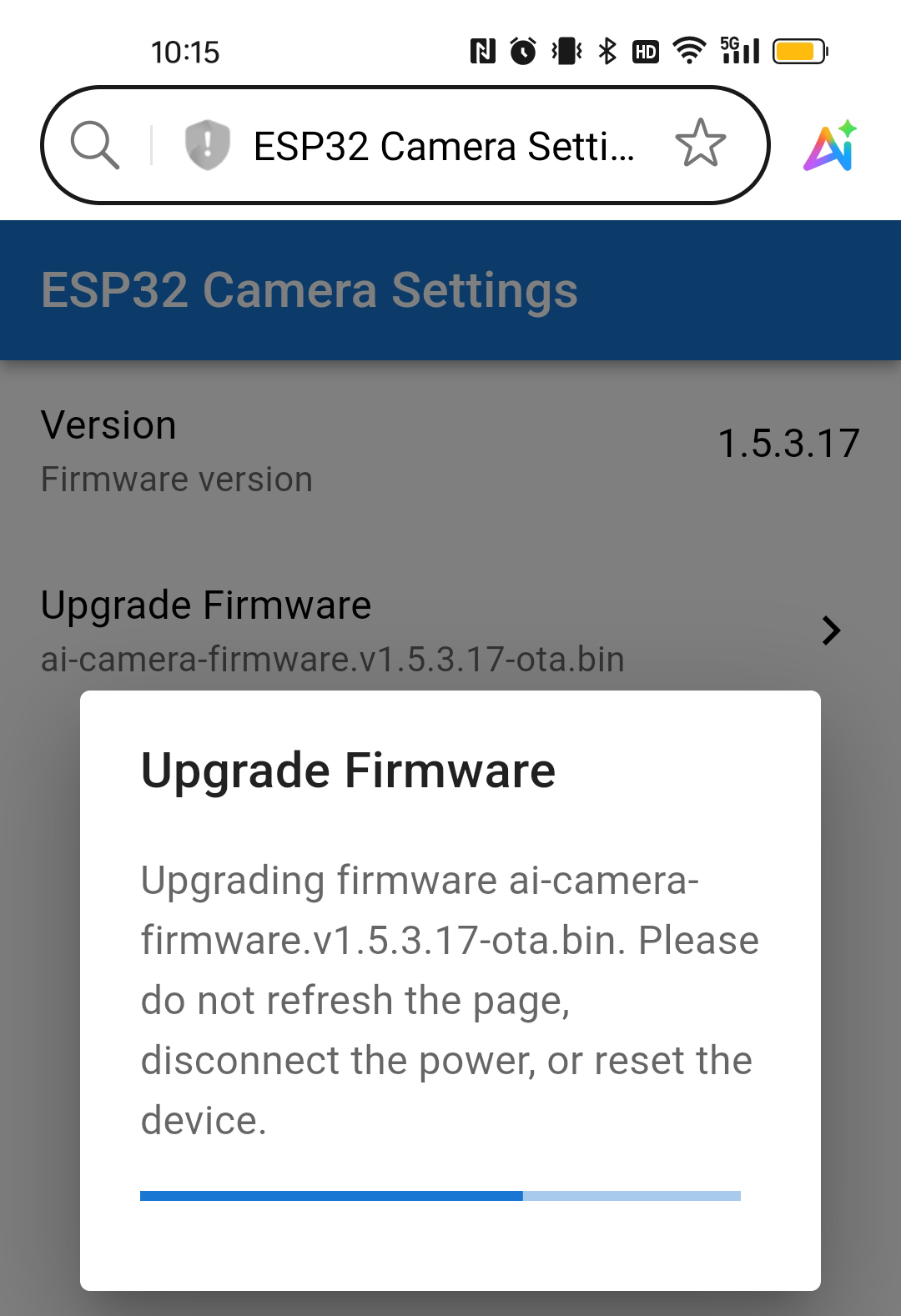
Warten Sie, bis das Firmware-Upgrade abgeschlossen ist.
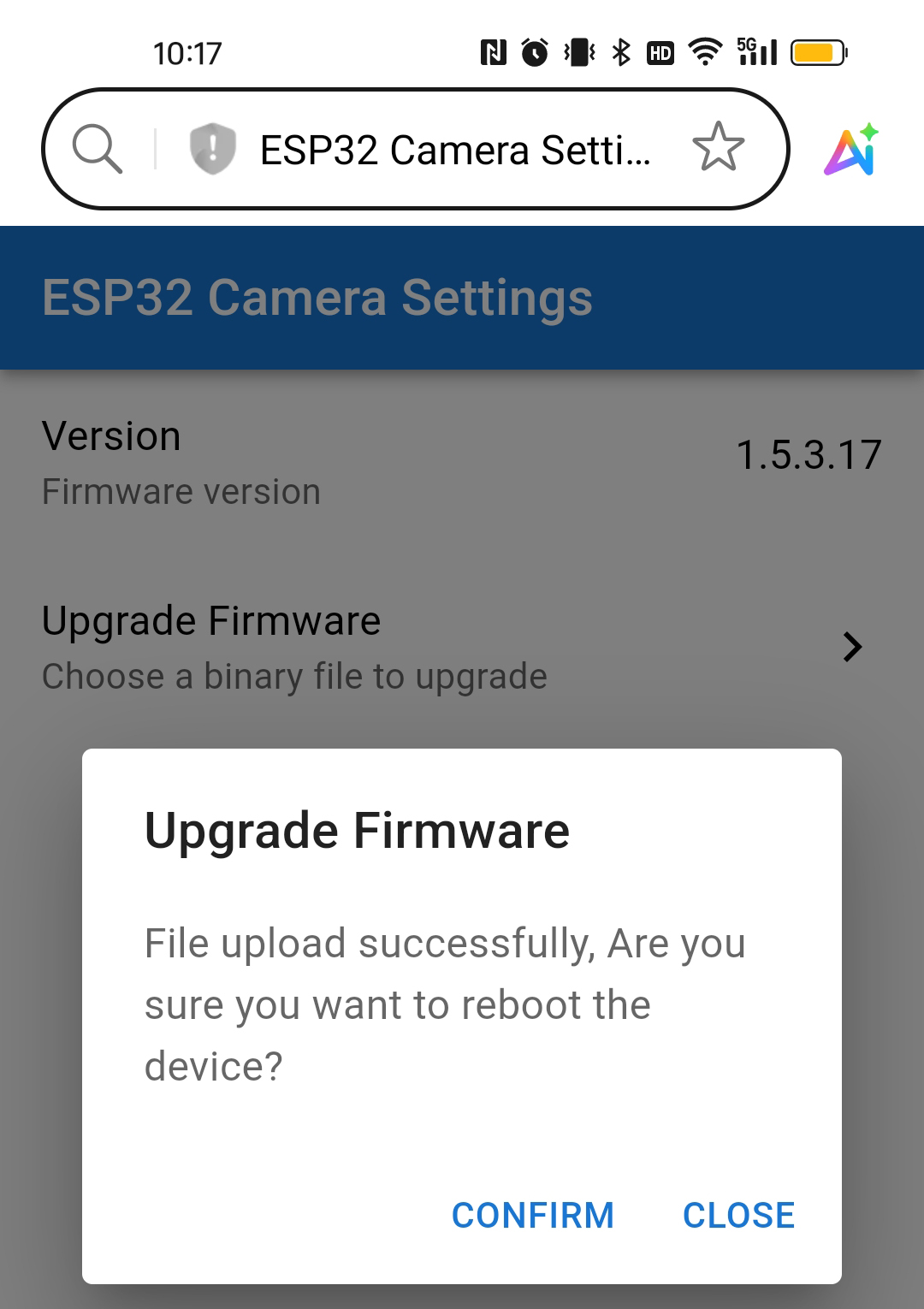
Der Upload-Vorgang dauert in der Regel 1-2 Minuten. Nach Abschluss wird eine Erfolgsmeldung in einem Pop-up-Fenster angezeigt.
Sie können dann CONFIRM auswählen, um den GalaxyRVR neu zu starten, oder CLOSE, um das Fenster zu schließen.
3. Aktualisieren der R3-Board-Firmware
Das R3-Board enthält eine integrierte Firmware, die die Kommunikation mit der RoboPilot-App und Mammoth Coding ermöglicht.
Sie müssen diese Firmware neu hochladen, wenn:
Ihr Gerät eine ältere Firmware-Version verwendet, oder
Sie Ihren eigenen Arduino-Code geflasht haben und die Kompatibilität wiederherstellen möchten.
Befolgen Sie die nachstehenden Schritte, um die Kommunikations-Firmware neu zu installieren.
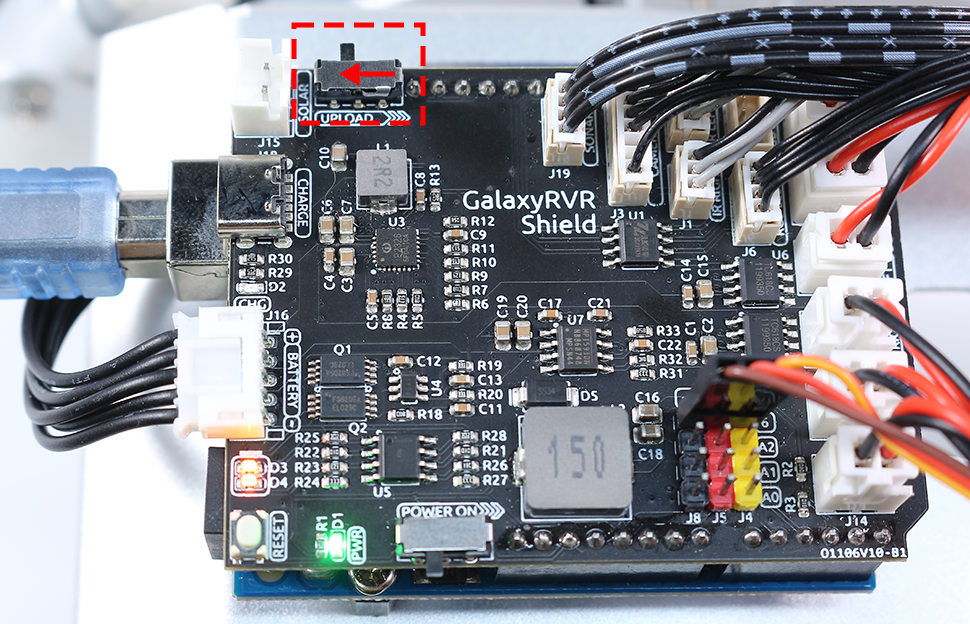
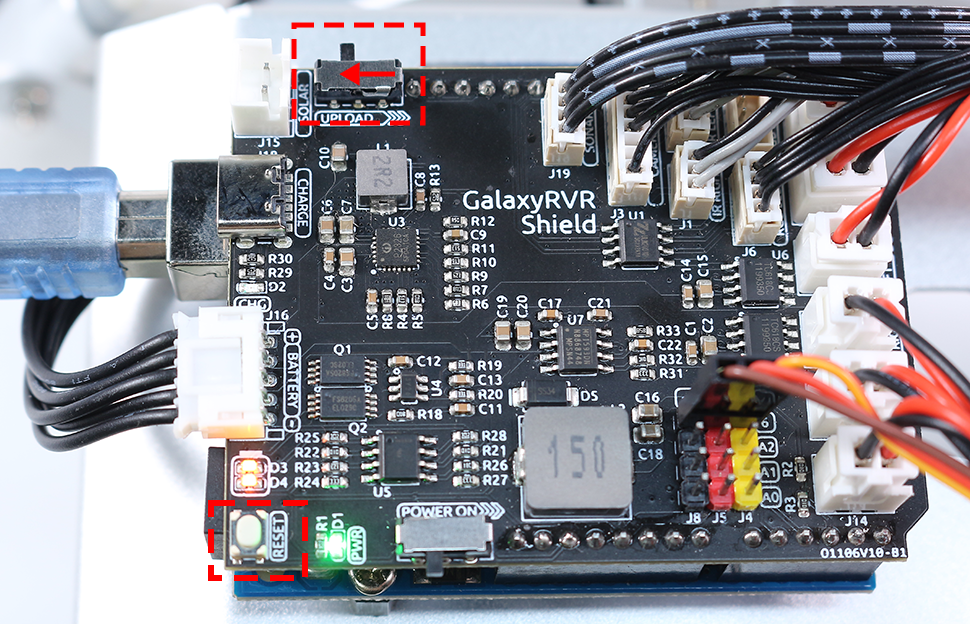
Verbinden Sie den Arduino und den Computer mit einem USB-Kabel und stellen Sie dann den Upload-Schalter des Fahrzeugs auf die Upload-Seite.
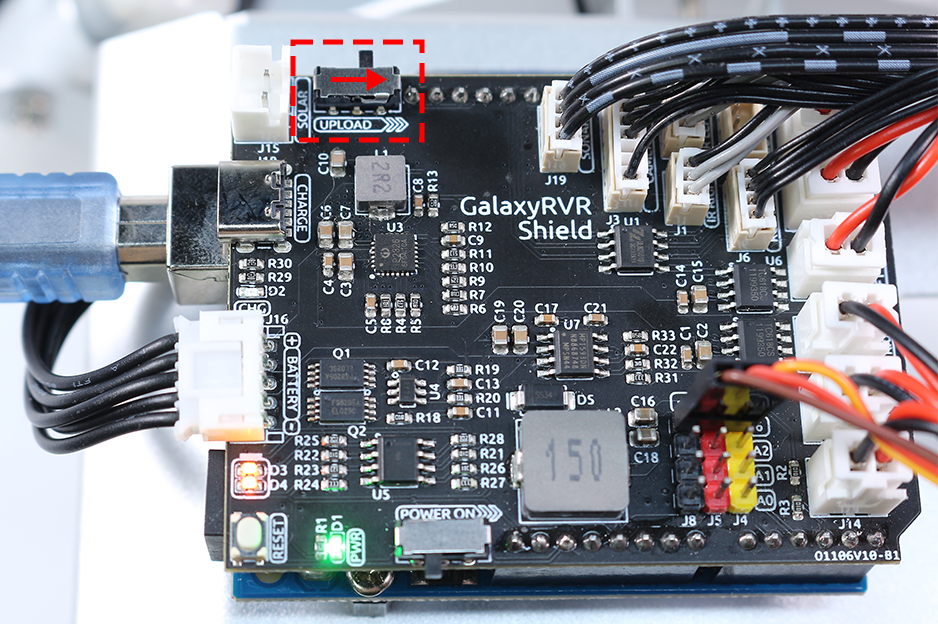
Bemerkung
Es handelt sich um den USB-Typ-B-Anschluss zum Anschließen des Arduino, nicht um den USB-Typ-C-Anschluss zum Laden.
Überprüfen Sie, ob die Firmware-Dateien heruntergeladen wurden.
Führen Sie das Update-Skript aus.
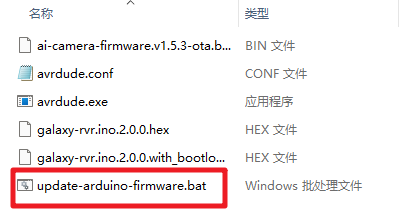
Öffnen Sie den Ordner
galaxy-rvr.ino.xxx(im vorherigen Schritt heruntergeladen und installiert).Doppelklicken Sie auf das Skript
update-arduino-firmware.bat.Ein Eingabeaufforderungsfenster wird automatisch geöffnet.
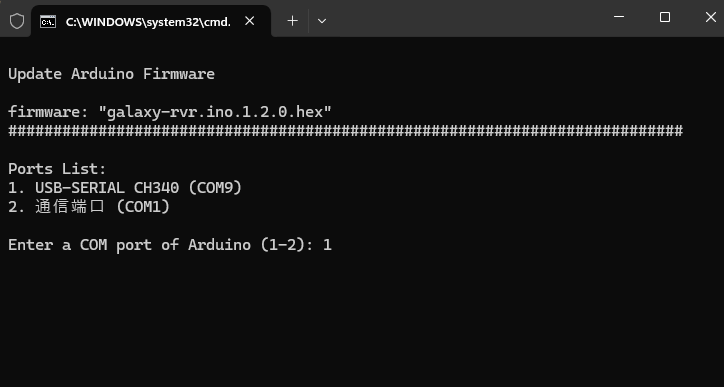
Wählen Sie die serielle Schnittstelle aus und laden Sie hoch.
In der Eingabeaufforderung wird eine Liste der verfügbaren seriellen Schnittstellen angezeigt.
Geben Sie die links angezeigte Sequenznummer ein, um die serielle Schnittstelle des Arduino Uno auszuwählen.
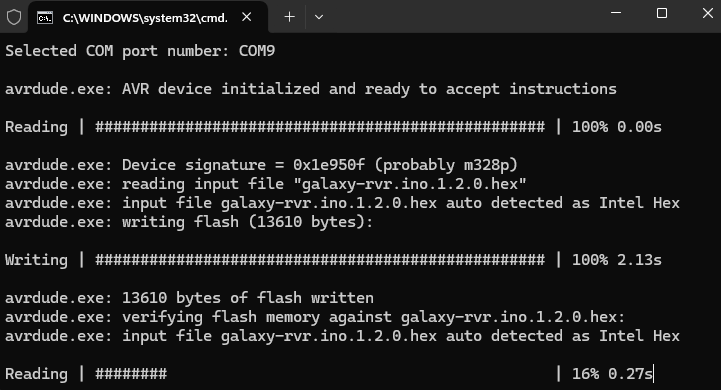
Drücken Sie die Eingabetaste, um den automatischen Upload zu starten.
Beispiel: Wenn die Liste 1 USB-SERIALXXX (COMxx) anzeigt, geben Sie 1 ein und drücken Sie die Eingabetaste.
Nachdem der Upload abgeschlossen ist, können Sie das USB-Kabel abziehen.
Bemerkung
Dieser Code ermöglicht es dem GalaxyRVR, auf App-Befehle zu reagieren. Sie müssen keinen zusätzlichen Code hochladen, wenn Sie die RoboPilot-Fernsteuerungs-App oder die Mammoth-Coding-Software verwenden.
Sie können nun mit dem Schnellstart fortfahren, um Ihre Reise mit dem GalaxyRVR zu beginnen!