Bemerkung
Hallo und willkommen in der SunFounder Raspberry Pi & Arduino & ESP32 Enthusiasten-Gemeinschaft auf Facebook! Tauchen Sie tiefer ein in die Welt von Raspberry Pi, Arduino und ESP32 mit anderen Enthusiasten.
Warum beitreten?
Expertenunterstützung: Lösen Sie Nachverkaufsprobleme und technische Herausforderungen mit Hilfe unserer Gemeinschaft und unseres Teams.
Lernen & Teilen: Tauschen Sie Tipps und Anleitungen aus, um Ihre Fähigkeiten zu verbessern.
Exklusive Vorschauen: Erhalten Sie frühzeitigen Zugang zu neuen Produktankündigungen und exklusiven Einblicken.
Spezialrabatte: Genießen Sie exklusive Rabatte auf unsere neuesten Produkte.
Festliche Aktionen und Gewinnspiele: Nehmen Sie an Gewinnspielen und Feiertagsaktionen teil.
👉 Sind Sie bereit, mit uns zu erkunden und zu erschaffen? Klicken Sie auf [hier] und treten Sie heute bei!
Lektion 3: Fernsteuerung Ihres GalaxyRVR
Machen Sie sich bereit, die Kontrolle zu ubernehmen! In dieser Lektion werden Sie zum Missionskommandanten Ihres eigenen GalaxyRVR Mars Rovers.
Wir werden unser Programmierwissen in reale Aktionen umsetzen und Ihren Rover programmieren, um über simuliertes Marsgelande zu navigieren. Beobachten Sie, wie Ihre Befehle den Rover zum Leben erwecken und er sich genau so bewegt, wie Sie es im Klassenzimmer vorgeben.
Hier beginnt Ihre Mars-Mission wirklich - starten wir die Fahrt!
Lernziele
Kommunikation zwischen der Mammoth Coding-App und Ihrem GalaxyRVR durch Hochladen des erforderlichen Arduino-Codes herstellen
Die Steuerung der Rover-Bewegungen mithilfe der Pfeiltasten-Oberflache in der App meistern
Die vier grundlegenden Rover-Manover programmieren und ausführen: vorwarts, ruckwarts, linksabbiegen und rechtsabbiegen
Verbinden der App mit dem GalaxyRVR
Bemerkung
Falls Sie die Firmware uberschrieben haben und die Kommunikation wiederherstellen müssen, folgen Sie 3. Aktualisieren der R3-Board-Firmware.
Laden Sie vor der ersten Verwendung des GalaxyRVR den Akku vollstandig mit dem mitgelieferten Typ-C-USB-Kabel auf. Schalten Sie den Strom nach dem Laden ein.
Schalten Sie zum Starten des ESP32-CAM den Modus auf Run und drucken Sie die Reset-Taste auf dem R3-Board. Das untere Lichtband beginnt zu blinken, um einen erfolgreichen Start anzuzeigen.
Bemerkung
Wenn das untere Lichtband ein blinkendes Licht in einer anderen Farbe als Grun zeigt, benotigt Ihr GalaxyRVR ein Firmware-Update. Bitte lesen Sie dazu Firmware aktualisieren.
Verbinden Sie Ihr mobiles Gerat mit dem WLAN-Netzwerk des GalaxyRVR.
Der Netzwerkname (SSID) lautet
GalaxyRVRund das Passwort ist12345678.Wenn eine Warnung mit dem Hinweis „Kein Internetzugriff“ erscheint, wahlen Sie bitte die Option „Trotzdem verbinden“.
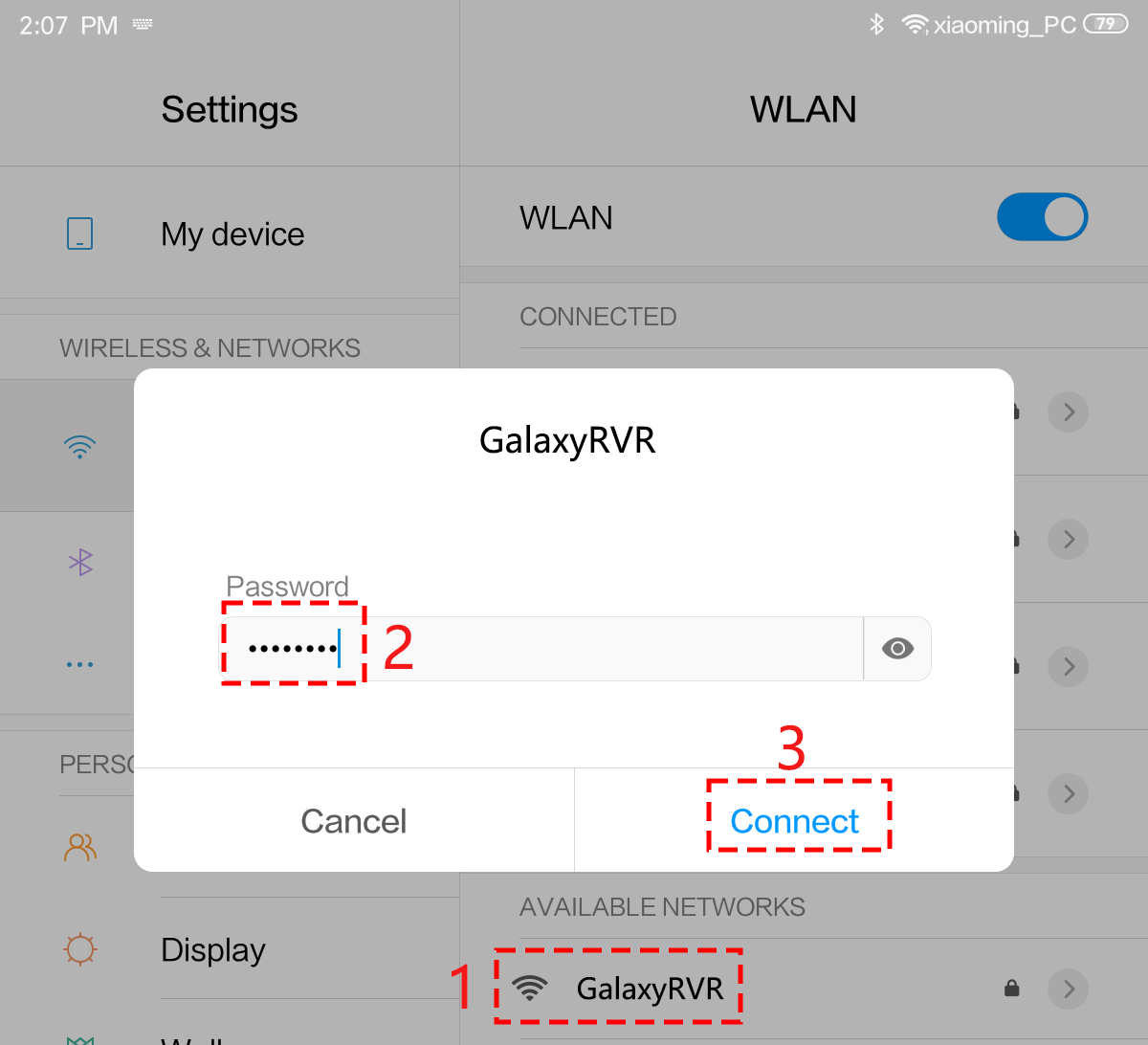
Öffnen Sie die Anwendung auf Ihrem mobilen Gerat, um den Verbindungsprozess zu starten.
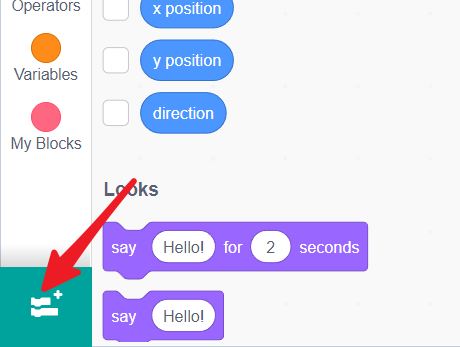
Wahlen und laden Sie die GalaxyRVR-Erweiterung in der App.
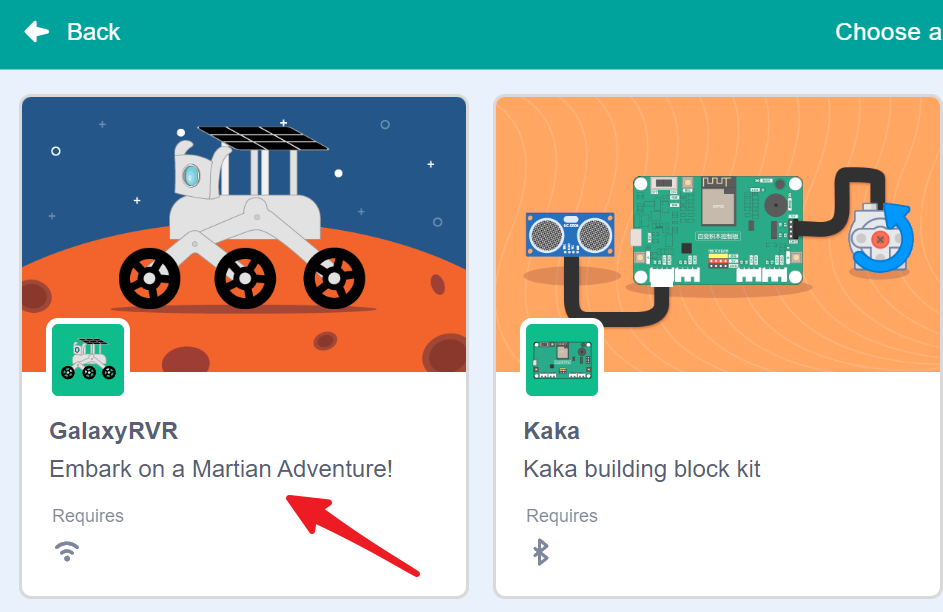
Die App scannt und sucht automatisch nach verfugbaren GalaxyRVR-Geräten.

Wahlen Sie Ihren GalaxyRVR aus der Liste aus, um sich zu verbinden.
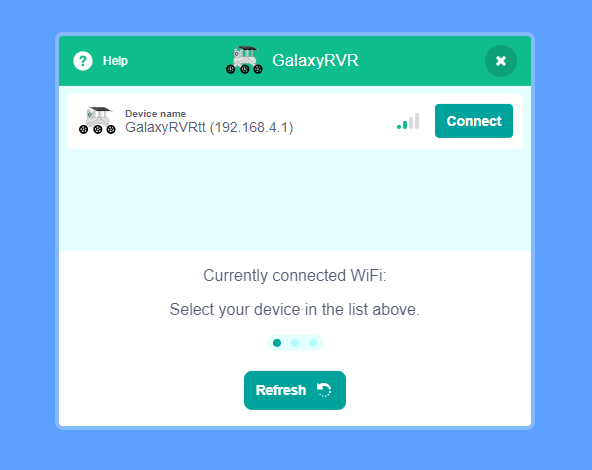
Bemerkung
Der Verbindungsstatus wird durch die LED-Leuchten des GalaxyRVR angezeigt:
Blinkend Lila: Suche nach Verbindung
Dauerhaft Aus: Erfolgreich verbunden und bereit
Erneutes Verbinden der App
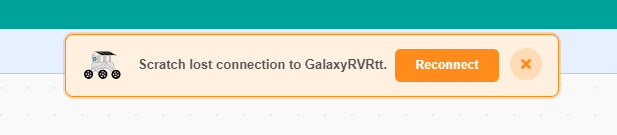
Wenn Ihr Gerat vom GalaxyRVR getrennt wird, erscheint dieses Popup-Fenster in der Oberflache. Klicken Sie auf „Erneut verbinden“.
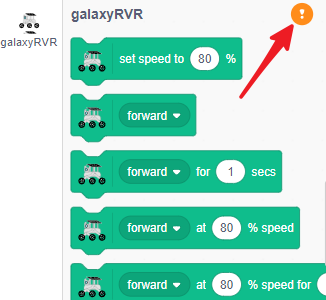
Wenn Sie das Popup-Fenster schlie?en, können Sie die Verbindung auch über diese Schaltflache in der GalaxyRVR-Kategorie wiederherstellen.
Finden Sie Ihren GalaxyRVR und klicken Sie auf „Verbinden“.
Steuern des GalaxyRVR mit der App
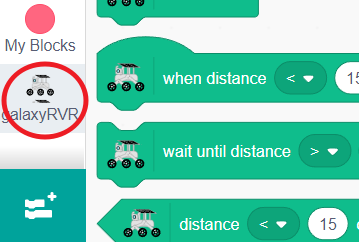
Finden Sie in der Programmieroberflache die spezielle GalaxyRVR-Kategorie mit allen Rover-Steuerblocken.
Normalerweise verwenden wir die grune Flagge zum Starten von Programmen, aber es gibt auch andere Moglichkeiten, Aktionen auszulösen. Finden Sie den Block
when up arrow key pressedin der Kategorie Ereignisse - dieser fuhrt Code aus, sobald Sie die entsprechende Taste drucken.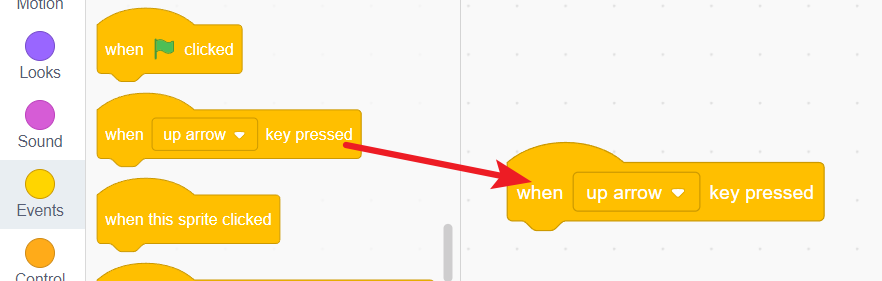
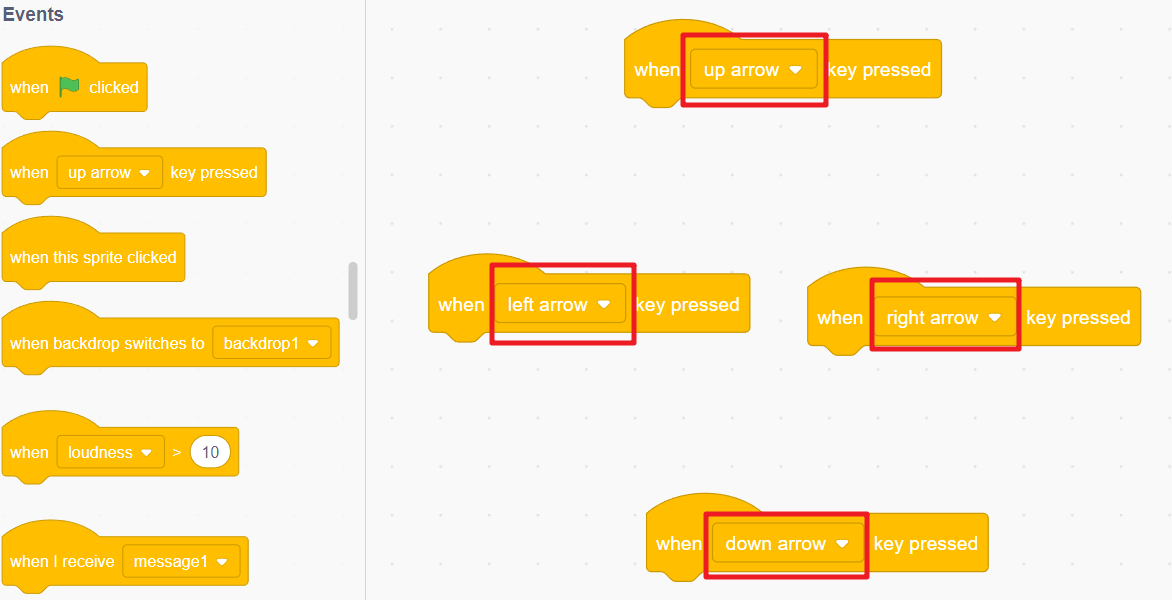
Erstellen Sie vier Ereignisblocke - einen für jede Pfeilrichtung (oben, unten, links, rechts). Dies bildet die Grundlage Ihres Rover-Steuerungssystems.
Bemerkung
Benotigen Sie mehr Programmierplatz? Klicken Sie auf das Augensymbol unter der grunen Flagge, um den Buhnenbereich vorubergehend auszublenden.
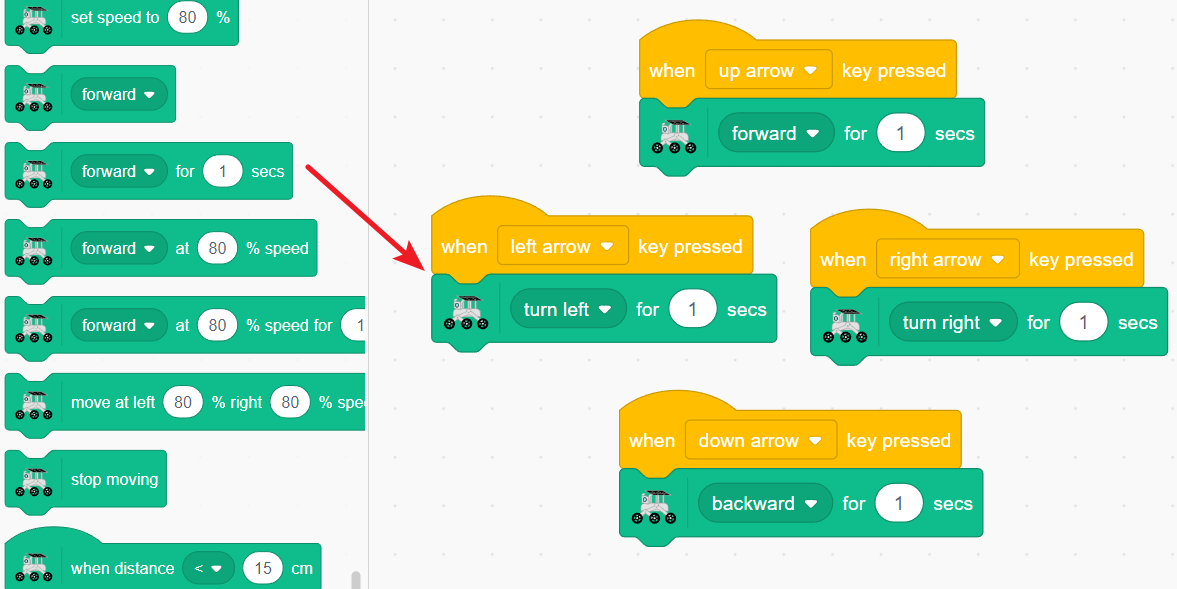
Vervollstandigen Sie nun jeden Ereignisblock mit dem entsprechenden Bewegungsbefehl:
Pfeil nach oben -> Vorwarts bewegen
Pfeil nach unten -> Ruckwarts bewegen
Pfeil nach links -> Links abbiegen
Pfeil nach rechts -> Rechts abbiegen
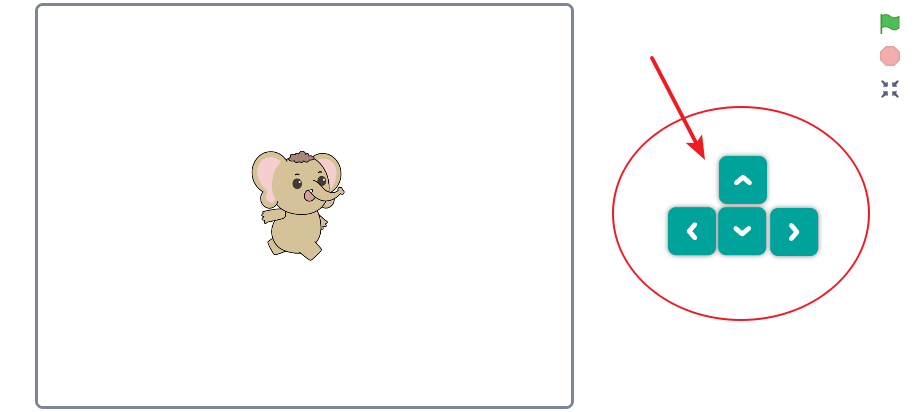
Klicken Sie auf die Buhnen-Erweiterungsschaltflache, um in den Vollbild-Steuerungsmodus zu wechseln.
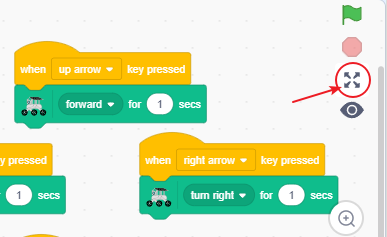
Sie sehen nun eine vergro?erte Buhne mit virtuellen Richtungstasten. Drucken Sie diese Tasten und beobachten Sie, wie Sie Ihren GalaxyRVR in Echtzeit direkt steuern!
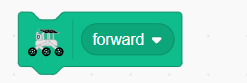
Bewegungssteuerungsblocke
Grundlegende Richtungssteuerung
Steuert die Bewegungsrichtung des GalaxyRVR. Verwenden Sie das Dropdown-Menu, um Vorwarts, Ruckwarts, Linksabbiegen oder Rechtsabbiegen auszuwahlen.
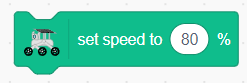
Geschwindigkeitseinstellung
Stellt die Bewegungsgeschwindigkeit des GalaxyRVR ein. Hinweis: Dieser Block legt nur die Geschwindigkeit fest und lost keine Bewegung aus.
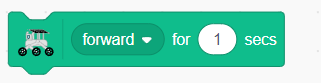
Zeitgesteuerte Bewegung
Lasst den GalaxyRVR für eine bestimmte Dauer in die gewahlte Richtung fahren. Sie können:
Die Richtung (vorwarts/ruckwarts/links/rechts) aus dem Dropdown-Menu wahlen
Die Bewegungsdauer durch Andern des Zeitwerts festlegen
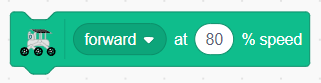
Geschwindigkeitsgesteuerte Bewegung
Bewegt den GalaxyRVR mit einem bestimmten Geschwindigkeitsprozentsatz. Sie können:
Die Bewegungsrichtung aus dem Dropdown-Menu wahlen
Den Geschwindigkeitsprozentsatz (0-100 %) anpassen
Prazise Bewegungssteuerung
Kombiniert Geschwindigkeits- und Zeitsteuerung für prazise Bewegungen. Sie können:
Die Bewegungsrichtung festlegen
Den Geschwindigkeitsprozentsatz anpassen
Die Bewegungsdauer festlegen

Erweiterte Radsteuerung
Bietet unabhangige Steuerung jedes Rades für komplexe Manover. Sie können:
Die linke Radgeschwindigkeit separat einstellen
Die rechte Radgeschwindigkeit separat einstellen
Die Bewegungsdauer steuern

Nothalt
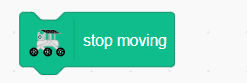
Stoppt sofort samtliche Bewegungen des GalaxyRVR.