Bemerkung
Hallo und willkommen in der SunFounder Raspberry Pi & Arduino & ESP32 Enthusiasten-Gemeinschaft auf Facebook! Tauchen Sie tiefer ein in die Welt von Raspberry Pi, Arduino und ESP32 mit anderen Enthusiasten.
Warum beitreten?
Expertenunterstützung: Lösen Sie Nachverkaufsprobleme und technische Herausforderungen mit Hilfe unserer Gemeinschaft und unseres Teams.
Lernen & Teilen: Tauschen Sie Tipps und Anleitungen aus, um Ihre Fähigkeiten zu verbessern.
Exklusive Vorschauen: Erhalten Sie frühzeitigen Zugang zu neuen Produktankündigungen und exklusiven Einblicken.
Spezialrabatte: Genießen Sie exklusive Rabatte auf unsere neuesten Produkte.
Festliche Aktionen und Gewinnspiele: Nehmen Sie an Gewinnspielen und Feiertagsaktionen teil.
👉 Sind Sie bereit, mit uns zu erkunden und zu erschaffen? Klicken Sie auf [hier] und treten Sie heute bei!
Lektion 2: Erste Schritte mit der Mammoth Coding-App
Tauchen wir ein in die Welt von Mammoth Coding und erstellen Sie Ihr erstes Projekt! Für ein optimales Erlebnis wird die Verwendung eines Gerats mit gro?erem Bildschirm empfohlen.
Lernziele
Die Programmierungsumgebung von Mammoth Coding einrichten.
Grundlegende Programmierkonzepte in Mammoth Coding verstehen.
Ihr erstes Programm schreiben und ausführen.
Installieren der App
Suchen Sie im Google Play Store oder Apple App Store nach Mammoth Coding und installieren Sie die App.
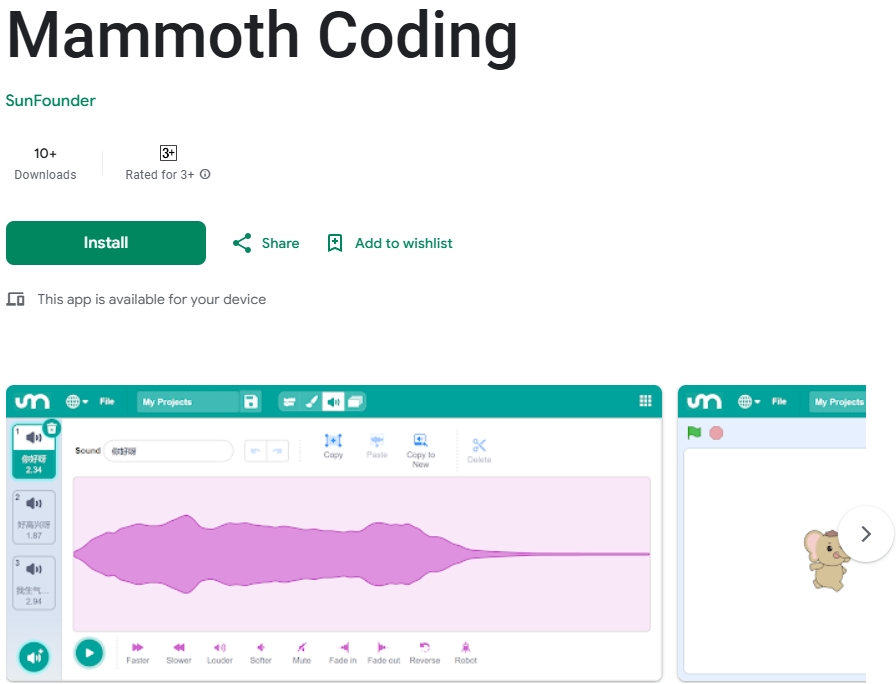
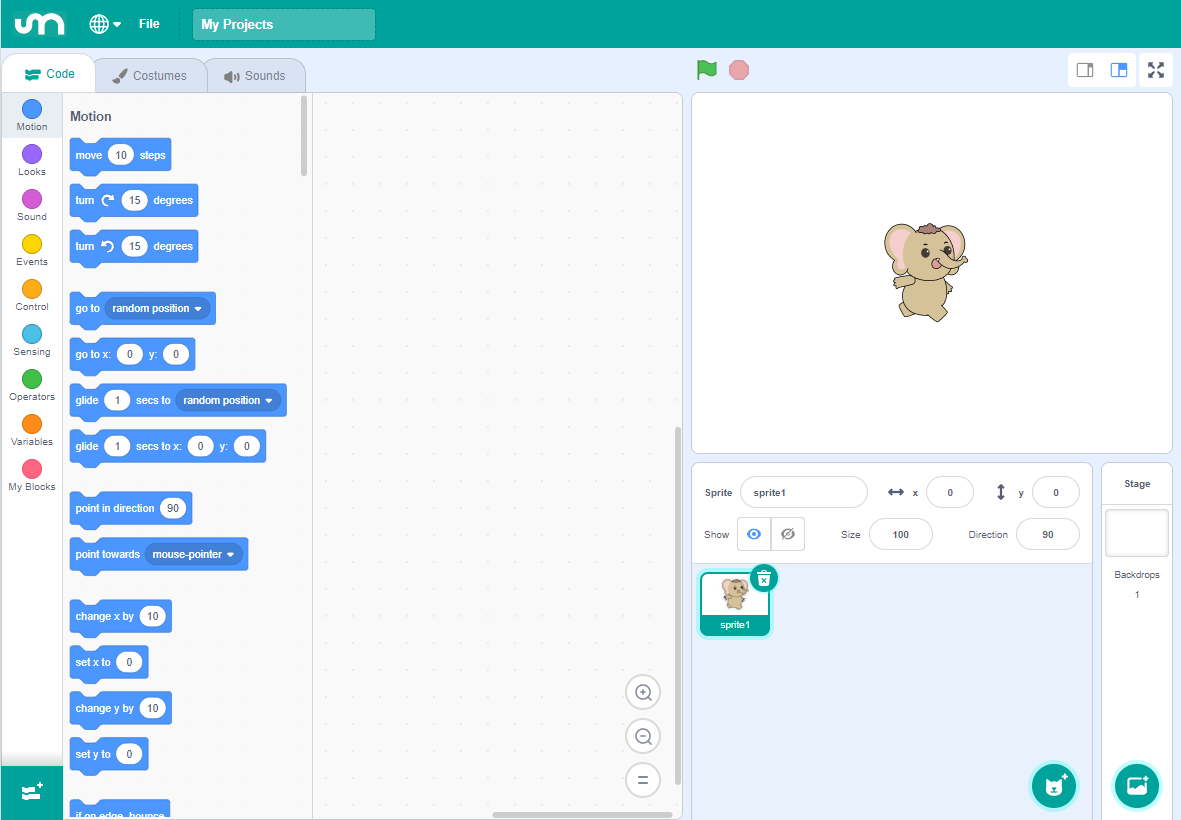
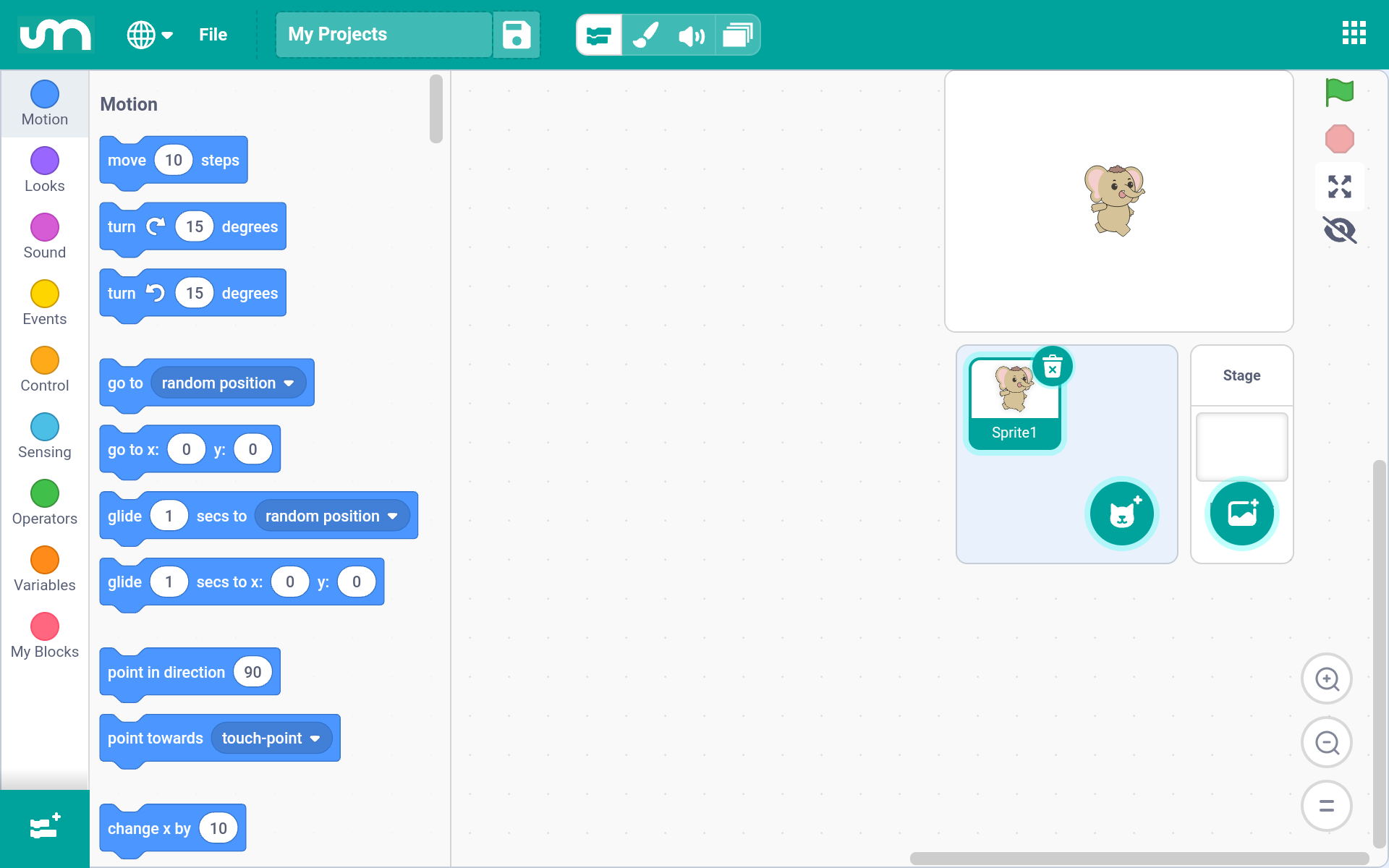
Nach der Installation können Sie die App öffnen. So sieht die Benutzeroberflache auf gro?eren Bildschirmen aus:
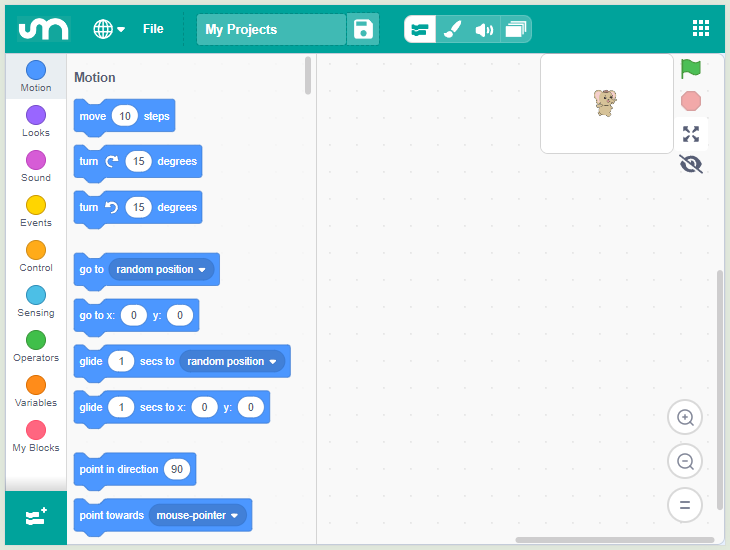
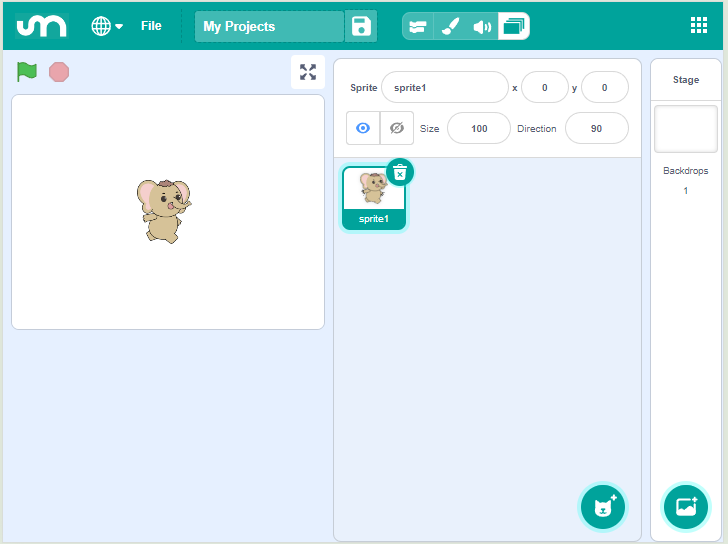
Auf Geräten mit kleineren Bildschirmen sieht die Oberflache wie folgt aus:
Die App verstehen
Mammoth Coding ist darauf ausgelegt, unterhaltsam, lehrreich und leicht zu erlernen zu sein. Es bietet Werkzeuge zum Erstellen interaktiver Geschichten, Spiele, Kunst, Simulationen und mehr mit blockbasierter Programmierung. Es enthalt au?erdem integrierte Zeichen- und Sound-Editoren.
Oberer Bereich
Der obere Bereich von Mammoth Coding enthalt mehrere wichtige Optionen.

Spracheinstellungen: Die erste Option auf der linken Seite ermoglicht es Ihnen, verschiedene Sprachen auszuwahlen. Derzeit sind Englisch und vereinfachtes Chinesisch verfugbar.
Dateimenu: Die zweite Option ist das Datei-Menu, in dem Sie neue Projekte erstellen, vorhandene öffnen und Ihr aktuelles Projekt speichern können.
Projektname: Die dritte Option ermoglicht es Ihnen, Ihr Projekt umzubenennen.
Navigationsleiste
Direkt unter dem oberen Bereich befindet sich die Navigationsleiste, mit der Sie zwischen verschiedenen Bearbeitungsseiten wechseln können.
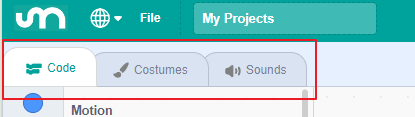
Auf kleineren Bildschirmen:
Die Navigationsleiste erscheint oben mit den Optionen Code, Kostume, Klang und Buhne.

Die Buhnen-Seite ist auf gro?eren Bildschirmen die rechte Seite der Oberflache, auf kleineren Geräten jedoch aus Grunden der Ubersichtlichkeit ausgegliedert.
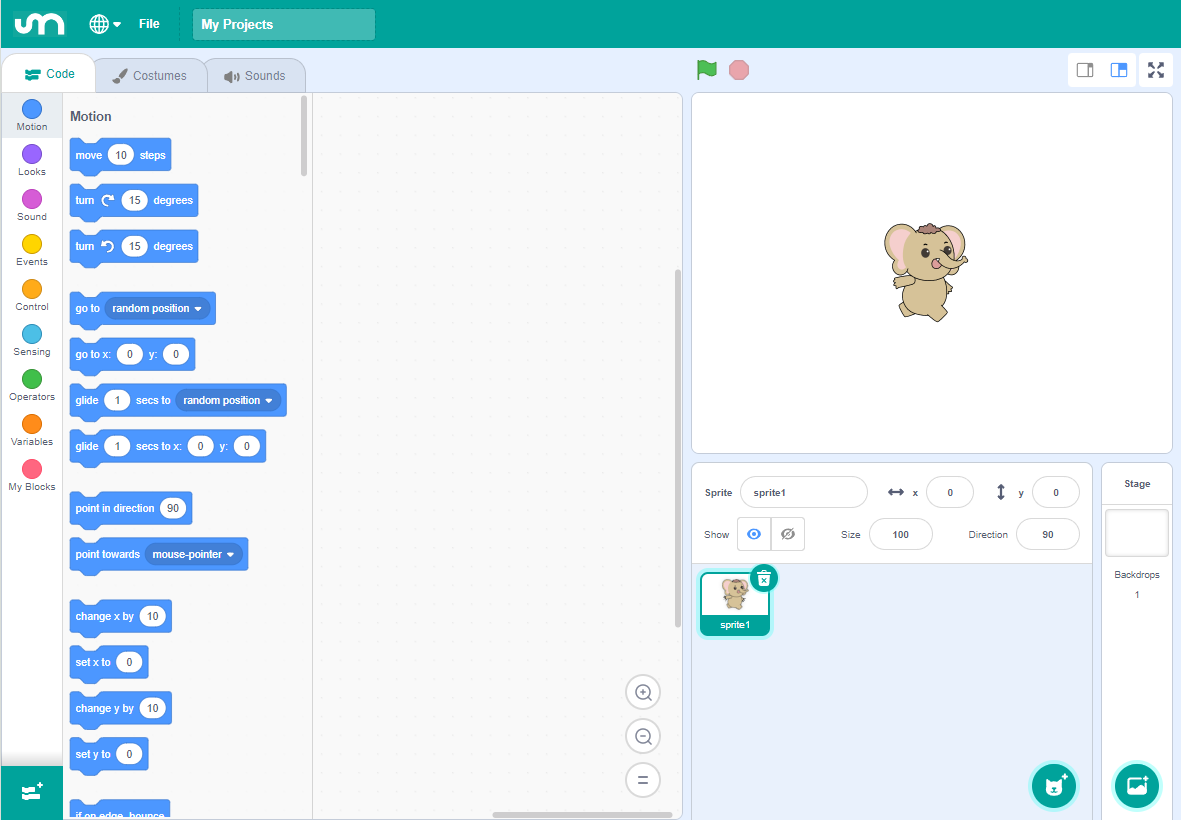
Code-Bereich
Die Code-Seite ist der Ort, an dem der Gro?teil Ihrer Programmiertatigkeiten stattfinden wird.
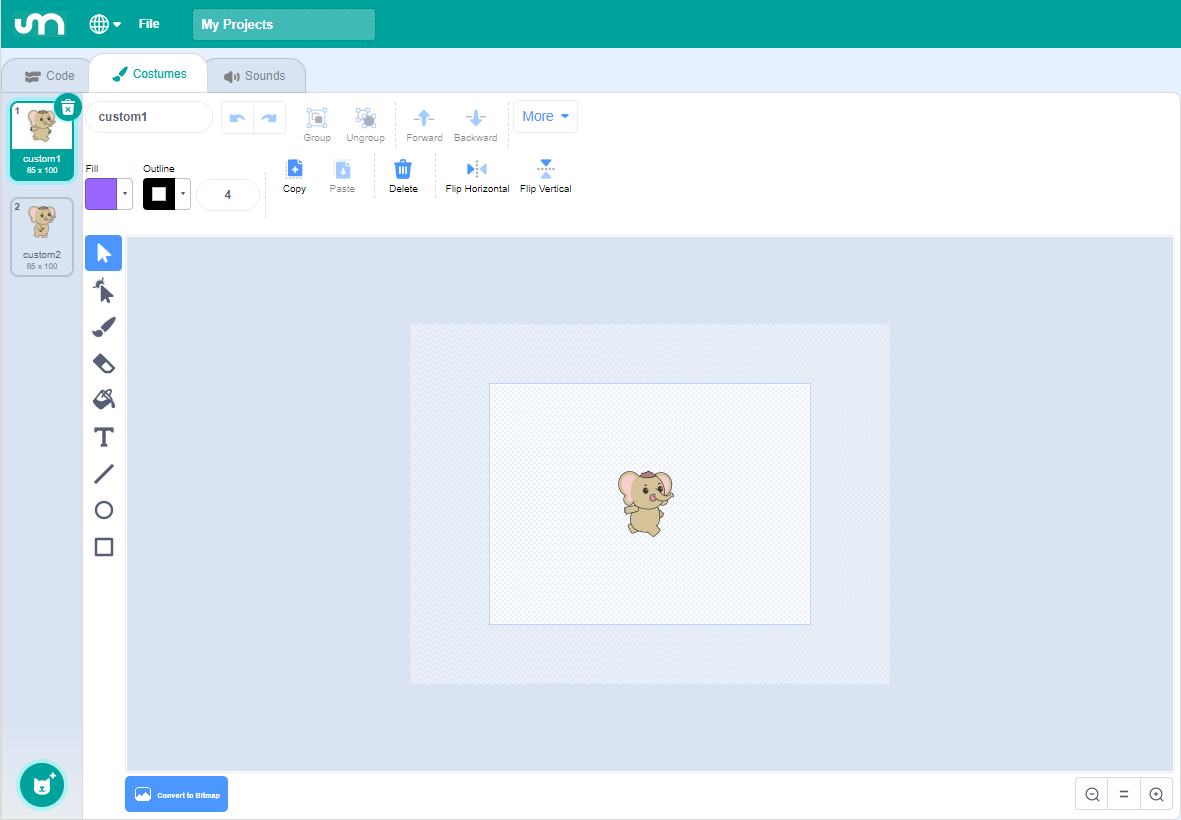
Kostume
Die Kostume-Seite dient zum Bearbeiten von Figuren und Buhnenbildern und stellt visuelle Elemente für Ihre Programme bereit.
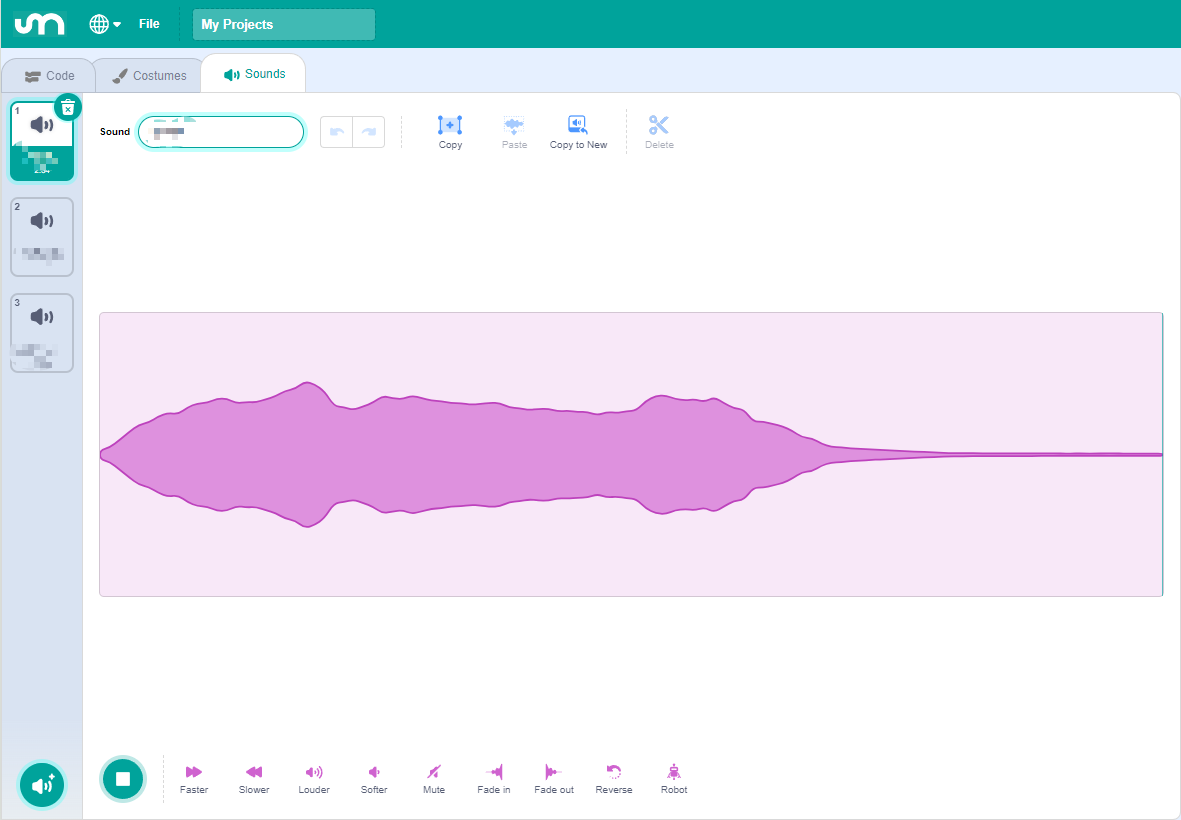
Klang
Die Klang-Seite behandelt Audioinhalte und stellt Multimedia-Elemente für Ihre Programme bereit.
Ihr erstes Programm erstellen
1. Ein Projekt erstellen oder öffnen
Jedes Mal, wenn Sie die Mammoth Coding-App öffnen, wird automatisch ein neues Projekt erstellt.
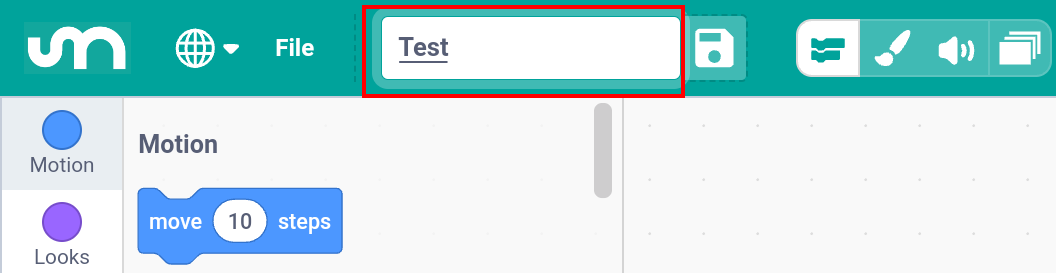
Andern Sie den Standard-Projektnamen „Mein Projekt“ in einen aussagekraftigeren Namen.
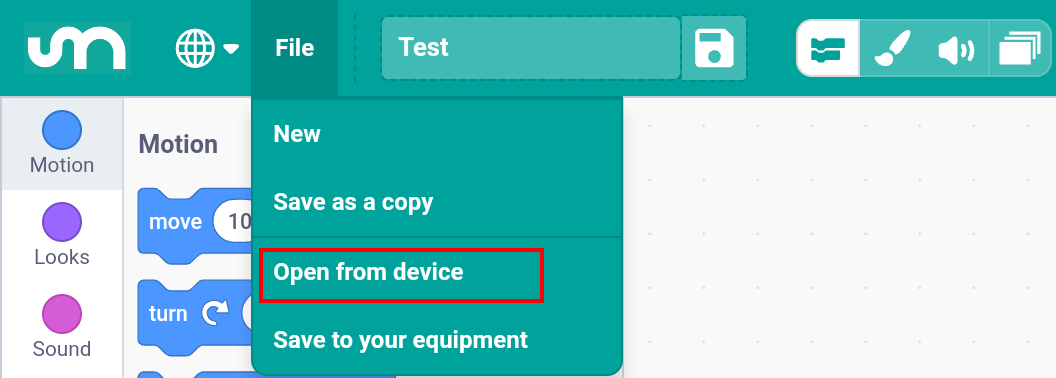
Sie können auch ein Projekt öffnen, das Sie zuvor auf Ihrem Gerat gespeichert haben.
2. Eine Figur auswahlen
Wenn Sie ein neues Projekt starten, wird eine Standardfigur bereitgestellt. Sie können:
Die Standardfigur verwenden.
Eine neue Figur aus der Bibliothek auswahlen.
Ihre eigene Figur zeichnen.
Eine Figur von Ihrem Gerat hochladen.
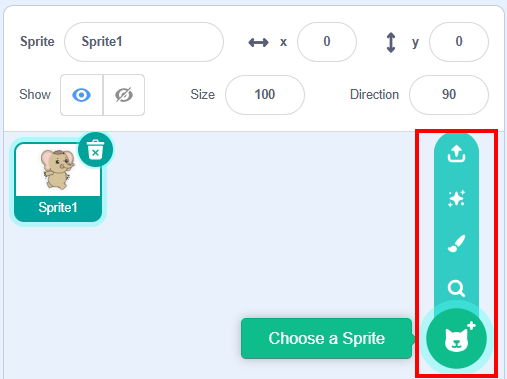
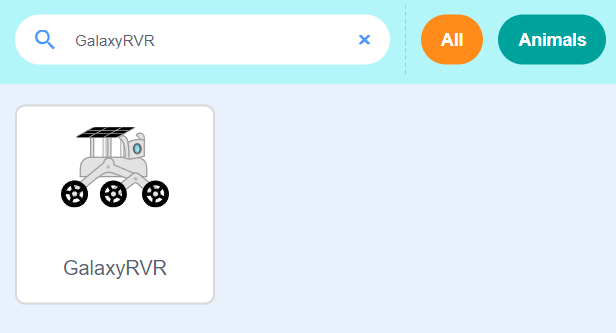
So wahlen Sie eine neue Figur aus: Tippen Sie auf „Figur auswahlen“ und wahlen Sie „GalaxyRVR“ aus.
3. Das Programm schreiben
In der linken Seitenleiste finden Sie verschiedene Kategorien mit unterschiedlichen Blocken. Sie können Blocke aus diesen Kategorien in den Skriptbereich ziehen, um Ihr Programm zu erstellen.
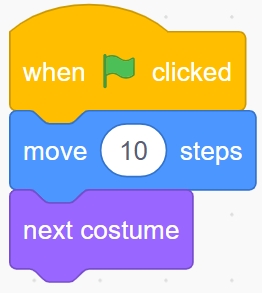
Um beispielsweise die GalaxyRVR-Figur bei Klick auf die grune Flagge 10 Schritte vorwarts bewegen und dann zum nachsten Kostum wechseln zu lassen:
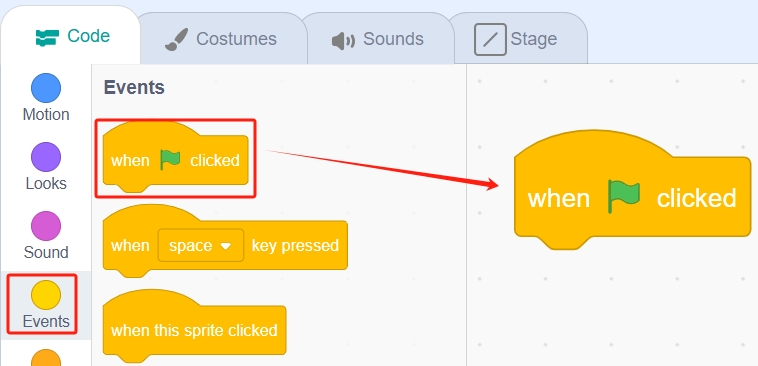
Ziehen Sie aus der Kategorie Ereignisse den Block „Wenn grune Flagge angeklickt“ in den Skriptbereich.
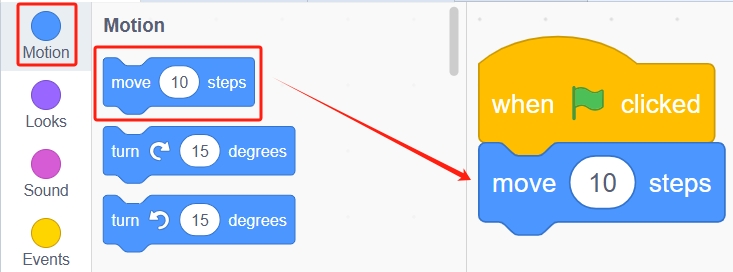
Ziehen Sie aus der Kategorie Bewegung den Block „gehe (10)er-Schritt“ und setzen Sie ihn unter den Ereignisblock.
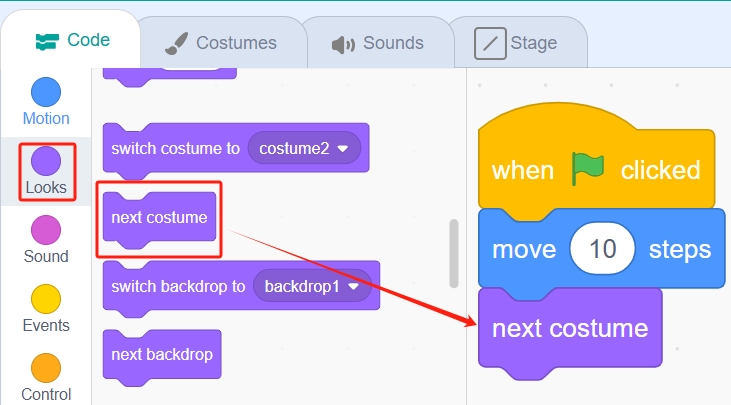
Ziehen Sie aus der Kategorie Aussehen den Block „nachstes Kostum“ und fugen Sie ihn unter dem Bewegungsblock ein.
4. Das Programm ausführen
Es gibt zwei Moglichkeiten, Ihr Programm auszuführen:
Tippen Sie einfach auf den Blockstapel, den Sie im Skriptbereich zusammengesetzt haben. Eine gelbe Hervorhebung erscheint und zeigt an, dass das Skript lauft.
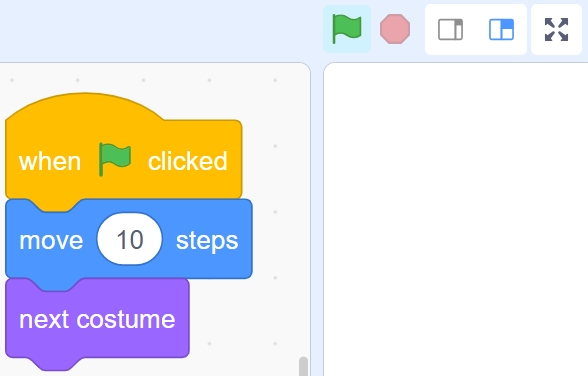
Wenn Ihr Skript mit dem Block „Wenn grune Flagge angeklickt“ beginnt, können Sie auf die grune Flagge oben links auf der Buhne klicken, um Ihr Programm auszuführen. Dies wird für Projekte mit mehreren Figuren oder komplexerem Code empfohlen.
5. Ihr Projekt speichern
Nachdem Sie Ihren Code getestet und sichergestellt haben, dass alles korrekt funktioniert, ist es wichtig, Ihr Projekt zu speichern.
Klicken Sie auf das Speichern-Symbol rechts neben dem Projektnamen.

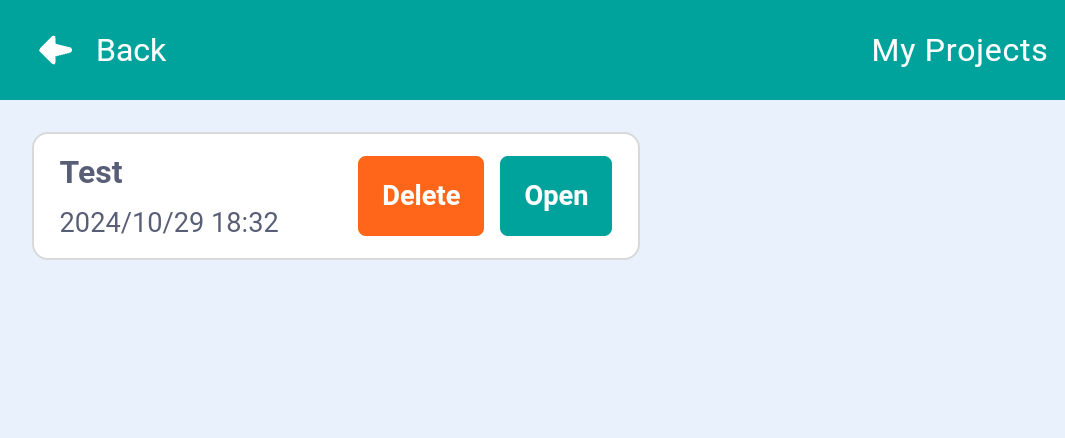
Eine Meldung „Projekt gespeichert“ erscheint. Das Projekt wird in der Mammoth Coding-App gespeichert. Sie können auf Ihre gespeicherten Projekte zugreifen, indem Sie auf das Menusymbol ganz rechts klicken.
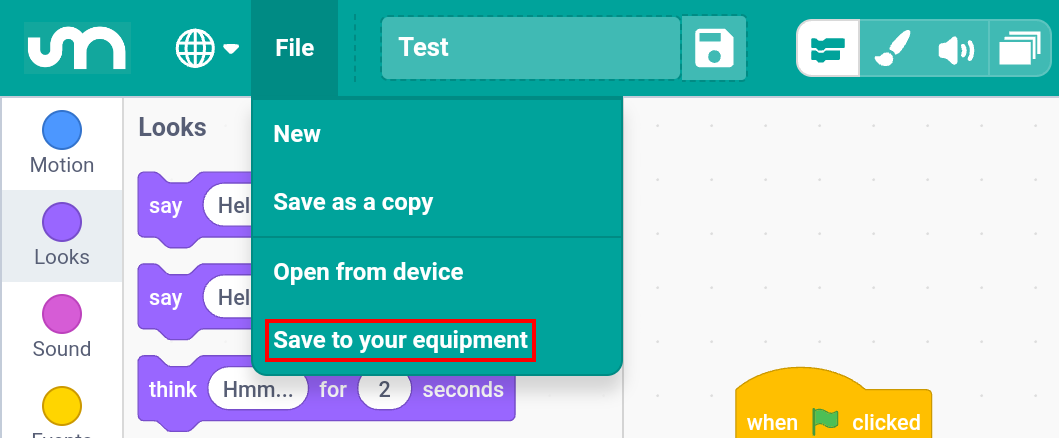
Um Ihren Code zu teilen oder auf Ihrem Gerat zu speichern, klicken Sie auf Datei > Auf Ihrem Gerat speichern und wahlen Sie dann eine Anwendung zum Teilen aus oder speichern Sie das Projekt auf Ihrem mobilen Gerat.
Herzlichen Gluckwunsch!
Sie haben erfolgreich Ihr erstes Programm in Mammoth Coding erstellt und ausgefuhrt. Experimentieren und entdecken Sie weiter, um weitere Funktionen kennenzulernen und Ihre Kreativität zu entfalten!