Bemerkung
Hallo und willkommen in der SunFounder Raspberry Pi & Arduino & ESP32 Enthusiasten-Gemeinschaft auf Facebook! Tauchen Sie tiefer ein in die Welt von Raspberry Pi, Arduino und ESP32 mit anderen Enthusiasten.
Warum beitreten?
Expertenunterstützung: Lösen Sie Nachverkaufsprobleme und technische Herausforderungen mit Hilfe unserer Gemeinschaft und unseres Teams.
Lernen & Teilen: Tauschen Sie Tipps und Anleitungen aus, um Ihre Fähigkeiten zu verbessern.
Exklusive Vorschauen: Erhalten Sie frühzeitigen Zugang zu neuen Produktankündigungen und exklusiven Einblicken.
Spezialrabatte: Genießen Sie exklusive Rabatte auf unsere neuesten Produkte.
Festliche Aktionen und Gewinnspiele: Nehmen Sie an Gewinnspielen und Feiertagsaktionen teil.
👉 Sind Sie bereit, mit uns zu erkunden und zu erschaffen? Klicken Sie auf [hier] und treten Sie heute bei!
Spaß 3 Schießen
Haben Sie schon einmal diese spannenden Schießspiele im Fernsehen gesehen, bei denen die Teilnehmer gekonnt auf das Ziel zielen, um Punkte zu sammeln? Jetzt können Sie denselben Adrenalinschub direkt in Scratch erleben! In unserem interaktiven Schießspiel zielen Sie mit der Fadenkreuz-Figur so nah wie möglich an das Zentrum der Zielscheibe, um mit jedem präzisen Schuss Ihre Punktzahl zu maximieren.
Klicken Sie zunächst auf die grüne Flagge. Sie steuern Ihre Schüsse mit dem innovativen Hindernisvermeidungsmodul. Sind Sie bereit, Ihre Zielgenauigkeit und Reflexe zu testen? Mal sehen, wie Sie punkten!
Im Folgenden finden Sie die Schritte zur Umsetzung des Projekts. Es wird empfohlen, zunächst diesen Schritten zu folgen. Sobald Sie damit vertraut sind, können Sie die Effekte nach Wunsch verändern.
1. Die Figur Crosshair malen
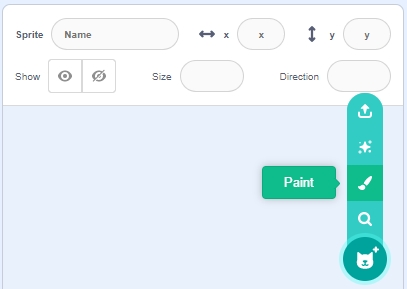
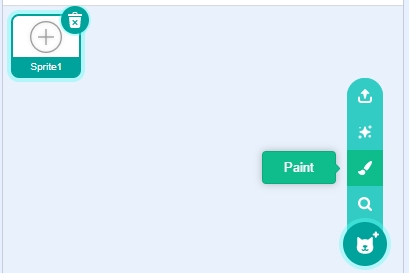
Löschen Sie die Standardfigur, wählen Sie die Schaltfläche Figur und klicken Sie auf Malen.
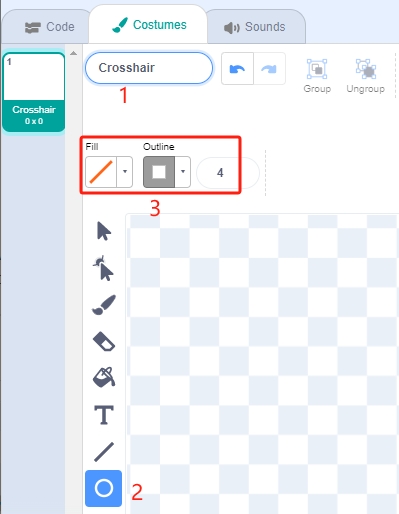
Wechseln Sie zur Seite Kostüme. Verwenden Sie das Kreis-Werkzeug, entfernen Sie die Füllfarbe und stellen Sie die Farbe und Breite des Umrisses ein.
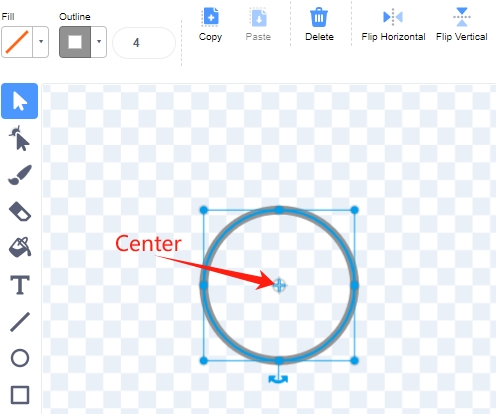
Zeichnen Sie einen Kreis mit dem Kreis-Werkzeug. Nach dem Zeichnen verwenden Sie das Auswählen-Werkzeug, um den Mittelpunkt des Kreises mit dem Mittelpunkt der Zeichenfläche auszurichten.
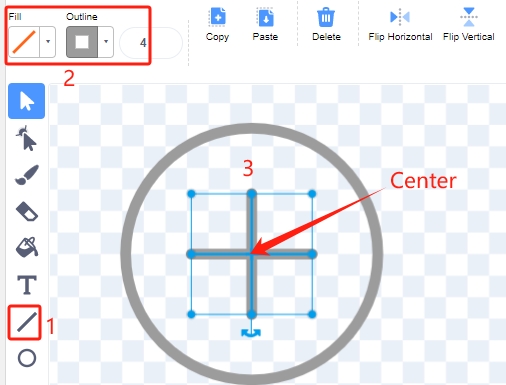
Zeichnen Sie mit dem Linie-Werkzeug ein Kreuz innerhalb des Kreises.
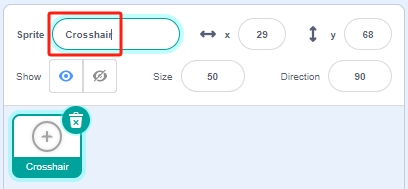
Kehren Sie schließlich zur Seite Code zurück und benennen Sie die Figur in „Crosshair“ um.
2. Die Figur Target malen
Wählen Sie ebenfalls die Schaltfläche Figur und klicken Sie auf Malen.
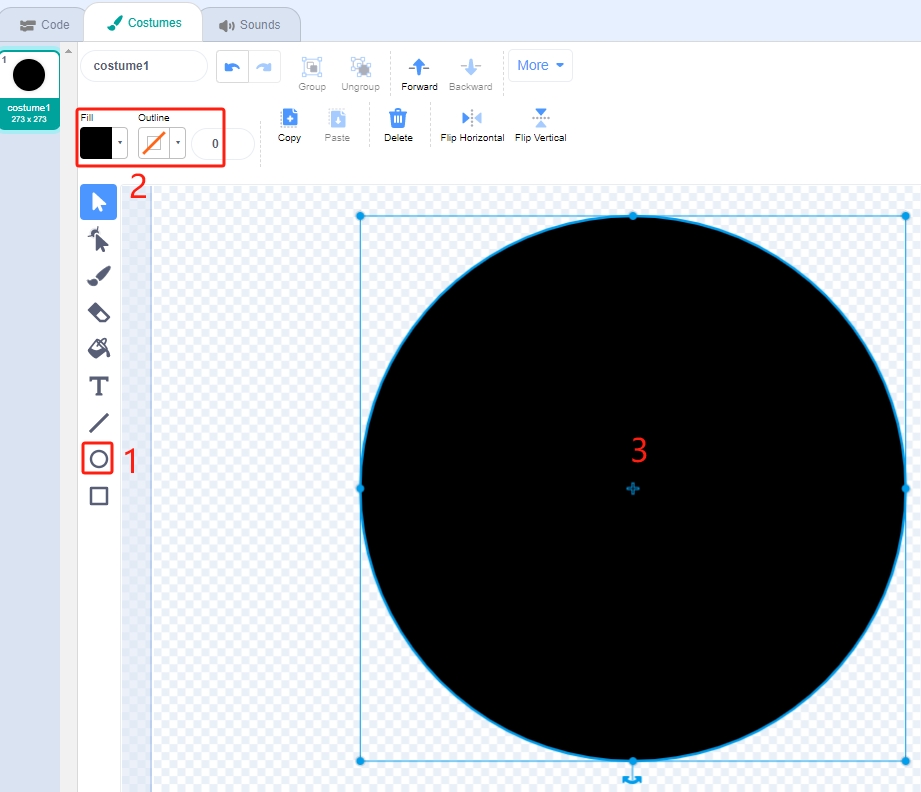
Wechseln Sie zur Seite Kostüme. Verwenden Sie das Kreis-Werkzeug, wählen Sie eine schwarze Farbe, entfernen Sie den Umriss und malen Sie einen großen Kreis.
Zeichnen Sie mit derselben Methode zusätzliche Kreise, jeweils in einer anderen Farbe. Passen Sie die Position der überlappenden Kreise mit dem Werkzeug Nach vorne oder Nach hinten an, sodass die Ursprünge aller Kreise mit dem Mittelpunkt der Zeichenfläche übereinstimmen.
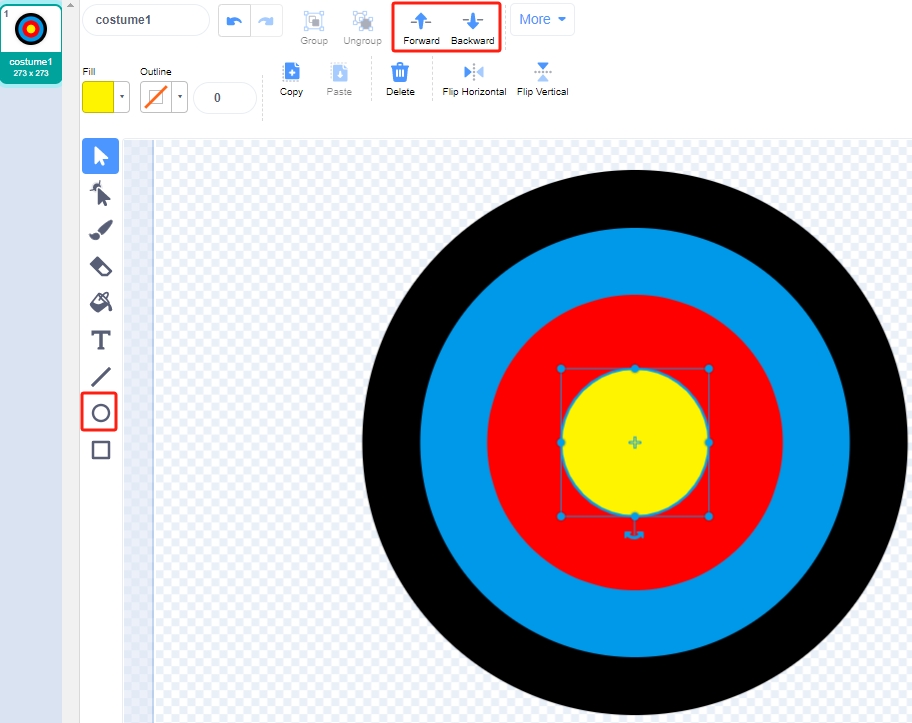
Kehren Sie zur Seite Code zurück und benennen Sie diese Figur in „Target“ um.
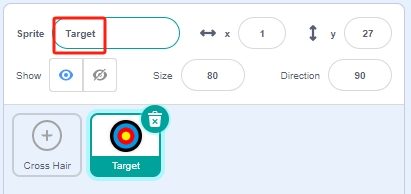
3. Einen Hintergrund hinzufügen
Fügen Sie einen geeigneten Hintergrund hinzu, der vorzugsweise weniger farbenfroh ist und nicht den Farben der Figur Target entspricht. Ich habe den Hintergrund Wall1 gewählt.
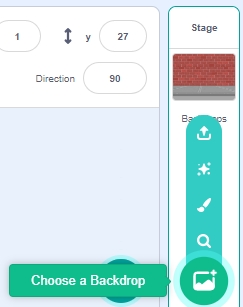
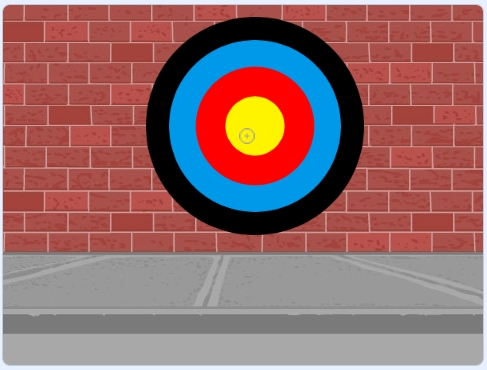
Passen Sie die Positionen und Größen der Figuren Target und Crosshair an.
Bemerkung
Stellen Sie sicher, dass die Figur Crosshair über der Figur Target liegt, indem Sie zuerst die Figur Target und dann Crosshair verschieben.
Crosshair sollte kleiner sein als der Abstand zwischen den Farbringen der Figur Target.
4. Skript für die Figur Crosshair erstellen
Randomisieren Sie die Position und Größe der Figur Crosshair, sodass sie sich unvorhersehbar bewegt.
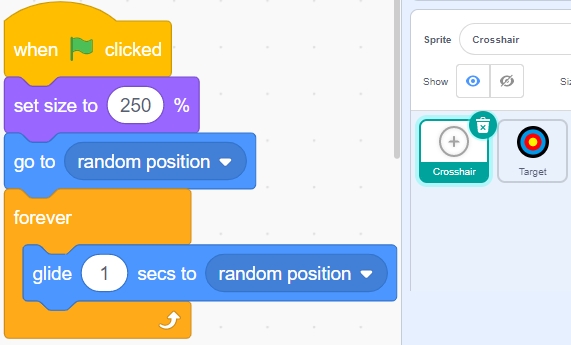
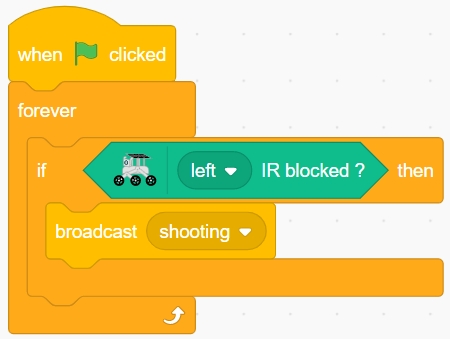
Wenn das linke Hindernisvermeidungsmodul blockiert wird, wird eine Nachricht gesendet - Schießen.
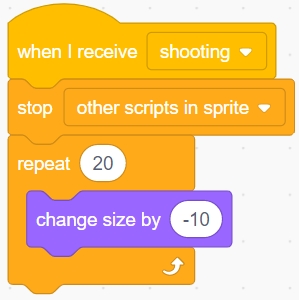
Wenn die Nachricht Schießen empfangen wird, stoppt die Figur ihre Bewegung und schrumpft allmählich, um das Abfeuern eines Projektils zu simulieren.
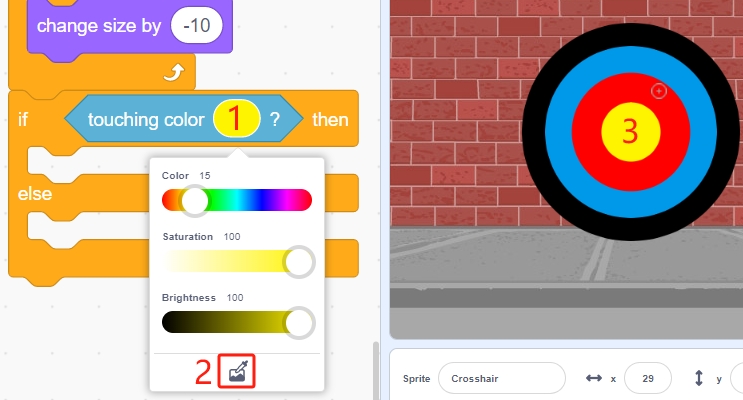
Verwenden Sie den Block [Farbe () berührt], um die Position des Schusses zu bestimmen.
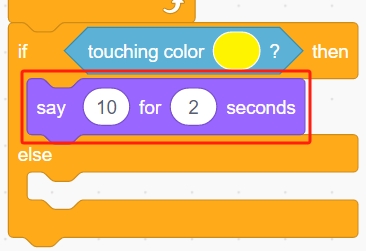
Geben Sie eine Punktzahl von 10 aus, wenn der Schuss innerhalb des gelben Kreises landet.
Geben Sie eine Punktzahl von 9 aus, wenn der Schuss innerhalb des roten Kreises landet. Verwenden Sie ebenfalls den Block [Farbe () berührt], um die Farbe des roten Kreises zu erfassen.
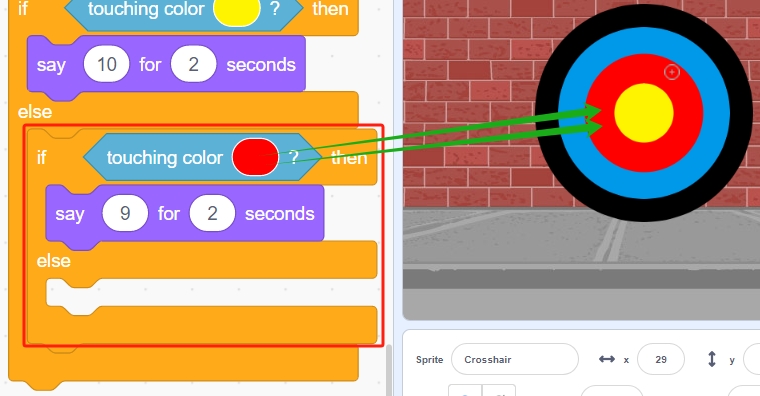
Verwenden Sie dieselbe Methode, um den Landepunkt des Projektils zu bestätigen. Wenn es nicht auf der Figur Target landet, handelt es sich um einen Fehlschuss.
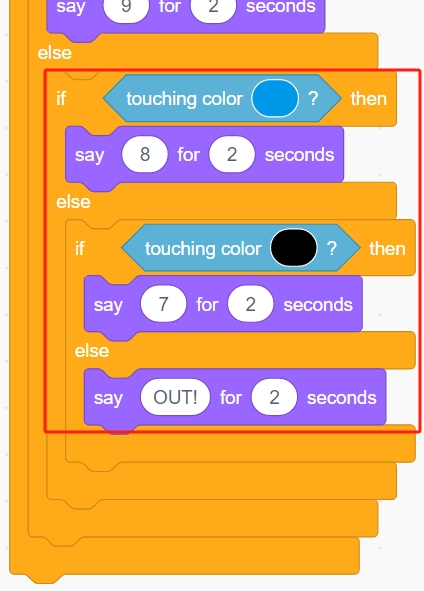
Die Programmierung ist abgeschlossen. Sie können nun auf die grüne Flagge klicken, um das Skript auszuführen und zu sehen, ob der gewünschte Effekt erreicht wird.