Nota
Ciao e benvenuto nella Community di Appassionati di SunFounder per Raspberry Pi, Arduino ed ESP32 su Facebook! Esplora a fondo il mondo di Raspberry Pi, Arduino ed ESP32 insieme a tanti altri appassionati.
Perché Unirsi?
Supporto da Esperti: Risolvi problemi post-vendita e sfide tecniche con l’aiuto della nostra community e del nostro team.
Impara e Condividi: Scambia consigli e tutorial per migliorare le tue competenze.
Anteprime Esclusive: Ottieni accesso anticipato agli annunci dei nuovi prodotti e a contenuti inediti.
Sconti Speciali: Approfitta di sconti esclusivi sui nostri prodotti più recenti.
Promozioni Festive e Giveaway: Partecipa a concorsi e promozioni festive.
👉 Pronto a esplorare e creare con noi? Clicca su [Qui] e unisciti oggi stesso!
2.1.1 Pulsante
Introduzione
In questo progetto impareremo a accendere o spegnere il LED utilizzando un pulsante.
Componenti Necessari
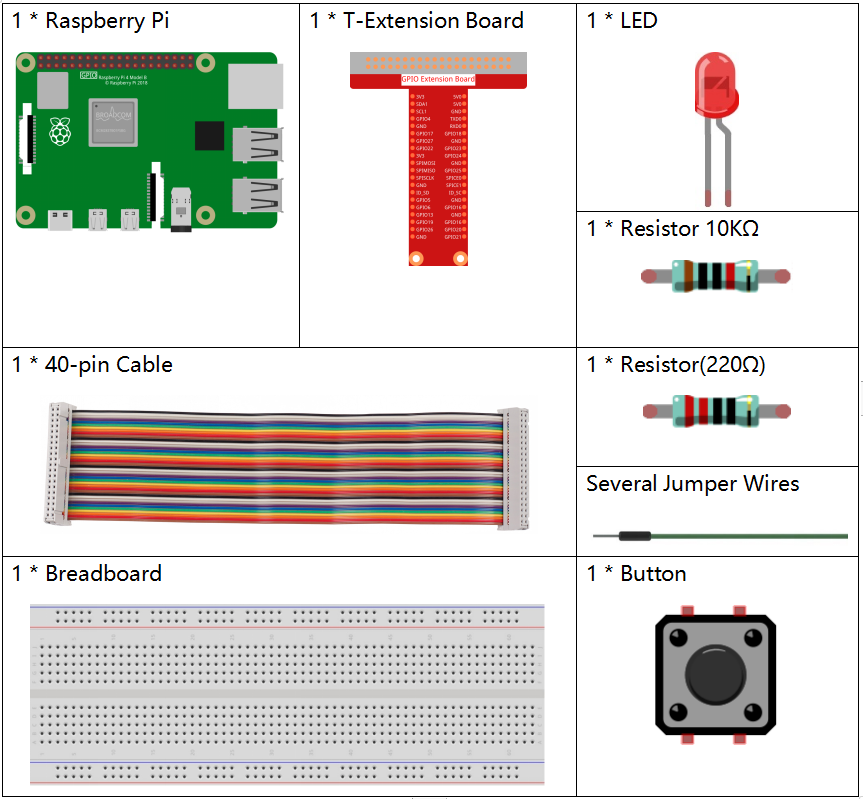
In questo progetto, abbiamo bisogno dei seguenti componenti.
Schema Elettrico
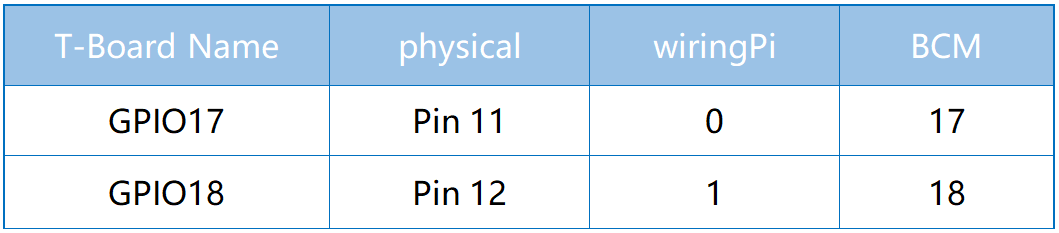
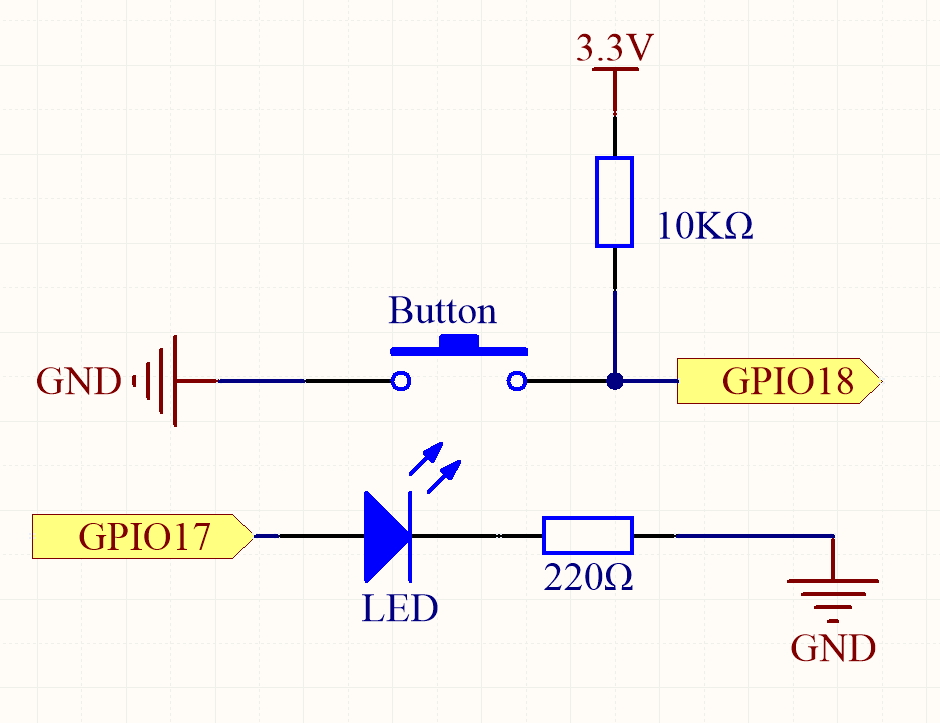
Usiamo un pulsante normalmente aperto come input per il Raspberry Pi. La connessione è mostrata nello schema seguente. Quando il pulsante viene premuto, il GPIO18 raggiungerà un livello alto (3,3V). Possiamo rilevare lo stato del GPIO18 tramite programmazione: se il GPIO18 raggiunge un livello alto, significa che il pulsante è stato premuto. È possibile eseguire il codice corrispondente quando il pulsante viene premuto, e così il LED si accenderà.
Nota
Il pin più lungo del LED è l’anodo, mentre quello più corto è il catodo.
Procedure Sperimentali
Passo 1: Costruisci il circuito.

Passo 2: Apri il file del codice.
cd ~/davinci-kit-for-raspberry-pi/python-pi5
Passo 3: Esegui il codice.
sudo python3 2.1.1_Button.py
Ora, premi il pulsante e il LED si accenderà; rilascia il pulsante e il LED si spegnerà.
Avvertimento
Se compare l’errore RuntimeError: Cannot determine SOC peripheral base address, consulta Se gpiozero non funziona.
Codice
Nota
Puoi Modificare/Reimpostare/Copiare/Eseguire/Interrompere il codice qui sotto. Prima di farlo, però, vai al percorso del codice sorgente, come davinci-kit-for-raspberry-pi/python-pi5. Dopo aver modificato il codice, potrai eseguirlo direttamente per vedere il risultato.
#!/usr/bin/env python3
from gpiozero import LED, Button  # Importa le classi LED e Button da gpiozero
from signal import pause  # Importa la funzione pause dal modulo signal

# Inizializza un oggetto LED sul pin GPIO 17
led = LED(17)
# Inizializza un oggetto Button sul pin GPIO 18
button = Button(18)

# Collega l'evento "when_pressed" del pulsante al metodo on() del LED
button.when_pressed = led.on
# Collega l'evento "when_released" del pulsante al metodo off() del LED
button.when_released = led.off

# Avvia un ciclo di eventi che attende eventi del pulsante e mantiene attivo lo script
pause()
Spiegazione del Codice
Lo script è scritto in Python3 e importa le classi
LEDeButtondalla libreriagpiozero, epausedal modulosignal.#!/usr/bin/env python3 from gpiozero import LED, Button # Importa le classi LED e Button da gpiozero from signal import pause # Importa la funzione pause dal modulo signal
Inizializza un oggetto
LEDsul pin GPIO 17 e un oggettoButtonsul pin GPIO 18.# Inizializza un oggetto LED sul pin GPIO 17 led = LED(17) # Inizializza un oggetto Button sul pin GPIO 18 button = Button(18)
Configura i gestori di eventi in modo che il LED si accenda quando il pulsante è premuto e si spenga quando il pulsante è rilasciato.
# Collega l'evento "when_pressed" del pulsante al metodo on() del LED
button.when_pressed = led.on
# Collega l'evento "when_released" del pulsante al metodo off() del LED
button.when_released = led.off
Mantiene lo script attivo in un ciclo di eventi, in attesa degli eventi di pressione e rilascio del pulsante.
# Avvia un ciclo di eventi che attende eventi del pulsante e mantiene attivo lo script
pause()