注釈
こんにちは、SunFounder Raspberry Pi & Arduino & ESP32 Enthusiast Community on Facebookへようこそ!他の愛好家と一緒に、Raspberry Pi、Arduino、ESP32の世界により深く入り込みましょう。
参加する理由
専門家サポート: 購入後の問題や技術的な課題を、コミュニティと私たちのチームの助けを借りて解決します。
学習と共有: ヒントやチュートリアルを交換して、スキルを向上させましょう。
限定プレビュー: 新製品の発表や先行プレビューに早期アクセスできます。
特別割引: 最新製品を特別割引でお楽しみいただけます。
季節限定キャンペーンとプレゼント: プレゼント企画やホリデーキャンペーンに参加しましょう。
👉 一緒に発見し、創造する準備はできましたか? [こちら] をクリックして、今すぐ参加しましょう!
3.3 Fusion HAT+ スピーカー
はじめに
Fusion HAT+ にはスピーカーが内蔵されており、音声プロンプト、アラーム、その他のAI/IoT音声アプリケーションに最適です。 このレッスンでは、スピーカーを有効化し、テストし、テキスト読み上げで使用する方法を紹介します。
注釈
このガイドは、Raspberry Pi OS がインストールされており、Fusion HAT+ のドライバーが正しく設定されていることを前提としています。
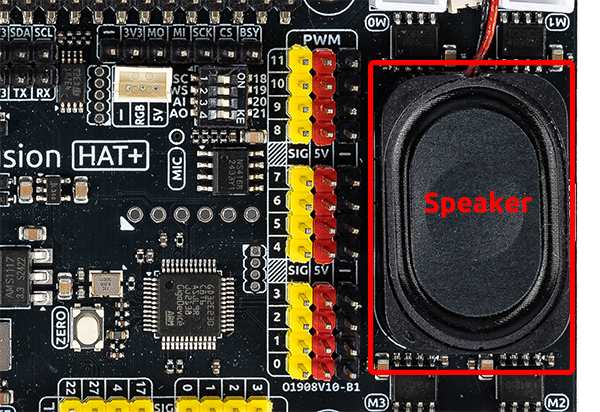
必要なもの
COMPONENT |
PURCHASE LINK |
|---|---|
- |
|
Raspberry Pi |
- |
スピーカーが認識されているか確認する
Fusion HAT+ のオーディオデバイスがシステムに認識されているか確認します。
aplay -l
次のようなオーディオデバイスが表示されるはずです。
card 3: voicehat [Fusion HAT+ Audio], device 0: ...
どのカード番号であっても 、 voicehat (またはそれに類する名前)のデバイスが表示されれば、
Fusion HAT+ のオーディオハードウェアは正しく認識されています。
サンプルプログラムの実行
スピーカーをテストする最も確実な方法は、テキスト読み上げのサンプルを実行することです。
cd ~/ai-lab-kit/llm
sudo python3 tts_espeak.py
「Hello! I’m Espeak TTS.」という音声が再生されます。
スクリプト内のTTSパラメータを調整して、異なる音声効果を試してみてください。
サンプルコード
from fusion_hat.tts import Espeak

tts = Espeak()
tts.set_amp(200)
tts.set_speed(150)
tts.set_gap(1)
tts.set_pitch(80)

tts.say("Hello! I’m Espeak TTS.")
コードの解説
set_amp(0–200)— 音量set_speed(80–260)— 読み上げ速度set_gap(0–200)— 単語間の間隔set_pitch(0–99)— 音声の高さsay()— テキストを音声に変換して再生する
Tip
speed と pitch を上げると明るく軽快な声になり、 両方を下げると低く落ち着いた声になります。
トラブルシューティング
音が出ない
Fusion HAT+ のオーディオデバイスが認識されていることを確認してください。
   aplay -l

``voicehat`` (またはそれに類する名前)のオーディオデバイスが表示されるはずです。
デバイスが表示されない場合は、Raspberry Pi の電源を切り、
Fusion HAT+ を差し直してから再起動してください。
それでもデバイスが認識されない場合は、オーディオドライバーを再インストールしてください。
sudo /opt/setup_fusion_hat_audio.shテキスト読み上げの音声が速すぎる、または機械的に聞こえる
コード内の読み上げパラメータを調整してください。
tts.set_speed(120)
tts.set_pitch(60)
Permission denied エラーが表示される
管理者権限でスクリプトを実行してください。
sudo python3 tts_espeak.py
まとめ
このレッスンでは、次の内容を学びました。
Fusion HAT+ スピーカーが認識されているか確認する方法
Espeak TTS を使用して Raspberry Pi で音声を生成する方法
Fusion HAT+ スピーカーを使うことで、Raspberry Pi プロジェクトに簡単かつ強力に音声機能を追加できます。