Bemerkung
Hallo und willkommen in der SunFounder Raspberry Pi & Arduino & ESP32 Enthusiasten-Gemeinschaft auf Facebook! Tauchen Sie tiefer ein in die Welt von Raspberry Pi, Arduino und ESP32 mit anderen Enthusiasten.
Warum beitreten?
Expertenunterstützung: Lösen Sie Nachverkaufsprobleme und technische Herausforderungen mit Hilfe unserer Gemeinschaft und unseres Teams.
Lernen & Teilen: Tauschen Sie Tipps und Anleitungen aus, um Ihre Fähigkeiten zu verbessern.
Exklusive Vorschauen: Erhalten Sie frühzeitigen Zugang zu neuen Produktankündigungen und exklusiven Einblicken.
Spezialrabatte: Genießen Sie exklusive Rabatte auf unsere neuesten Produkte.
Festliche Aktionen und Gewinnspiele: Nehmen Sie an Gewinnspielen und Feiertagsaktionen teil.
👉 Sind Sie bereit, mit uns zu erkunden und zu erschaffen? Klicken Sie auf [hier] und treten Sie heute bei!
5.11.1 Flüssigkristallanzeige
Ein I2C LCD1602 setzt sich aus einem LCD1602 und einem I2C-Modul zusammen. Das LCD1602 kann zur Anzeige von Zeichen, Zahlen usw. verwendet werden, benötigt jedoch viele Pins des Hauptcontrollers. Nach der Konfiguration eines I2C-Moduls sind nur noch 2 I/O-Pins erforderlich, um dieses LCD1602 anzusteuern.
Sehen wir uns nun an, wie dieses I2C LCD1602 funktioniert.
Benötigte Komponenten
Für dieses Projekt benötigen wir folgende Komponenten:
Es ist definitiv praktisch, ein ganzes Set zu kaufen, hier ist der Link:
Name |
ARTIKEL IN DIESEM KIT |
LINK |
|---|---|---|
3 in 1 Starter Kit |
380+ |
Sie können sie auch separat über die untenstehenden Links kaufen.
KOMPONENTENBESCHREIBUNG |
KAUF-LINK |
|---|---|
Schaltplan
Verdrahtung
Bemerkung
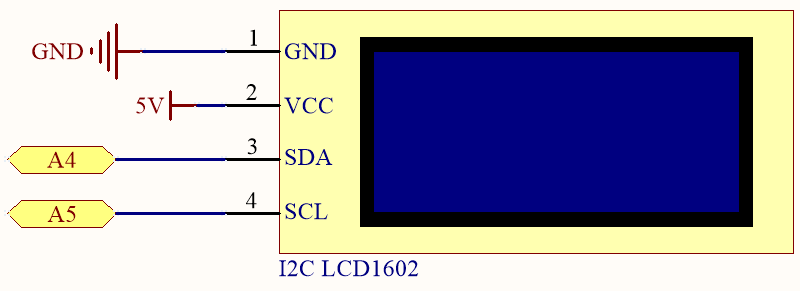
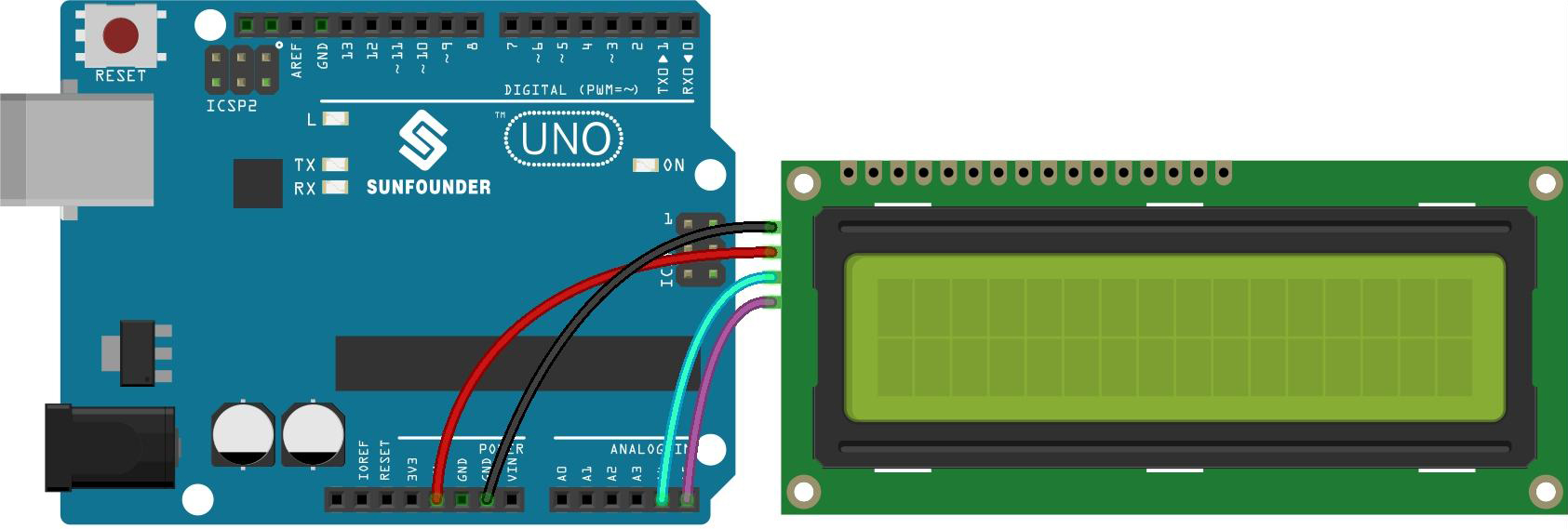
Die SDA- und SCL-Pins des R3-Boards entsprechen den Pins A4 und A5.
Code
Bemerkung
Öffnen Sie die Datei
5.11.liquid_crystal_display.inounter dem Pfad3in1-kit\basic_project\5.11.liquid_crystal_display.Oder kopieren Sie diesen Code in die Arduino IDE.
Hier wird die
LiquidCrystal I2C-Bibliothek verwendet, die Sie aus dem Library Manager installieren können.
Nach erfolgreichem Hochladen des Codes werden Sie „SunFounder“, „Hallo Welt“ auf dem I2C LCD1602 sehen.
Bemerkung
Wenn der Code und die Verdrahtung korrekt sind, das LCD aber dennoch nichts anzeigt, können Sie das Potentiometer auf der Rückseite drehen.
Wie funktioniert das?
Durch den Aufruf der Bibliothek LiquidCrystal_I2C.h können Sie das LCD einfach ansteuern.
#include "LiquidCrystal_I2C.h"
Bibliotheksfunktionen:
LiquidCrystal_I2C(uint8_t lcd_Addr,uint8_t lcd_cols,uint8_t lcd_rows)
Erstellt eine neue Instanz der Klasse LiquidCrystal_I2C, die ein bestimmtes LCD repräsentiert, das an Ihr Arduino-Board angeschlossen ist.
lcd_AddR: Die Adresse des LCD ist standardmäßig auf 0x27 eingestellt.lcd_cols: Das LCD1602 verfügt über 16 Spalten.lcd_rows: Das LCD1602 verfügt über 2 Zeilen.
void init()
Initialisiert das LCD.
void backlight()
Schaltet die (optionale) Hintergrundbeleuchtung ein.
void nobacklight()
Schaltet die (optionale) Hintergrundbeleuchtung aus.
void display()
Schaltet das LCD-Display ein.
void nodisplay()
Schaltet das LCD-Display schnell aus.
void clear()
Löscht die Anzeige und setzt die Cursorposition auf Null.
void setCursor(uint8_t col,uint8_t row)
Setzt die Cursorposition auf col,row.
void print(data,BASE)
Gibt Text auf dem LCD aus.
data: Die auszugebenden Daten (char, byte, int, long oder string).BASE (optional): Die Basis, in der Zahlen gedruckt werden sollen: BIN für binär (Basis 2), DEC für dezimal (Basis 10), OCT für oktal (Basis 8), HEX für hexadezimal (Basis 16).