Bemerkung
Hallo, willkommen in der SunFounder Raspberry Pi & Arduino & ESP32 Enthusiasten-Gemeinschaft auf Facebook! Vertiefen Sie sich mit anderen Enthusiasten in die Welt von Raspberry Pi, Arduino und ESP32.
Warum beitreten?
Expertenunterstützung: Lösen Sie Probleme nach dem Verkauf und technische Herausforderungen mit Hilfe unserer Gemeinschaft und unseres Teams.
Lernen & Teilen: Austausch von Tipps und Anleitungen zur Verbesserung Ihrer Fähigkeiten.
Exklusive Vorschauen: Erhalten Sie frühzeitigen Zugang zu neuen Produktankündigungen und exklusiven Einblicken.
Spezialrabatte: Genießen Sie exklusive Rabatte auf unsere neuesten Produkte.
Festliche Aktionen und Giveaways: Nehmen Sie an Giveaways und Feiertagsaktionen teil.
👉 Sind Sie bereit, mit uns zu erkunden und zu kreieren? Klicken Sie auf [hier] und treten Sie heute bei!
5.2 Zahlen auf einer 7-Segment-Anzeige darstellen
In dieser Lektion lernen wir, wie man eine 7-Segment-Anzeige mit dem Raspberry Pi Pico 2 und einem 74HC595-Schieberegister verwendet, um Zahlen darzustellen. Die 7-Segment-Anzeige ist eine häufig verwendete elektronische Komponente, die beispielsweise in Digitaluhren, Taschenrechnern und Haushaltsgeräten zur Anzeige numerischer Informationen eingesetzt wird.
Durch die Kombination des 74HC595-Schieberegisters mit der 7-Segment-Anzeige können wir alle Segmente mit nur wenigen GPIO-Pins des Pico steuern und dadurch wertvolle I/O-Ressourcen für andere Komponenten sparen.
Benötigte Komponenten
Für dieses Projekt benötigen wir die folgenden Bauteile.
Ein komplettes Kit ist besonders praktisch, hier ist der Link:
Name |
ENTHALTENE TEILE IM KIT |
LINK |
|---|---|---|
Newton Lab Kit |
450+ |
Alternativ können die Komponenten auch einzeln über die untenstehenden Links erworben werden.
SN |
KOMPONENTE |
MENGE |
LINK |
|---|---|---|---|
1 |
1 |
||
2 |
Micro-USB-Kabel |
1 |
|
3 |
1 |
||
4 |
Mehrere |
||
5 |
1 (220Ω) |
||
6 |
1 |
||
7 |
1 |
Funktionsweise der 7-Segment-Anzeige
Eine 7-Segment-Anzeige besteht aus sieben LEDs (Segmente), die in einer Acht-Form angeordnet sind, um Ziffern von 0 bis 9 darzustellen. Zusätzlich gibt es eine achte LED für den Dezimalpunkt. Jedes Segment ist von a bis g beschriftet, der Dezimalpunkt als dp.
Hier ist die Segmentbeschriftung:
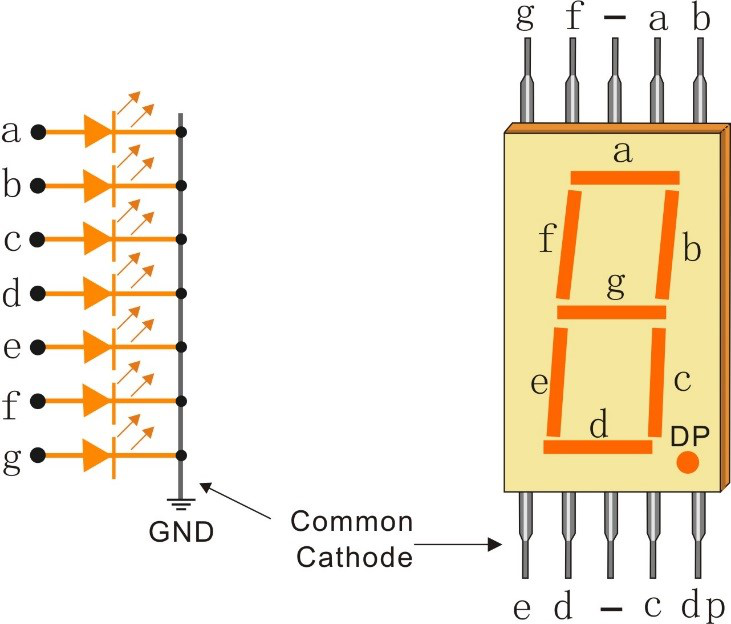
Bei einer gemeinsamen Kathoden-7-Segment-Anzeige sind alle Kathoden (negative Anschlüsse) der LEDs gemeinsam an Masse angeschlossen.
Schaltplan
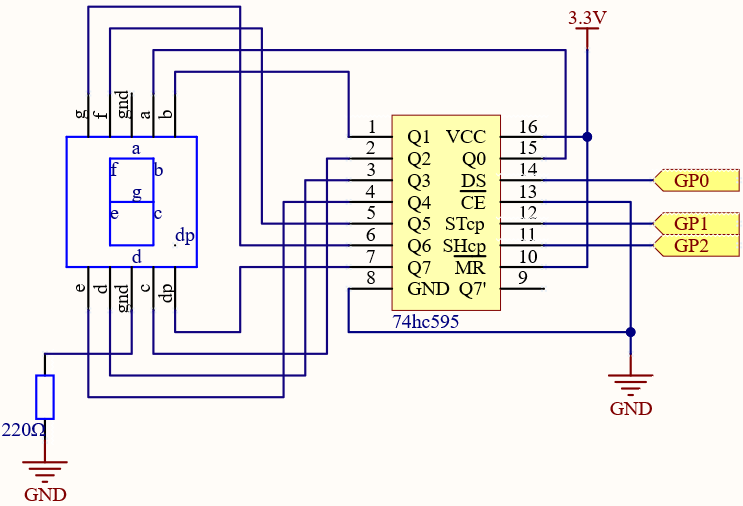
Die Verdrahtung folgt im Wesentlichen dem Prinzip von 5.1 Verwendung des 74HC595-Schieberegisters, mit dem Unterschied, dass Q0-Q7 mit den Pins a ~ g der 7-Segment-Anzeige verbunden sind.
74HC595 |
LED-Segmentanzeige |
|---|---|
Q0 |
a |
Q1 |
b |
Q2 |
c |
Q3 |
d |
Q4 |
e |
Q5 |
f |
Q6 |
g |
Q7 |
dp |
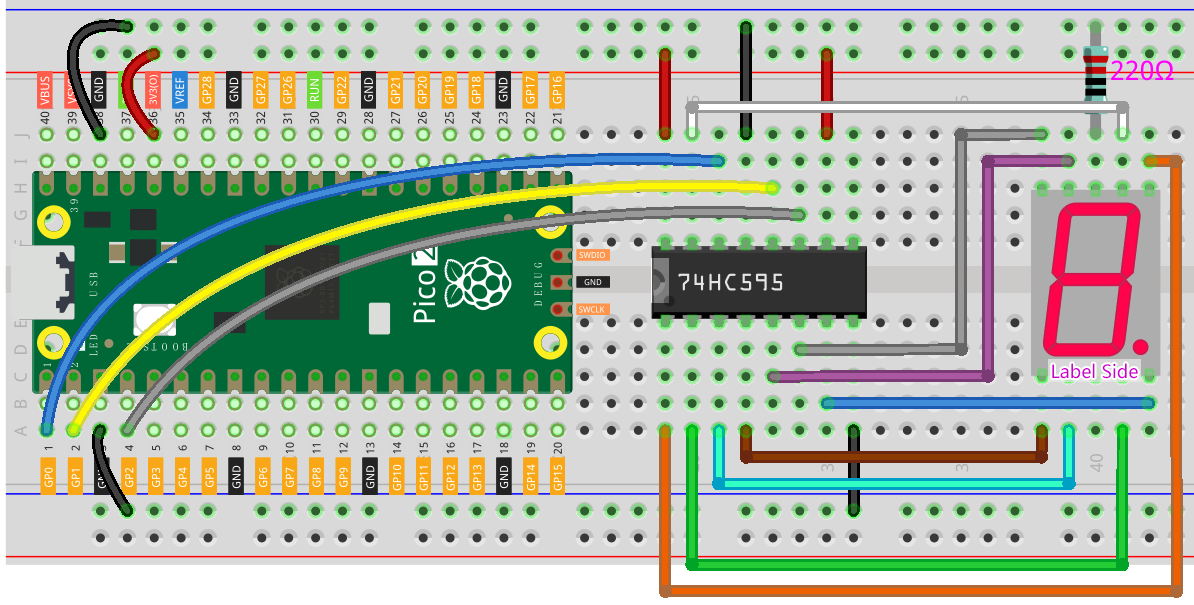
Verdrahtungsdiagramm
Code schreiben
Wir werden ein Programm schreiben, das die 7-Segment-Anzeige steuert, indem serielle Daten an das 74HC595-Schieberegister gesendet werden. Die Anzeige wird die Zahlen 0 bis 9 in einer Schleife anzeigen.
Bemerkung
Sie können die Datei
5.2_number_display.inoaus dem Verzeichnisnewton-lab-kit/arduino/5.2_number_displayöffnen.Oder diesen Code in die Arduino IDE kopieren.
Wählen Sie das Raspberry Pi Pico 2 Board und den richtigen Port aus und klicken Sie auf „Hochladen“.
// Pins für das 74HC595 definieren
const int DS = 0;    // GPIO 0 -> DS (Pin 14)
const int SHCP = 1;  // GPIO 1 -> SHCP (Pin 11)
const int STCP = 2;  // GPIO 2 -> STCP (Pin 12)

// Hexadezimale Codes für die Zahlen 0-9 auf einer gemeinsamen Kathoden-7-Segment-Anzeige
const byte numArray[] = {
  0x3F, // 0: 00111111
  0x06, // 1: 00000110
  0x5B, // 2: 01011011
  0x4F, // 3: 01001111
  0x66, // 4: 01100110
  0x6D, // 5: 01101101
  0x7D, // 6: 01111101
  0x07, // 7: 00000111
  0x7F, // 8: 01111111
  0x6F  // 9: 01101111
};

void setup() {
  // Initialisieren der Steuerpins als Ausgänge
  pinMode(DS, OUTPUT);
  pinMode(SHCP, OUTPUT);
  pinMode(STCP, OUTPUT);
}

void loop() {
  // Zahlen 0-9 durchlaufen
  for (int num = 0; num < 10; num++) {
    // STCP auf LOW setzen, um Daten vorzubereiten
    digitalWrite(STCP, LOW);

    // Daten in das Schieberegister schieben
    shiftOut(DS, SHCP, MSBFIRST, numArray[num]);

    // STCP auf HIGH setzen, um die Daten zu übernehmen
    digitalWrite(STCP, HIGH);

    delay(1000); // Eine Sekunde warten, bevor die nächste Zahl angezeigt wird
  }

  // Nach der Anzeige von 0-9 alle Segmente ausschalten
  digitalWrite(STCP, LOW);
  shiftOut(DS, SHCP, MSBFIRST, 0x00);
  digitalWrite(STCP, HIGH);
  delay(1000);
}
Nach dem Hochladen des Codes sollte die Anzeige die Zahlen 0 bis 9 in einer Schleife durchlaufen, wobei jede Zahl für eine Sekunde angezeigt wird. Nach der 9 sollten alle Segmente für eine Sekunde ausgeschaltet werden, bevor die Sequenz erneut beginnt.
Verständnis des Codes
Definition der Steuerpins:
DS (Data Serial Input): Empfängt serielle Daten, die in das Register übertragen werden.SHCP (Shift Register Clock Input): Steuert das Schieben von Daten in das Register.STCP (Storage Register Clock Input): Steuert das Übernehmen der Daten vom Schieberegister zu den Ausgangspins.
const int DS = 0;    // GPIO 0 -> DS (Pin 14)
const int SHCP = 2;  // GPIO 2 -> SHCP (Pin 11)
const int STCP = 1;  // GPIO 1 -> STCP (Pin 12)
Erstellung von Datenmustern:
numArray: Ein Array, das die hexadezimalen Codes zur Anzeige der Zahlen 0–9 auf einer gemeinsamen Kathoden-7-Segment-Anzeige enthält.Jede hexadezimale Zahl entspricht den Segmenten, die zur Darstellung einer bestimmten Zahl aktiviert werden müssen.
const byte numArray[] = {
  0x3F, // 0: 00111111
  0x06, // 1: 00000110
  0x5B, // 2: 01011011
  0x4F, // 3: 01001111
  0x66, // 4: 01100110
  0x6D, // 5: 01101101
  0x7D, // 6: 01111101
  0x07, // 7: 00000111
  0x7F, // 8: 01111111
  0x6F  // 9: 01101111
};
Wenn die 7-Segment-Anzeige die Zahl „1“ darstellen soll, müssen die Segmente b und c eingeschaltet werden, während a, d, e, f, g und dp ausgeschaltet bleiben.
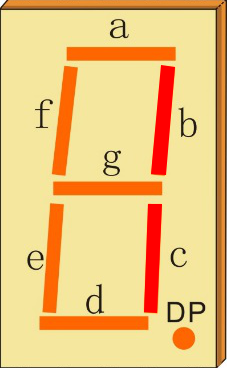
Dafür muss die Binärzahl „00000110“ geschrieben werden. Zur besseren Lesbarkeit verwenden wir die hexadezimale Darstellung „0x06“.
Setup-Funktion:
Setzt die Pins
DS,SHCPundSTCPals Ausgänge zur Steuerung des Schieberegisters.
void setup() {
  // Initialisieren der Steuerpins als Ausgänge
  pinMode(DS, OUTPUT);
  pinMode(SHCP, OUTPUT);
  pinMode(STCP, OUTPUT);
}
Loop-Funktion: Die
for-Schleife durchläuft jedes Muster imnumArray-Array.Datenübertragung:
shiftOutsendet die Bytes nacheinander bitweise.MSBFIRSTgibt an, dass das höchstwertige Bit zuerst gesendet wird.
shiftOut(DS, SHCP, MSBFIRST, numArray[num]);
Latch-Daten:
STCPwird aufLOWgesetzt, um das Schieberegister auf neue Daten vorzubereiten.Nach dem Übertragen der Daten wird
STCPaufHIGHgesetzt, um die neuen Werte in die Ausgabe zu übernehmen und die 7-Segment-Anzeige zu aktualisieren.
digitalWrite(STCP, LOW);
// shiftOut(...)
digitalWrite(STCP, HIGH);
delay(500);fügt eine halbe Sekunde Pause zwischen den Mustern ein, um sie gut sichtbar zu machen.Ausschalten aller Segmente: Nachdem die Zahlen 0–9 angezeigt wurden, setzt der Code
0x00, um alle Segmente auszuschalten. Die Anzeige bleibt eine Sekunde aus, bevor die Schleife erneut startet.digitalWrite(STCP, LOW); shiftOut(DS, SHCP, MSBFIRST, 0x00); digitalWrite(STCP, HIGH); delay(1000);
Fehlersuche
Keine Zahlen werden angezeigt:
Überprüfen Sie alle Kabelverbindungen.
Stellen Sie sicher, dass der 74HC595 richtig mit Strom versorgt wird.
Vergewissern Sie sich, dass die GPIO-Pins des Pico korrekt mit dem Schieberegister verbunden sind.
Prüfen Sie, ob die 7-Segment-Anzeige korrekt angeschlossen ist, mit jedem Segment über einen Widerstand.
Falsche Zahlen werden angezeigt:
Kontrollieren Sie die hexadezimalen Codes im numArray.
Überprüfen Sie, ob die Ausgänge des Schieberegisters mit den richtigen Segmenten verbunden sind.
Flackern oder instabile Anzeige:
Sicherstellen, dass die Stromversorgung stabil ist.
Überprüfen, ob Widerstände korrekt angeschlossen sind, um den Stromfluss zu begrenzen.
Verständnis der Segment-Codes
Jeder Segmentcode gibt an, welche Segmente zur Darstellung einer bestimmten Ziffer aktiviert werden müssen:
0: Segmente a, b, c, d, e, f (Code 0x3F)
1: Segmente b, c (Code 0x06)
2: Segmente a, b, g, e, d (Code 0x5B)
3: Segmente a, b, c, d, g (Code 0x4F)
4: Segmente b, c, f, g (Code 0x66)
5: Segmente a, c, d, f, g (Code 0x6D)
6: Segmente a, c, d, e, f, g (Code 0x7D)
7: Segmente a, b, c (Code 0x07)
8: Segmente a, b, c, d, e, f, g (Code 0x7F)
9: Segmente a, b, c, d, f, g (Code 0x6F)
Weitere Möglichkeiten zur Erweiterung
Steuerung mehrerer 7-Segment-Anzeigen:
Mehrere 74HC595-Schieberegister in Reihe schalten, um mehrere 7-Segment-Anzeigen zu steuern und mehrstellige Zahlen darzustellen.
LED-Animationen erstellen:
Dynamische Effekte oder Lauftexte durch Anpassung der an das Schieberegister gesendeten Datenmuster.
Integration mit Sensoren:
Eine Kombination der 7-Segment-Anzeige mit Sensoren (z. B. Temperatur- oder Lichtsensoren), um Echtzeitdaten darzustellen.
Bau einer digitalen Uhr:
Mehrere 7-Segment-Anzeigen und eine Echtzeit-Uhr (RTC-Modul) verwenden, um eine funktionale digitale Uhr zu bauen.
Nutzung des Dezimalpunkts und zusätzlicher Indikatoren:
Den Dezimalpunkt (dp) sowie weitere Indikatoren (z. B. Doppelpunkte für eine Uhr) für komplexere Anzeigen verwenden.
Fazit
In dieser Lektion haben Sie gelernt, wie Sie das 74HC595-Schieberegister mit dem Raspberry Pi Pico zur Steuerung einer 7-Segment-Anzeige nutzen. Durch das Senden serieller Daten an das Schieberegister können Sie mehrere Ausgänge effizient mit nur wenigen GPIO-Pins verwalten. Diese Technik spart nicht nur wertvolle I/O-Ressourcen, sondern eröffnet auch Möglichkeiten zur Erweiterung Ihrer Projekte mit weiteren LEDs, Anzeigen oder anderen Peripheriegeräten.