Bemerkung
Hallo, willkommen in der SunFounder Raspberry Pi & Arduino & ESP32 Enthusiasten-Gemeinschaft auf Facebook! Vertiefen Sie sich mit anderen Enthusiasten in die Welt von Raspberry Pi, Arduino und ESP32.
Warum beitreten?
Expertenunterstützung: Lösen Sie Probleme nach dem Verkauf und technische Herausforderungen mit Hilfe unserer Gemeinschaft und unseres Teams.
Lernen & Teilen: Austausch von Tipps und Anleitungen zur Verbesserung Ihrer Fähigkeiten.
Exklusive Vorschauen: Erhalten Sie frühzeitigen Zugang zu neuen Produktankündigungen und exklusiven Einblicken.
Spezialrabatte: Genießen Sie exklusive Rabatte auf unsere neuesten Produkte.
Festliche Aktionen und Giveaways: Nehmen Sie an Giveaways und Feiertagsaktionen teil.
👉 Sind Sie bereit, mit uns zu erkunden und zu kreieren? Klicken Sie auf [hier] und treten Sie heute bei!
1.1 Arduino IDE installieren (Wichtig)
Die Arduino IDE (Integrated Development Environment) bietet alle notwendigen Software-Tools, um ein Arduino-Projekt zu realisieren. Sie ist eine speziell für Arduino entwickelte Programmiersoftware, die vom Arduino-Team bereitgestellt wird und es uns ermöglicht, Programme zu schreiben und auf das Arduino-Board hochzuladen.
Die Arduino IDE 2.0 ist ein Open-Source-Projekt und ein bedeutender Fortschritt gegenüber ihrem stabilen Vorgänger, der Arduino IDE 1.x. Sie bietet eine modernisierte Benutzeroberfläche, einen verbesserten Board- und Bibliotheksmanager, einen Debugger, eine Autovervollständigungsfunktion und vieles mehr.
In diesem Tutorial zeigen wir, wie Sie die Arduino IDE 2.0 auf einem Windows-, Mac- oder Linux-Computer herunterladen und installieren.
Systemanforderungen
Windows - Windows 10 oder neuer, 64-Bit
Linux - 64-Bit
macOS - Version 10.14 „Mojave“ oder neuer, 64-Bit
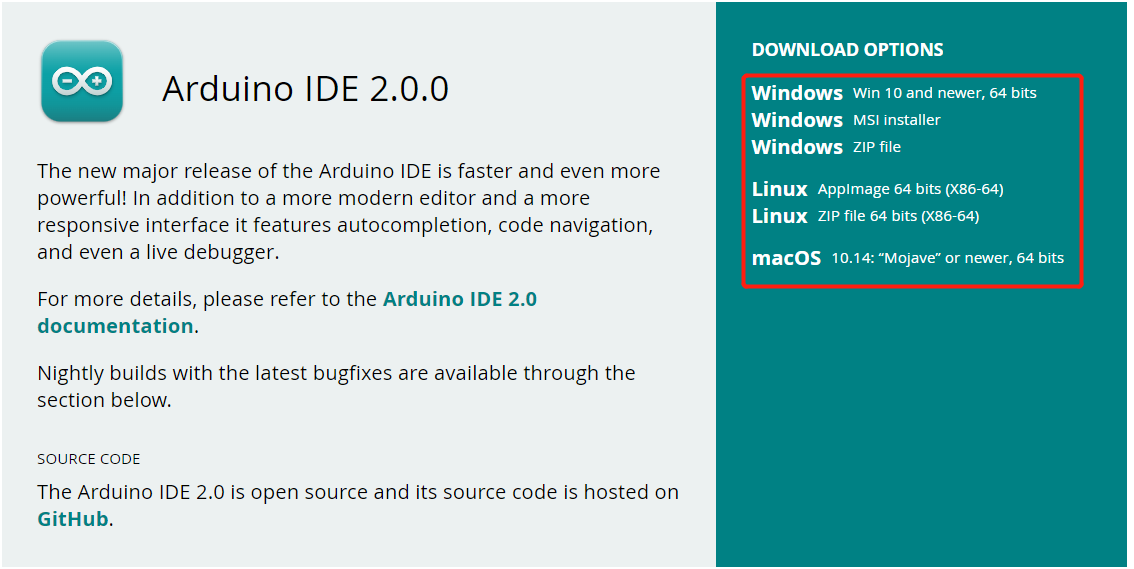
Arduino IDE 2.0 herunterladen
Besuchen Sie die Seite Arduino IDE Download.
Laden Sie die IDE für Ihr Betriebssystem herunter.
Installation
Windows
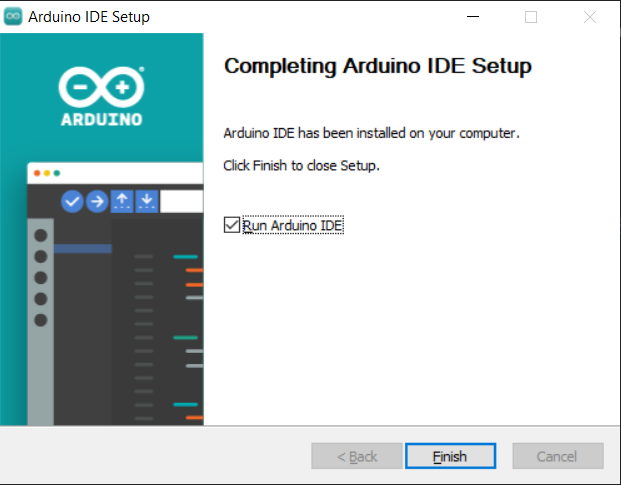
Doppelklicken Sie auf die Datei
arduino-ide_xxxx.exe, um die heruntergeladene Datei auszuführen.Lesen Sie die Lizenzvereinbarung und akzeptieren Sie sie.
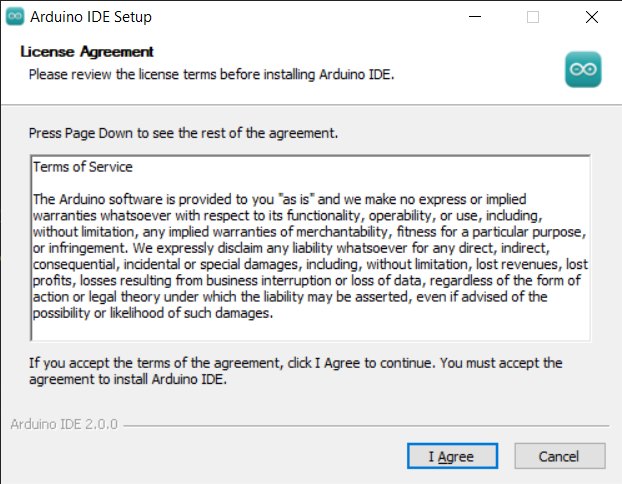
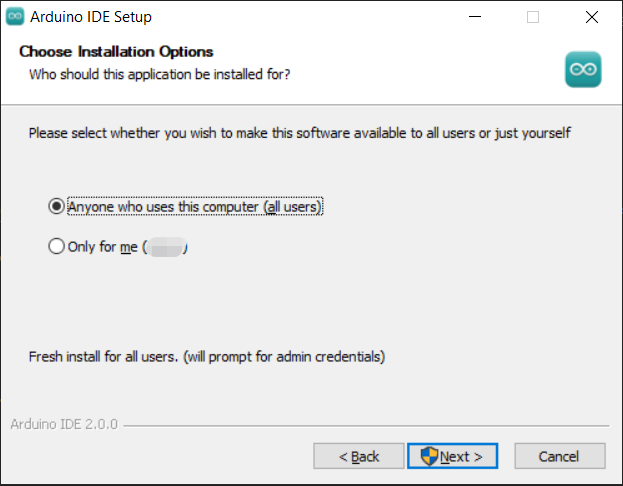
Wählen Sie die Installationsoptionen.
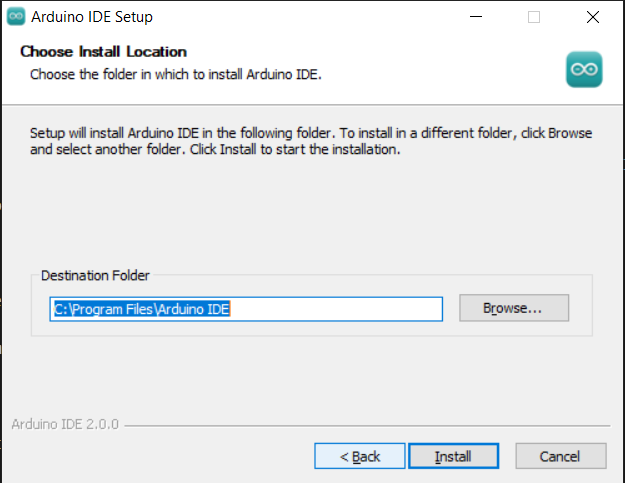
Wählen Sie das Installationsverzeichnis. Es wird empfohlen, die Software auf einem anderen Laufwerk als dem Systemlaufwerk zu installieren.
Abschließend auf Fertigstellen klicken.
macOS
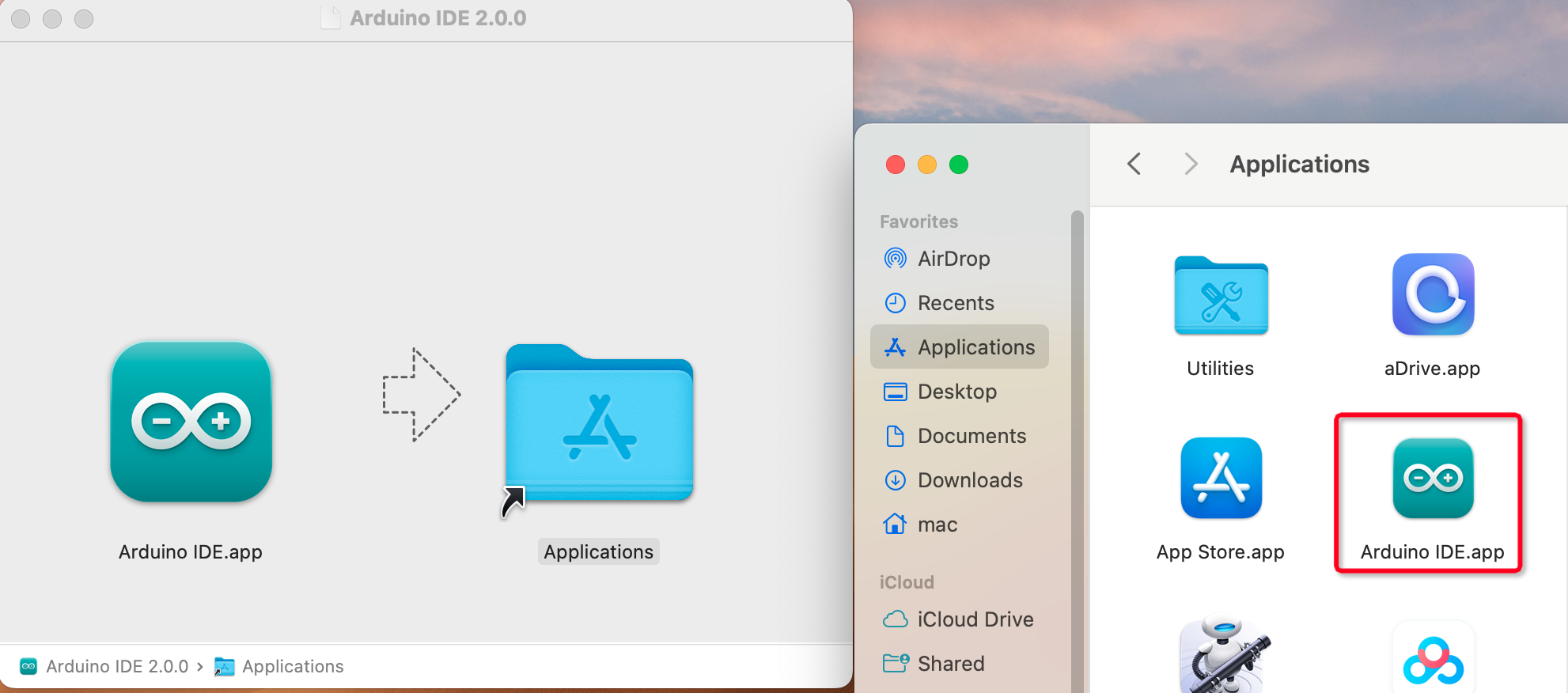
Doppelklicken Sie auf die heruntergeladene Datei arduino_ide_xxxx.dmg und folgen Sie den Anweisungen, um die Arduino IDE.app in den Programme-Ordner zu kopieren. Nach wenigen Sekunden wird die Arduino IDE erfolgreich installiert sein.
Linux
Für eine Anleitung zur Installation der Arduino IDE 2.0 unter Linux besuchen Sie bitte: https://docs.arduino.cc/software/ide-v2/tutorials/getting-started/ide-v2-downloading-and-installing#linux
Die IDE öffnen
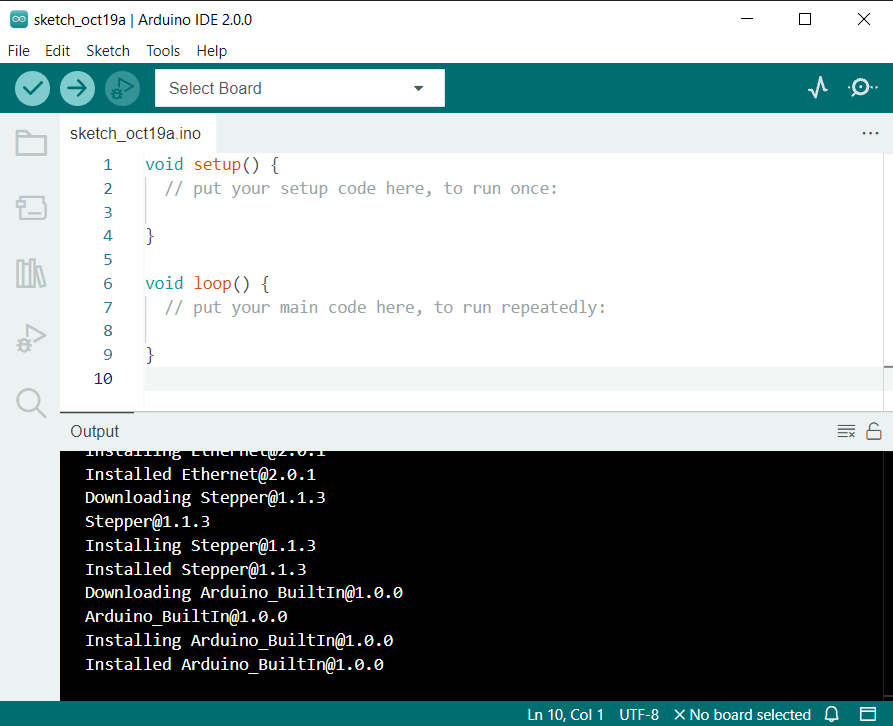
Beim ersten Start der Arduino IDE 2.0 werden automatisch die Arduino AVR Boards, integrierte Bibliotheken und andere erforderliche Dateien installiert.
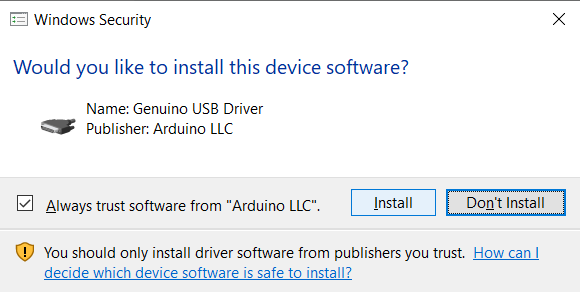
Zudem kann es sein, dass Ihre Firewall oder Ihr Sicherheitscenter mehrmals fragt, ob Gerätetreiber installiert werden sollen. Bitte akzeptieren und alle Treiber installieren.
Jetzt ist die Arduino IDE einsatzbereit!
Bemerkung
Falls einige Installationen aufgrund von Netzwerkproblemen oder anderen Gründen nicht abgeschlossen wurden, können Sie die Arduino IDE erneut starten, um den Installationsprozess fortzusetzen. Das Ausgabe-Fenster öffnet sich nach der vollständigen Installation nicht automatisch, es sei denn, Sie klicken auf Überprüfen oder Hochladen.