Bemerkung
Hallo, willkommen in der SunFounder Raspberry Pi & Arduino & ESP32 Enthusiasten-Gemeinschaft auf Facebook! Vertiefen Sie sich mit anderen Enthusiasten in die Welt von Raspberry Pi, Arduino und ESP32.
Warum beitreten?
Expertenunterstützung: Lösen Sie Probleme nach dem Verkauf und technische Herausforderungen mit Hilfe unserer Gemeinschaft und unseres Teams.
Lernen & Teilen: Austausch von Tipps und Anleitungen zur Verbesserung Ihrer Fähigkeiten.
Exklusive Vorschauen: Erhalten Sie frühzeitigen Zugang zu neuen Produktankündigungen und exklusiven Einblicken.
Spezialrabatte: Genießen Sie exklusive Rabatte auf unsere neuesten Produkte.
Festliche Aktionen und Giveaways: Nehmen Sie an Giveaways und Feiertagsaktionen teil.
👉 Sind Sie bereit, mit uns zu erkunden und zu kreieren? Klicken Sie auf [hier] und treten Sie heute bei!
1.2 Einführung in die Arduino IDE
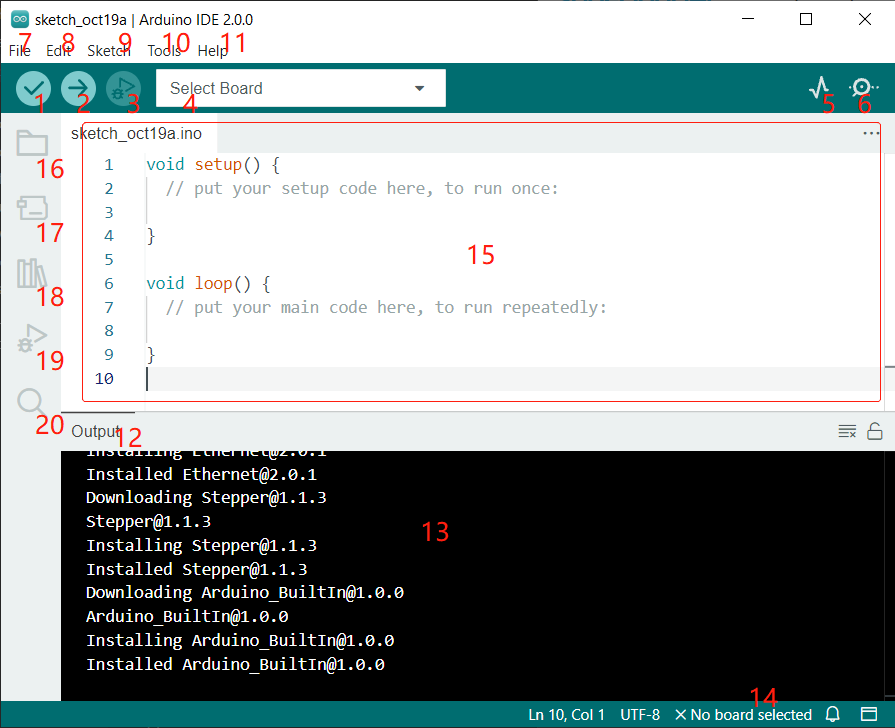
Überprüfen: Kompiliert Ihren Code. Falls Syntaxfehler vorhanden sind, werden sie mit Fehlermeldungen angezeigt.
Hochladen: Lädt den Code auf Ihr Board hoch. Beim Klicken auf den Button blinken die RX- und TX-LEDs auf dem Board schnell, bis der Upload abgeschlossen ist.
Debuggen: Zum schrittweisen Überprüfen und Beheben von Fehlern im Code.
Board auswählen: Schnelle Einrichtung von Board und Port.
Serieller Plotter: Zeigt die Änderungen der Messwerte grafisch an.
Serieller Monitor: Öffnet ein Fenster, das die vom Steuerboard gesendeten Daten empfängt. Sehr nützlich für das Debugging.
Datei: Klickt man auf das Menü, erscheint eine Dropdown-Liste mit Optionen zum Erstellen, Öffnen, Speichern, Schließen von Dateien sowie zur Konfiguration einiger Parameter.
Bearbeiten: Enthält Bearbeitungsfunktionen wie Ausschneiden, Kopieren, Einfügen, Suchen usw., einschließlich entsprechender Tastenkombinationen.
Sketch: Enthält Funktionen wie Überprüfen, Hochladen und Dateien hinzufügen. Besonders wichtig ist die Option Bibliothek einbinden, um Bibliotheken zu verwalten.
Werkzeuge: Enthält verschiedene Tools, darunter die häufig genutzten Optionen Board (welches Board verwendet wird) und Port (welcher Anschluss belegt ist). Vor jedem Hochladen des Codes sollte dies überprüft oder eingestellt werden.
Hilfe: Falls Sie ein Anfänger sind, können Sie hier verschiedene Hilfsoptionen finden, einschließlich Anleitungen zur IDE, Fehlersuche, Code-Erklärung und mehr.
Ausgabebereich: Umschalten der Ausgabe-Registerkarten.
Ausgabefenster: Zeigt Konsoleninformationen und Fehlerausgaben an.
Board und Port: Vorschau des ausgewählten Boards und Ports für das Hochladen des Codes. Falls nötig, kann dies unter Werkzeuge -> Board / Port korrigiert werden.
Editor-Bereich: Hier schreiben und bearbeiten Sie Ihren Code.
Sketchbook: Verwaltung von Sketch-Dateien.
Board-Manager: Verwaltung der Board-Treiber.
Bibliotheks-Manager: Verwaltung der Bibliotheksdateien.
Debugging: Unterstützung beim Debuggen des Codes.
Suche: Ermöglicht die Code-Suche innerhalb Ihrer Sketches.