Bemerkung
Hallo, willkommen in der SunFounder Raspberry Pi & Arduino & ESP32 Enthusiasten-Community auf Facebook! Tauchen Sie tiefer in die Welt des Raspberry Pi, Arduino und ESP32 ein mit Gleichgesinnten.
Warum beitreten?
Expertenunterstützung: Lösen Sie nach dem Verkauf aufkommende Probleme und technische Herausforderungen mit Hilfe unserer Gemeinschaft und unseres Teams.
Lernen & Teilen: Austausch von Tipps und Tutorials zur Verbesserung Ihrer Fähigkeiten.
Exklusive Vorschauen: Erhalten Sie frühzeitigen Zugang zu neuen Produktankündigungen und exklusiven Einblicken.
Spezielle Rabatte: Genießen Sie exklusive Rabatte auf unsere neuesten Produkte.
Festliche Aktionen und Gewinnspiele: Nehmen Sie an Gewinnspielen und Feiertagsaktionen teil.
👉 Sind Sie bereit, mit uns zu erkunden und zu kreieren? Klicken Sie auf [hier] und treten Sie noch heute bei!
3.4 Flüssigkristallanzeige (LCD1602)
In dieser Lektion lernen wir, wie man ein 1602 LCD mit dem Raspberry Pi Pico 2 verwendet, um Text anzuzeigen. Das LCD1602 ist eine zeichenbasierte Flüssigkristallanzeige, die 16 Zeichen auf 2 Zeilen darstellen kann, ideal für Projekte, die Informationen wie Nachrichten, Sensorwerte oder Statusaktualisierungen anzeigen müssen.
Die direkte Verbindung eines LCD mit einem Mikrocontroller benötigt typischerweise viele GPIO-Pins, was die Funktionalität Ihres Projekts einschränken kann. Um dieses Problem zu lösen, können wir ein LCD1602-Modul verwenden, das eine I2C-Schnittstelle hat. Das I2C-Protokoll verwendet nur zwei Datenleitungen (SDA und SCL), was es Ihnen ermöglicht, das LCD mit nur zwei GPIO-Pins zu steuern und andere Pins für zusätzliche Sensoren oder Geräte frei zu machen.
Verständnis von I2C auf dem Raspberry Pi Pico 2
Der Raspberry Pi Pico 2 unterstützt I2C-Kommunikation über mehrere GPIO-Pins und bietet Flexibilität für Ihre Projekte. Er verfügt über zwei I2C-Busse, I2C0 und I2C1, und jeder kann mehreren Pin-Sets zugeordnet werden.
Hier ist eine Übersicht der I2C-fähigen Pins am Pico 2:
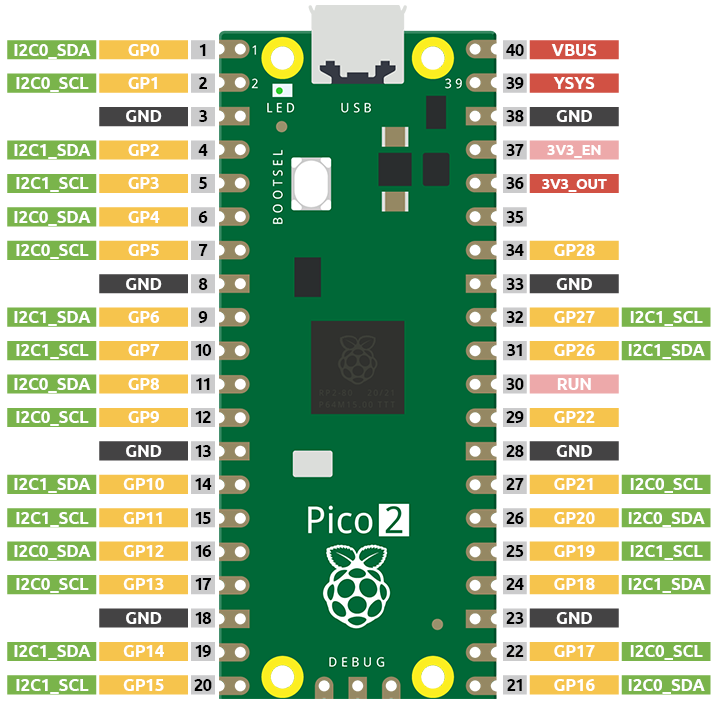
Sie können jedes passende Paar von SDA- und SCL-Pins für I2C0 oder I2C1 wählen. Diese Flexibilität ermöglicht es Ihnen, Pin-Konflikte mit anderen Peripheriegeräten in Ihrem Projekt zu vermeiden.
Was Sie benötigen
Für dieses Projekt benötigen wir die folgenden Komponenten.
Es ist definitiv praktisch, ein ganzes Kit zu kaufen, hier ist der Link:
Name |
ITEMS IN THIS KIT |
LINK |
|---|---|---|
Newton Lab Kit |
450+ |
Sie können sie auch einzeln über die untenstehenden Links kaufen.
SN |
COMPONENT |
QUANTITY |
LINK |
|---|---|---|---|
1 |
1 |
||
2 |
Micro USB Cable |
1 |
|
3 |
1 |
||
4 |
Several |
||
5 |
1 |
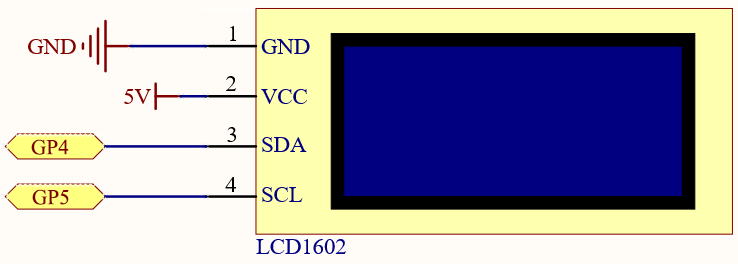
Schaltplan
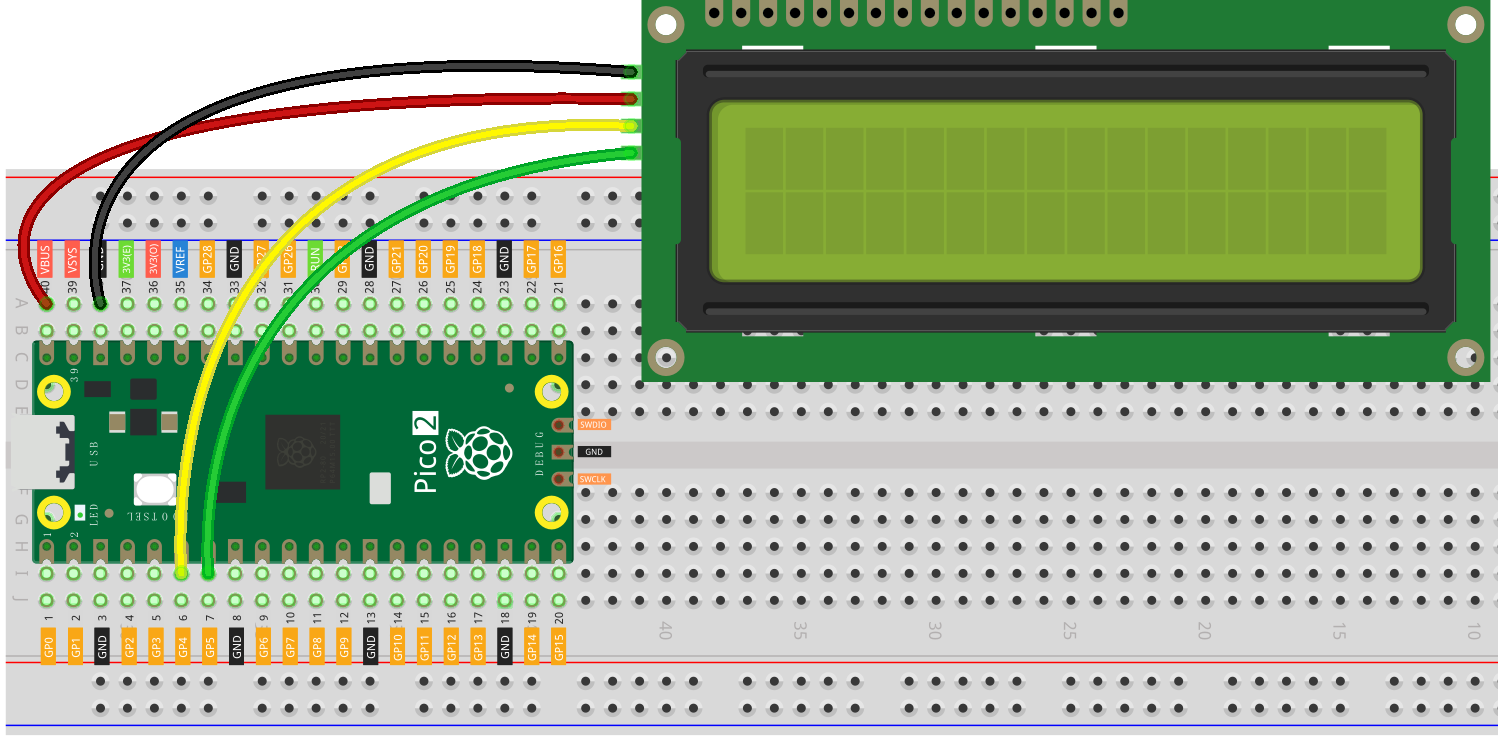
Verdrahtungsplan
Schreiben des Codes
Bemerkung
Sie können die Datei
3.4_liquid_crystal_display.inoausnewton-lab-kit/arduino/3.4_liquid_crystal_displayöffnen.Oder kopieren Sie diesen Code in die Arduino IDE.
Wählen Sie das Raspberry Pi Pico 2-Board und den richtigen Port, dann klicken Sie auf „Upload“.
Die
LiquidCrystal I2C-Bibliothek wird hier verwendet, Sie können sie aus dem Library Manager installieren.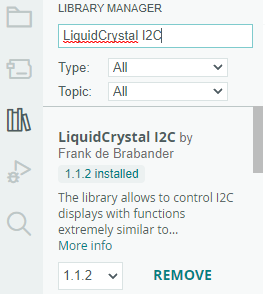
#include <Wire.h>
#include <LiquidCrystal_I2C.h>

// Set the LCD I2C address (usually 0x27 or 0x3F)
#define LCD_ADDRESS 0x27
#define LCD_COLUMNS 16
#define LCD_ROWS    2

// Initialize the library with the I2C address and dimensions
LiquidCrystal_I2C lcd(LCD_ADDRESS, LCD_COLUMNS, LCD_ROWS);

void setup() {
  // Initialize the LCD
  lcd.init();
  lcd.backlight();  // Turn on the backlight

  // Print messages to the LCD
  lcd.setCursor(0, 0);  // Column 0, Row 0
  lcd.print("Hello, World!");
  lcd.setCursor(0, 1);  // Column 0, Row 1
  lcd.print("LCD1602 with I2C");
}

void loop() {
  // Nothing to do here
}
Nach dem Hochladen des Codes auf den Raspberry Pi Pico sollte das LCD folgendes anzeigen:
Auf der ersten Zeile: „Hello, World!“
Auf der zweiten Zeile: „LCD1602 with I2C“
Wenn nichts auf dem Bildschirm erscheint, versuchen Sie den Kontrast einzustellen, indem Sie das kleine Potentiometer (Knopf) auf der Rückseite des LCD-Moduls drehen, bis der Text sichtbar wird.
Verständnis des Codes
Einbinden von Bibliotheken:
Wire.h: Handhabt die I2C-Kommunikation.LiquidCrystal_I2C.h: Vereinfacht die Interaktion mit dem I2C-LCD.
Definition der LCD-Parameter:
LCD_ADDRESS: Die I2C-Adresse des LCD-Moduls. Übliche Adressen sind 0x27 oder 0x3F. Wenn Sie unsicher sind, können Sie einen I2C-Scanner-Sketch verwenden, um die Adresse zu finden.
#define LCD_ADDRESS 0x27
#define LCD_COLUMNS 16
#define LCD_ROWS    2
Initialisierung des LCD:
LiquidCrystal_I2C lcd(LCD_ADDRESS, LCD_COLUMNS, LCD_ROWS);
In der
setup()Funktion:lcd.init(); // Initializes the LCD lcd.backlight(); // Turns on the backlight
Textanzeige:
lcd.setCursor(0, 0);  // Sets cursor to column 0, row 0
lcd.print("Hello, World!");

lcd.setCursor(0, 1);  // Sets cursor to column 0, row 1
lcd.print("LCD1602 with I2C");
Serial Input zur Textanzeige auf dem LCD verwenden
Wir können das Programm verbessern, indem wir Eingaben vom Serial Monitor lesen und auf dem LCD anzeigen.
Modifizierter Code:
#include <Wire.h>
#include <LiquidCrystal_I2C.h>

#define LCD_ADDRESS 0x27
#define LCD_COLUMNS 16
#define LCD_ROWS    2

LiquidCrystal_I2C lcd(LCD_ADDRESS, LCD_COLUMNS, LCD_ROWS);

void setup() {
  lcd.init();
  lcd.backlight();

  Serial.begin(115200);
  lcd.setCursor(0, 0);
  lcd.print("Enter text:");
}

void loop() {
  if (Serial.available() > 0) {
    lcd.clear();
    lcd.setCursor(0, 0);
    lcd.print("You typed:");

    String inputText = Serial.readStringUntil('\n');
    lcd.setCursor(0, 1);
    lcd.print(inputText);
  }
}
Nach dem Hochladen des Codes, geben Sie eine Nachricht ein und drücken Sie
Enter. Die Nachricht wird auf dem LCD angezeigt.Erklärung:
Lesen von Serial Input: Überprüft, ob Daten am Serial Port verfügbar sind. Liest den Eingabetext bis zu einem Zeilenumbruch.
if (Serial.available() > 0) {
  String inputText = Serial.readStringUntil('\n');
  // ...
}
Anzeigen von Serial Input auf dem LCD:
lcd.clear();
lcd.setCursor(0, 0);
lcd.print("You typed:");
lcd.setCursor(0, 1);
lcd.print(inputText);
Fehlerbehebung
Keine Anzeige auf dem LCD:
Stellen Sie den Kontrastpotentiometer auf der Rückseite des LCD-Moduls ein.
Überprüfen Sie die Verdrahtungsverbindungen.
Stellen Sie sicher, dass die richtige I2C-Adresse verwendet wird. Sie können Geräte auf dem I2C-Bus scannen. Wenn Ihr I2C LCD1602 korrekt angeschlossen ist, wird die Adresse angezeigt. Die Standardadresse ist normalerweise 0x27, aber in einigen Fällen könnte sie 0x3F sein.
#include <Wire.h>

void setup() {
    Wire.begin();
    Serial.begin(115200);
    while (!Serial); // Wait for the serial connection to be established
    Serial.println("\nI2C Scanner");
}

void loop() {
    byte error, address;
    int nDevices;

    Serial.println("Scanning...");

    nDevices = 0;
    for (address = 1; address < 127; address++) {
        Wire.beginTransmission(address);
        error = Wire.endTransmission();

        if (error == 0) {
            Serial.print("I2C device found at address 0x");
            if (address < 16) {
                Serial.print("0");
            }
            Serial.println(address, HEX);

            nDevices++;
        }else if (error == 4) {
            Serial.print("Unknown error at address 0x");
            if (address < 16) {
                Serial.print("0");
            }
            Serial.println(address, HEX);
        }
    }
    if(nDevices == 0) {
        Serial.println("No I2C devices found\n");
    }else {
        Serial.println("done\n");
    }
    delay(5000); // Wait 5 seconds before scanning again
}
Falsche Zeichen angezeigt:
Überprüfen Sie auf lose Verbindungen.
Stellen Sie sicher, dass das LCD richtig initialisiert ist.
Weitere Untersuchungen
Eigene Zeichen erstellen:
Erstellen und anzeigen von eigenen Zeichen oder Symbolen auf dem LCD.
Sensor-Datenanzeige:
Lesen von Daten von Sensoren (z. B. Temperatur, Luftfeuchtigkeit) und Anzeigen der Messwerte auf dem LCD.
Mehrere I2C-Geräte:
Verbinden Sie mehrere I2C-Geräte mit dem Pico und verwalten Sie sie gleichzeitig.
Fazit
In dieser Lektion haben Sie gelernt, wie man ein I2C LCD1602-Display mit dem Raspberry Pi Pico verwendet, um Text anzuzeigen. Durch die Nutzung der I2C-Schnittstelle haben wir die Anzahl der benötigten GPIO-Pins minimiert, was komplexere Projekte mit zusätzlichen Sensoren und Peripheriegeräten ermöglicht.