Bemerkung
Hallo, willkommen in der SunFounder Raspberry Pi & Arduino & ESP32 Enthusiasten-Gemeinschaft auf Facebook! Vertiefen Sie sich mit anderen Enthusiasten in die Welt von Raspberry Pi, Arduino und ESP32.
Warum beitreten?
Expertenunterstützung: Lösen Sie Probleme nach dem Verkauf und technische Herausforderungen mit Hilfe unserer Gemeinschaft und unseres Teams.
Lernen & Teilen: Austausch von Tipps und Anleitungen zur Verbesserung Ihrer Fähigkeiten.
Exklusive Vorschauen: Erhalten Sie frühzeitigen Zugang zu neuen Produktankündigungen und exklusiven Einblicken.
Spezialrabatte: Genießen Sie exklusive Rabatte auf unsere neuesten Produkte.
Festliche Aktionen und Giveaways: Nehmen Sie an Giveaways und Feiertagsaktionen teil.
👉 Sind Sie bereit, mit uns zu erkunden und zu kreieren? Klicken Sie auf [hier] und treten Sie heute bei!
1.3 Einrichtung des Raspberry Pi Pico 2 (Wichtig)
1. Installieren des Board-Pakets
Um den Raspberry Pi Pico 2 zu programmieren, müssen Sie das entsprechende Board-Paket in der Arduino IDE installieren. Folgen Sie diesen Schritten, um zu beginnen:
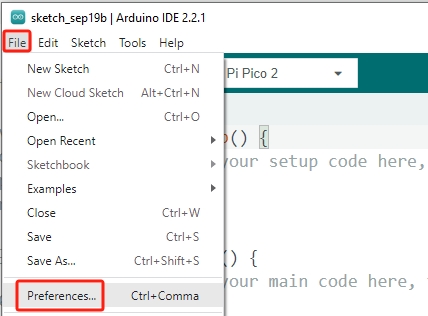
Öffnen Sie die Arduino IDE und navigieren Sie zu Datei -> Voreinstellungen.
Geben Sie im angezeigten Dialogfeld die folgende URL in das Feld „Zusätzliche Boardverwalter-URLs“ ein:
https://github.com/earlephilhower/arduino-pico/releases/download/global/package_rp2040_index.json.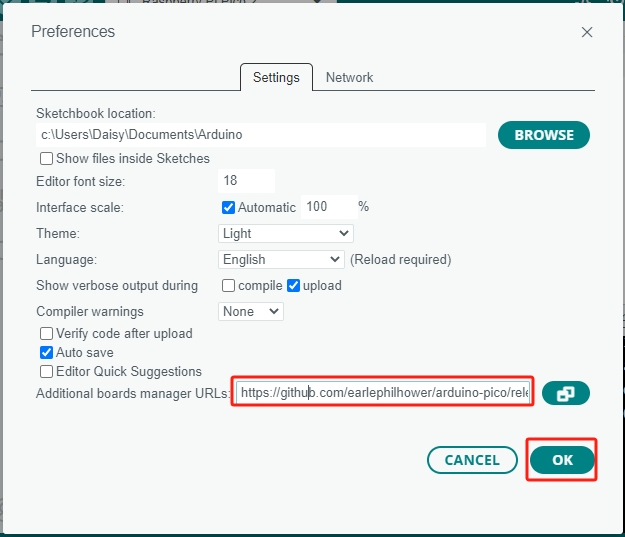
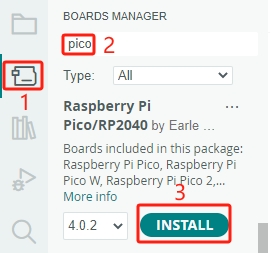
Öffnen Sie den Boardverwalter über das Menü und suchen Sie nach pico. Klicken Sie auf den INSTALLIEREN-Button, um die Installation zu starten. Dadurch wird das Paket Raspberry Pi Pico 2/RP2040 installiert, einschließlich der Unterstützung für den Raspberry Pi Pico 2.
Während des Installationsprozesses erscheinen möglicherweise mehrere Pop-up-Fenster, die Sie zur Installation spezifischer Gerätetreiber auffordern. Wählen Sie „Installieren“.
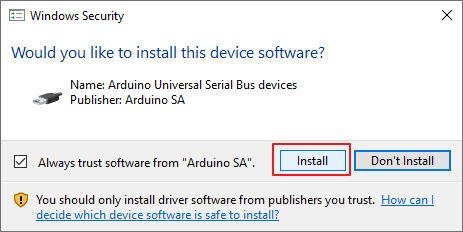
Nach Abschluss der Installation erscheint eine Benachrichtigung zur Bestätigung der erfolgreichen Einrichtung.
2. Auswahl des Boards und Ports
Halten Sie die BOOTSEL-Taste gedrückt, trennen Sie dann den Raspberry Pi Pico 2 vom Computer und stecken Sie ihn schnell wieder ein.
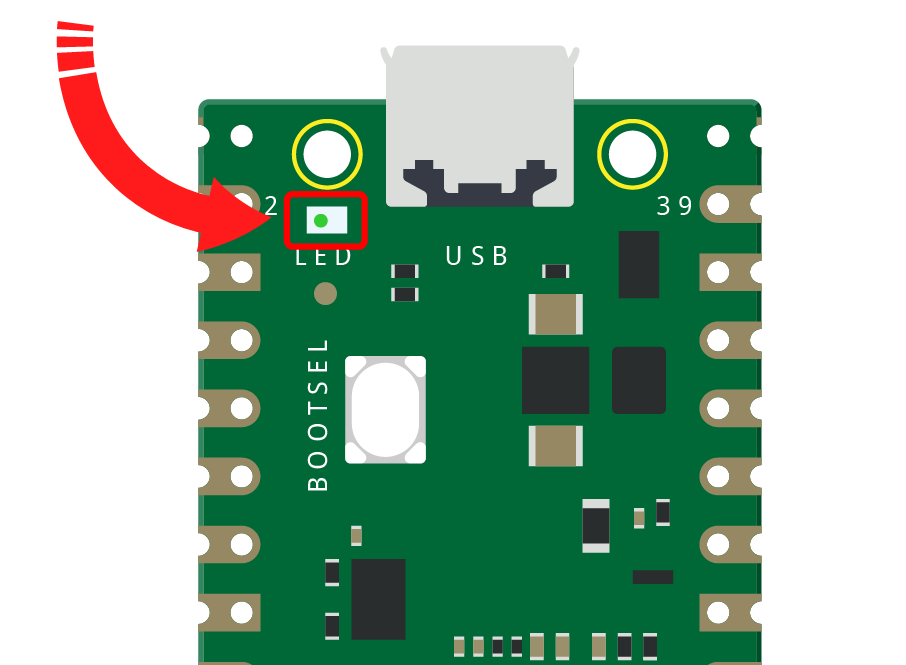
Warnung
Dieser Schritt ist entscheidend, insbesondere für Erstnutzer der Arduino IDE. Wird dieser Schritt übersprungen, schlägt das Hochladen fehl.
Sobald der Code erfolgreich hochgeladen wurde, wird Ihr Pico vom Computer erkannt. Für zukünftige Uploads reicht es, den Pico einfach ohne gedrückte Taste anzuschließen.
Um das passende Board auszuwählen, gehen Sie zu Werkzeuge -> Board -> Raspberry Pi Pico 2/RP2040 -> Raspberry Pi Pico 2.
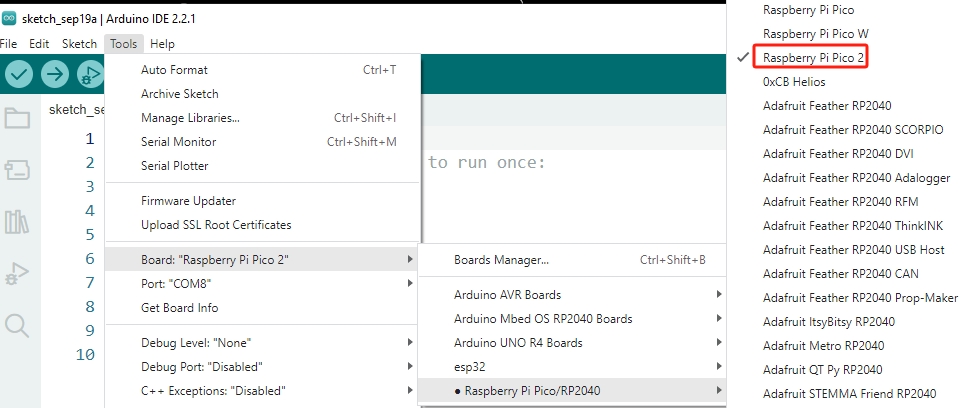
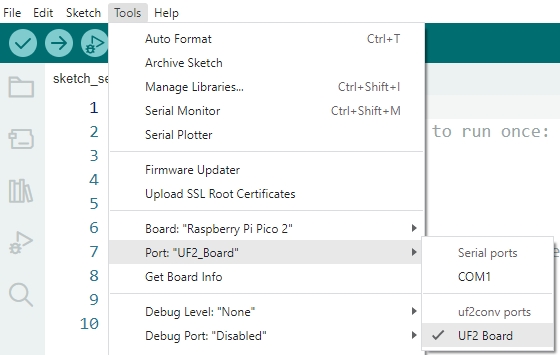
Wählen Sie als Nächstes den richtigen Port aus, indem Sie zu Werkzeuge -> Port -> UF2 Board navigieren.
Bemerkung
Beim ersten Anschluss oder wenn die BOOTSEL-Taste gedrückt wird, wählen Sie UF2 Board.
Nach dem erfolgreichen Hochladen des Codes wird Ihr Pico 2 vom Computer erkannt. Für zukünftige Verwendungen wählen Sie den entsprechenden COMxx (Raspberry Pi Pico 2).
3. Hochladen des Codes
Nun geht es weiter mit dem Hochladen des Codes auf Ihren Raspberry Pi Pico 2.
Öffnen Sie eine
.ino-Datei oder verwenden Sie den standardmäßig angezeigten leeren Sketch. Klicken Sie dann auf den Upload-Button.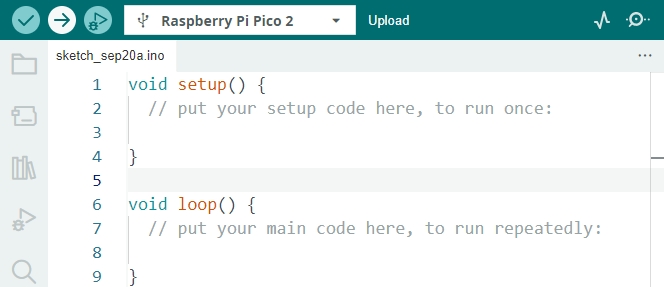
Nach dem erfolgreichen Hochladen erscheint eine Bestätigungsmeldung.
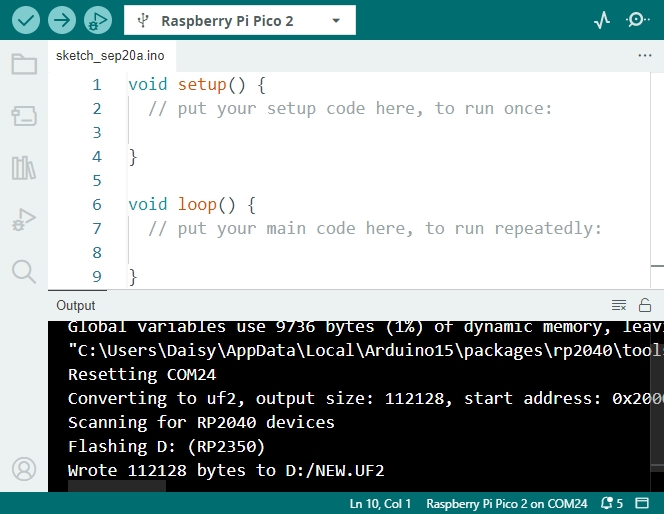
Ihr Computer sollte den Pico 2 nun erfolgreich erkennen.
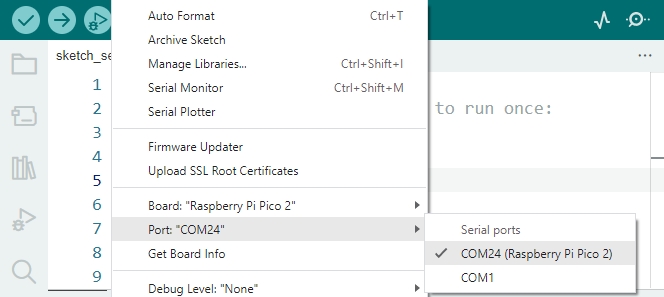
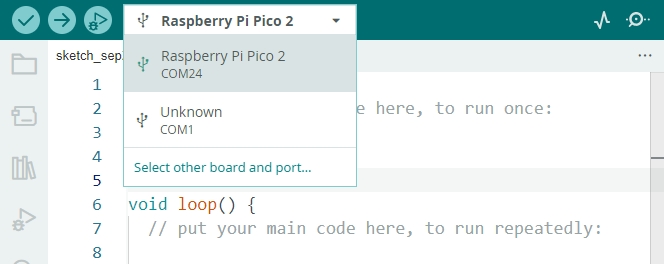
Die Arduino IDE 2.0 bietet eine Schnellwahlfunktion, mit der das richtige Board und der richtige Port einfach eingestellt werden können.