Bemerkung
Hallo, willkommen in der SunFounder Raspberry Pi & Arduino & ESP32 Enthusiasten-Community auf Facebook! Vertiefen Sie sich in Raspberry Pi, Arduino und ESP32 zusammen mit anderen Enthusiasten.
Warum beitreten?
Expertenunterstützung: Lösen Sie Probleme nach dem Kauf und technische Herausforderungen mit Hilfe unserer Community und unseres Teams.
Lernen & Teilen: Tauschen Sie Tipps und Tutorials aus, um Ihre Fähigkeiten zu verbessern.
Exklusive Vorschauen: Erhalten Sie frühen Zugang zu neuen Produktankündigungen und exklusiven Einblicken.
Spezielle Rabatte: Genießen Sie exklusive Rabatte auf unsere neuesten Produkte.
Festliche Promotionen und Giveaways: Nehmen Sie an Verlosungen und Feiertagsaktionen teil.
👉 Bereit, mit uns zu erkunden und zu kreieren? Klicken Sie auf [hier] und treten Sie heute bei!
2.2 Den Pegel anzeigen
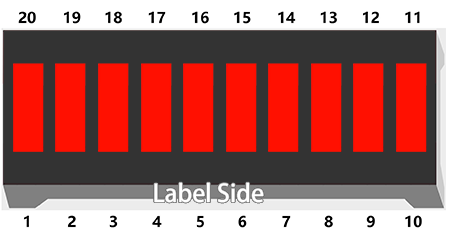
In dieser Lektion lernen wir, wie man einen LED-Balkenanzeiger mit dem Raspberry Pi Pico 2 steuert. Ein LED-Balkenanzeiger besteht aus 10 LEDs in einer Reihe, die typischerweise verwendet werden, um Pegel wie Lautstärke, Signalstärke oder andere Messwerte anzuzeigen. Wir werden die LEDs nacheinander aufleuchten lassen, um einen Pegelanzeigeeffekt zu erzeugen.
Was Sie benötigen
Für dieses Projekt benötigen wir die folgenden Komponenten.
Es ist definitiv praktisch, ein ganzes Kit zu kaufen, hier ist der Link:
Name |
ITEMS IN THIS KIT |
LINK |
|---|---|---|
Newton Lab Kit |
450+ |
Sie können sie auch einzeln über die untenstehenden Links kaufen.
SN |
COMPONENT |
QUANTITY |
LINK |
|---|---|---|---|
1 |
1 |
||
2 |
Micro USB-Kabel |
1 |
|
3 |
1 |
||
4 |
Mehrere |
||
5 |
10 (220Ω) |
||
6 |
1 |
Schaltplan
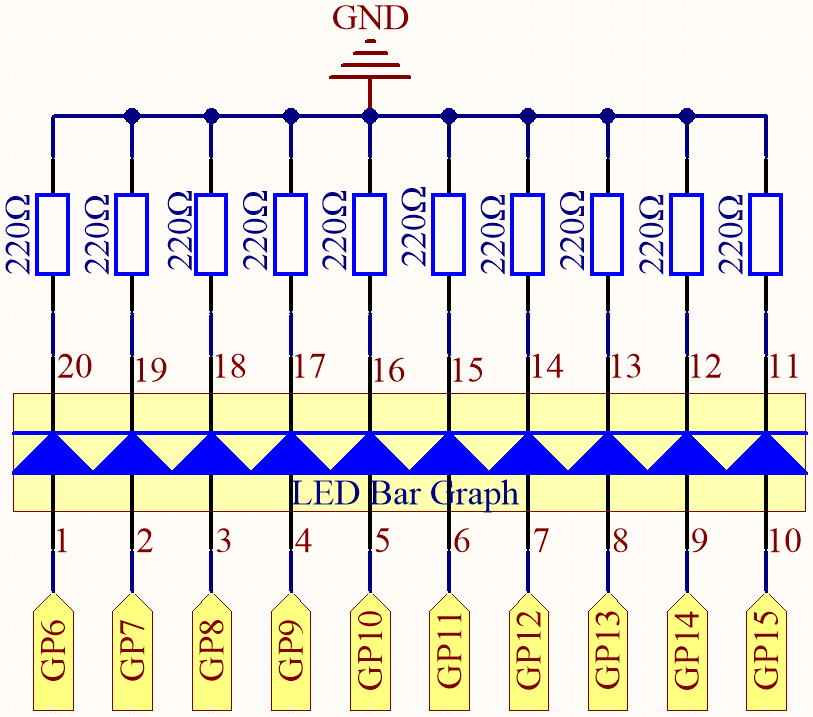
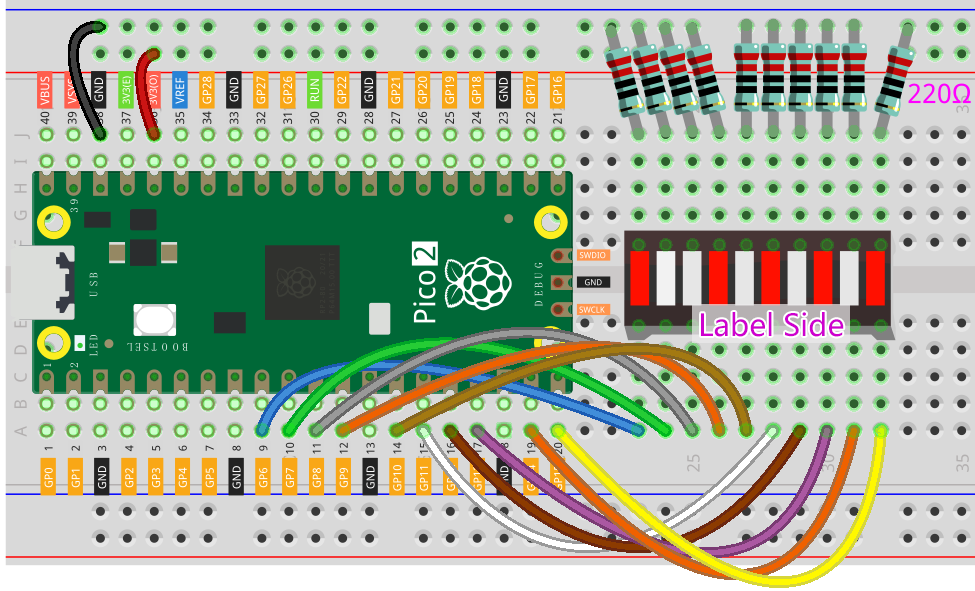
In diesem Projekt ist jede der 10 LEDs im LED-Balkenanzeiger mit dem Raspberry Pi Pico 2 verbunden. Die Anoden (positive Pole) der LEDs sind an die GPIO-Pins GP6 bis GP15 angeschlossen. Die Kathoden (negative Pole) sind über 220Ω-Widerstände mit dem GND (Ground)-Pin verbunden.
Verdrahtungsplan
Schreiben des Codes
Bemerkung
Sie können die Datei
2.2_display_the_level.inoausnewton-lab-kit/arduino/2.2_display_the_levelöffnen.Oder kopieren Sie diesen Code in die Arduino IDE.
Wählen Sie das Raspberry Pi Pico 2-Board und den richtigen Port, dann klicken Sie auf „Upload“.
// Define the GPIO pins connected to the LED Bar Graph
const int ledPins[] = {6, 7, 8, 9, 10, 11, 12, 13, 14, 15};

void setup() {
  // Initialize each pin as an output
  for (int i = 0; i < 10; i++) {
    pinMode(ledPins[i], OUTPUT);
  }
}

void loop() {
  // Turn on LEDs sequentially
  for (int i = 0; i < 10; i++) {
    digitalWrite(ledPins[i], HIGH); // Turn on LED
    delay(500);                     // Wait 500 milliseconds
    digitalWrite(ledPins[i], LOW);  // Turn off LED
    delay(500);                     // Wait 500 milliseconds
  }
}
Nach dem Hochladen des Codes sollten die LEDs auf dem Balkenanzeiger nacheinander aufleuchten und einen Pegelanzeigeeffekt erzeugen. Jede LED leuchtet eine halbe Sekunde und erlischt dann, bevor die nächste aufleuchtet.
Verständnis des Codes
Definition der LED-Pins:
Erstellen Sie ein Array
ledPins, das die GPIO-Pinnummern enthält, die mit jeder LED auf dem Balkendiagramm verbunden sind.const int ledPins[] = {6, 7, 8, 9, 10, 11, 12, 13, 14, 15};
Initialisierung der Pins:
In der Funktion
setup()stellen wir jeden Pin im ArrayledPinsals Ausgang ein.void setup() { for (int i = 0; i < 10; i++) { pinMode(ledPins[i], OUTPUT); } }
Steuerung der LEDs:
In der Funktion
loop()verwenden wir einefor-Schleife, um durch jede LED zu iterieren. Wir schalten sie ein, warten 500 Millisekunden, schalten sie aus und warten dann weitere 500 Millisekunden, bevor wir zur nächsten LED übergehen.void loop() { for (int i = 0; i < 10; i++) { digitalWrite(ledPins[i], HIGH); delay(500); digitalWrite(ledPins[i], LOW); delay(500); } }
Weiteres Experimentieren
Reihenfolge umkehren: Ändern Sie den Code, um die LEDs in umgekehrter Reihenfolge aufleuchten zu lassen.
Bounce-Effekt erstellen: Nachdem die letzte LED erreicht wurde, soll die Sequenz umkehren und zum ersten LED zurückkehren.
void loop() {
  // Ascending sequence
  for (int i = 0; i < 10; i++) {
    digitalWrite(ledPins[i], HIGH);
    delay(200);
    digitalWrite(ledPins[i], LOW);
  }
  // Descending sequence
  for (int i = 8; i >= 0; i--) {
    digitalWrite(ledPins[i], HIGH);
    delay(200);
    digitalWrite(ledPins[i], LOW);
  }
}
Geschwindigkeit anpassen: Ändern Sie die Verzögerungszeiten, um die LEDs schneller oder langsamer aufleuchten zu lassen.
Fazit
In dieser Lektion haben Sie gelernt, wie man mehrere LEDs mit dem Raspberry Pi Pico steuert und wie man mit einfachen Programmierkonstrukten wie Schleifen und Verzögerungen visuelle Effekte erzeugt. Dieses Grundwissen ist wesentlich für fortgeschrittenere Projekte mit LED-Anzeigen und Indikatoren.