Bemerkung
Hallo, willkommen in der SunFounder Raspberry Pi & Arduino & ESP32 Enthusiasten-Gemeinschaft auf Facebook! Vertiefen Sie sich mit anderen Enthusiasten in die Welt von Raspberry Pi, Arduino und ESP32.
Warum beitreten?
Expertenunterstützung: Lösen Sie Probleme nach dem Verkauf und technische Herausforderungen mit Hilfe unserer Gemeinschaft und unseres Teams.
Lernen & Teilen: Austausch von Tipps und Anleitungen zur Verbesserung Ihrer Fähigkeiten.
Exklusive Vorschauen: Erhalten Sie frühzeitigen Zugang zu neuen Produktankündigungen und exklusiven Einblicken.
Spezialrabatte: Genießen Sie exklusive Rabatte auf unsere neuesten Produkte.
Festliche Aktionen und Giveaways: Nehmen Sie an Giveaways und Feiertagsaktionen teil.
👉 Sind Sie bereit, mit uns zu erkunden und zu kreieren? Klicken Sie auf [hier] und treten Sie heute bei!
1.4 Bibliotheken installieren (Wichtig)
Viele Bibliotheken sind direkt über den Bibliotheks-Manager der Arduino-IDE verfügbar. Sie können den Bibliotheks-Manager wie folgt aufrufen:
Im Bibliotheks-Manager können Sie entweder gezielt nach einer Bibliothek suchen oder verschiedene Kategorien durchsuchen.
Bemerkung
In Projekten, die eine Bibliotheksinstallation erfordern, gibt es entsprechende Hinweise, welche Bibliotheken installiert werden müssen. Folgen Sie den Anweisungen, beispielsweise: „Die DHT-Sensorbibliothek wird hier verwendet, Sie können sie über den Bibliotheks-Manager installieren.“ Installieren Sie einfach die empfohlenen Bibliotheken gemäß den Anweisungen.
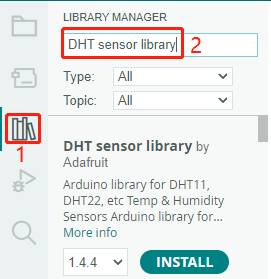
Sobald Sie die gewünschte Bibliothek gefunden haben, klicken Sie darauf und anschließend auf den INSTALLIEREN-Button.
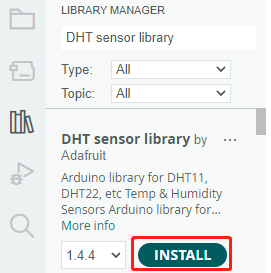
Die Arduino-IDE lädt die Bibliothek automatisch herunter und installiert sie für Sie.
Bemerkung
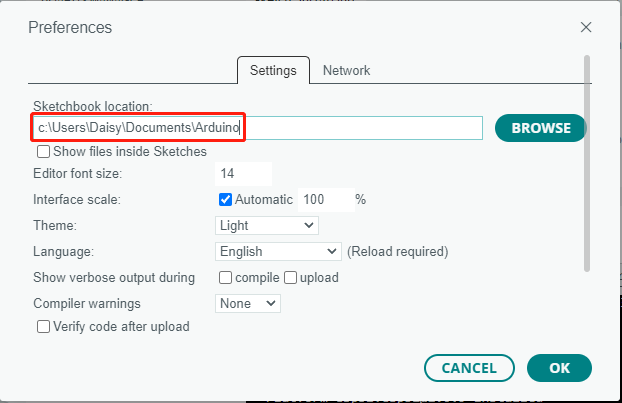
Die installierten Bibliotheken befinden sich im Standardbibliotheksverzeichnis der Arduino-IDE, das sich in der Regel unter C:\Users\xxx\Documents\Arduino\libraries befindet.
Falls Ihr Bibliotheksverzeichnis abweicht, können Sie dies überprüfen, indem Sie zu Datei -> Einstellungen navigieren.