Bemerkung
Hallo, willkommen in der SunFounder Raspberry Pi & Arduino & ESP32 Enthusiasten-Gemeinschaft auf Facebook! Vertiefen Sie sich mit anderen Enthusiasten in die Welt von Raspberry Pi, Arduino und ESP32.
Warum beitreten?
Expertenunterstützung: Lösen Sie Probleme nach dem Verkauf und technische Herausforderungen mit Hilfe unserer Gemeinschaft und unseres Teams.
Lernen & Teilen: Austausch von Tipps und Anleitungen zur Verbesserung Ihrer Fähigkeiten.
Exklusive Vorschauen: Erhalten Sie frühzeitigen Zugang zu neuen Produktankündigungen und exklusiven Einblicken.
Spezialrabatte: Genießen Sie exklusive Rabatte auf unsere neuesten Produkte.
Festliche Aktionen und Giveaways: Nehmen Sie an Giveaways und Feiertagsaktionen teil.
👉 Sind Sie bereit, mit uns zu erkunden und zu kreieren? Klicken Sie auf [hier] und treten Sie heute bei!
6.4 Verwendung einer Infrarot-Fernbedienung
In dieser Lektion lernen wir, wie man eine Infrarot-(IR)-Fernbedienung und einen IR-Empfänger mit dem Raspberry Pi Pico 2 verwendet. Dadurch können wir Signale einer IR-Fernbedienung empfangen und dekodieren, um unsere Projekte drahtlos zu steuern.
Benötigte Komponenten
Für dieses Projekt benötigen wir die folgenden Bauteile.
Ein komplettes Kit ist besonders praktisch, hier ist der Link:
Name |
ENTHALTENE TEILE IM KIT |
LINK |
|---|---|---|
Newton Lab Kit |
450+ |
Alternativ können die Komponenten auch einzeln über die untenstehenden Links erworben werden.
SN |
KOMPONENTE |
MENGE |
LINK |
|---|---|---|---|
1 |
1 |
||
2 |
Micro-USB-Kabel |
1 |
|
3 |
1 |
||
4 |
Mehrere |
||
5 |
1 |
Funktionsweise der Infrarotkommunikation
Die Infrarotkommunikation erfolgt durch das drahtlose Übertragen von Daten mithilfe von Infrarotlicht. Viele Haushaltsgeräte wie Fernseher und DVD-Player werden mit IR-Fernbedienungen gesteuert.
IR-Sender (Fernbedienung): Sendet moduliertes Infrarotlicht aus, wenn eine Taste gedrückt wird.
IR-Empfänger: Erkennt das modulierte IR-Signal und wandelt es in elektrische Signale um, die dekodiert werden können.
Schaltplan
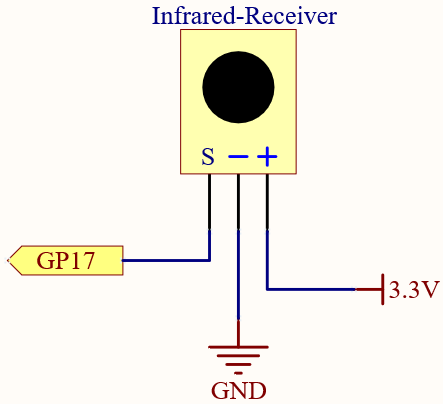
Verdrahtungsdiagramm
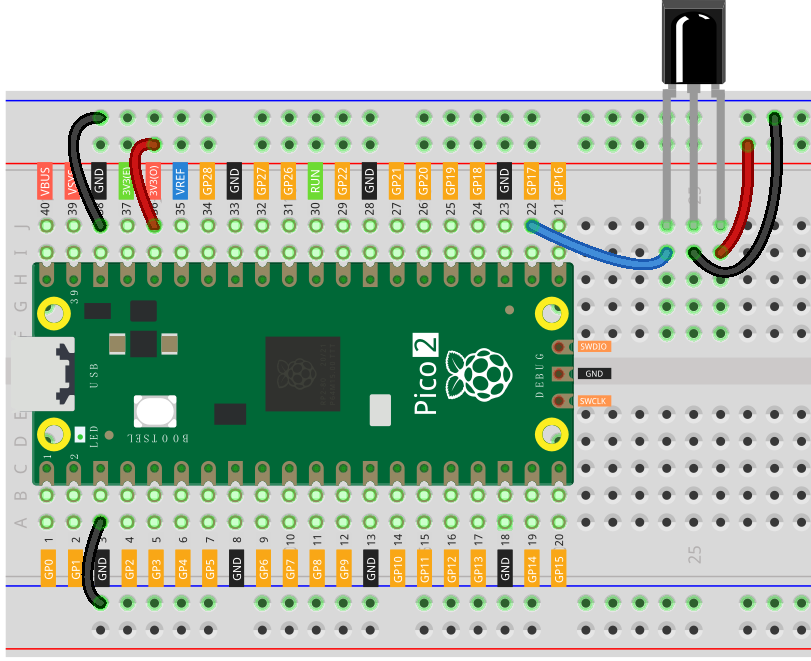
Code schreiben
Wir schreiben ein Programm, das den IR-Empfänger initialisiert, eingehende IR-Signale empfängt, dekodiert und die erkannten Tastendrücke im Seriellen Monitor anzeigt.
Bemerkung
Sie können die Datei
6.4_ir_remote_control.inoaus dem Verzeichnisnewton-lab-kit/arduino/6.4_ir_remote_controlöffnen.Oder diesen Code in die Arduino IDE kopieren.
Wählen Sie das Raspberry Pi Pico 2 Board und den richtigen Port aus und klicken Sie auf „Hochladen“.
Die
IRremotewird hier verwendet und kann über den Library Manager installiert werden.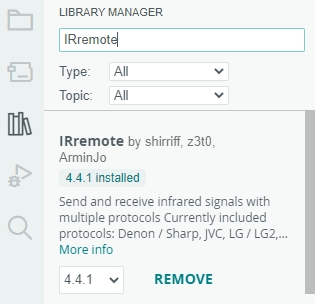
#define SEND_PWM_BY_TIMER

#include <IRremote.hpp>  // Include the IRremote library

const int receiverPin = 17;  // Define the pin number for the IR Sensor

void setup() {
  // Start serial communication at a baud rate of 115200
  Serial.begin(115200);
  // Initialize the IR receiver on the specified pin with LED feedback enabled
  IrReceiver.begin(receiverPin, ENABLE_LED_FEEDBACK);
}

void loop() {
  if (IrReceiver.decode()) {  // Check if the IR receiver has received a signal
    bool result = 0;
    String key = decodeKeyValue(IrReceiver.decodedIRData.command);
    if (key != "ERROR") {
      Serial.println(key);  // Print the readable command
      delay(100);
    }
  IrReceiver.resume();  // Prepare the IR receiver to receive the next signal
  }
}

// Function to map received IR signals to corresponding keys
String decodeKeyValue(long result) {
  switch (result) {
    case 0x45: return "POWER";
    case 0x47: return "MUTE";
    case 0x46: return "MODE";
    case 0x44: return "PLAY/PAUSE";
    case 0x40: return "BACKWARD";
    case 0x43: return "FORWARD";
    case 0x7: return "EQ";
    case 0x15: return "-";
    case 0x9: return "+";
    case 0x19: return "CYCLE";
    case 0xD: return "U/SD";
    case 0x16: return "0";
    case 0xC: return "1";
    case 0x18: return "2";
    case 0x5E: return "3";
    case 0x8: return "4";
    case 0x1C: return "5";
    case 0x5A: return "6";
    case 0x42: return "7";
    case 0x52: return "8";
    case 0x4A: return "9";
    case 0x0: return "ERROR";
    default: return "ERROR";
  }
}
Nach dem Hochladen des Codes drücken Sie Tasten auf der IR-Fernbedienung und beobachten die zugehörigen Tastennamen im Seriellen Monitor.
BACKWARD
CYCLE
POWER
MODE
EQ
5
9
Bemerkung
Neue Fernbedienungen haben möglicherweise eine Plastiklasche, um die Batterie zu isolieren. Ziehen Sie diese heraus, um die Fernbedienung zu aktivieren.
Verständnis des Codes
Header und Konstanten:
#define SEND_PWM_BY_TIMER: Definiert eine Makrovariable, die hier nicht weiter verwendet wird.#include <IRremote.hpp>: Inkludiert die IRremote-Bibliothek, um IR-Signale zu senden und zu empfangen.const int receiverPin = 17;: Weist den IR-Empfänger dem GPIO-Pin 17 zu.
Setup-Funktion:
Serial.begin(115200);: Startet die serielle Kommunikation mit 115200 Baud.IrReceiver.begin(receiverPin, ENABLE_LED_FEEDBACK);: Initialisiert den IR-Empfänger und aktiviert die LED-Feedback-Funktion.- void setup() {
Serial.begin(115200); IrReceiver.begin(receiverPin, ENABLE_LED_FEEDBACK);
}
Loop Function:
if (IrReceiver.decode()): Überprüft, ob der IR-Empfänger ein gültiges IR-Signal empfangen hat. Falls ja, wird das Signal dekodiert.decodeKeyValue(IrReceiver.decodedIRData.command): Ruft eine Funktion auf, die den empfangenen IR-Befehl in eine lesbare Taste (z. B. „POWER“ oder „MUTE“) umwandelt.Serial.println(key);: Gibt die dekodierte Taste im Seriellen Monitor aus.delay(100);: Fügt eine kurze Verzögerung hinzu, um Mehrfachausgaben desselben Signals zu vermeiden.IrReceiver.resume();: Bereitet den IR-Empfänger darauf vor, das nächste Signal zu empfangen, indem das vorherige gelöscht wird.
void loop() {
  if (IrReceiver.decode()) {
    bool result = 0;
    String key = decodeKeyValue(IrReceiver.decodedIRData.command);
    if (key != "ERROR") {
      Serial.println(key);
      delay(100);
    }
    IrReceiver.resume();
  }
}
decodeKeyValue-Funktion:Diese Funktion nimmt einen lon-Wert (den rohen IR-Befehl) und ordnet ihn über eine switch-Anweisung einer bestimmten Taste zu. Jeder Fall entspricht einer anderen Taste auf der Fernbedienung.
Zum Beispiel entspricht 0x45 der Taste „POWER“, und 0x47 der Taste „MUTE“.
Falls der empfangene Befehl keiner bekannten Taste zugeordnet werden kann, gibt die Funktion „ERROR“ zurück.
String decodeKeyValue(long result) {
  switch (result) {
    case 0x45: return "POWER";
    case 0x47: return "MUTE";
    case 0x46: return "MODE";
    ...
    case 0x4A: return "9";
    case 0x0: return "ERROR";
    default: return "ERROR";
  }
}
Fehlersuche
Keine Signale werden angezeigt:
Überprüfen Sie, ob der IR-Empfänger korrekt mit GPIO 17 verbunden ist.
Stellen Sie sicher, dass der IR-Empfänger mit VCC und GND richtig verbunden ist.
Prüfen Sie, ob der richtige GPIO-Pin im Code definiert ist (
receiverPin).
Falsche Signale:
Vergewissern Sie sich, dass die Fernbedienung mit dem IR-Empfänger kompatibel ist.
Prüfen Sie, ob die
decodeKeyValue-Funktion die IR-Codes Ihrer Fernbedienung korrekt zuordnet.Nutzen Sie eine universelle Fernbedienung, um Kompatibilitätsprobleme auszuschließen.
Unbekannte Befehle:
Aktualisieren Sie die
decodeKeyValue-Funktion, um die spezifischen IR-Codes Ihrer Fernbedienung hinzuzufügen.Verwenden Sie ein IR-Decoder-Tool oder eine Referenz, um die exakten Codes Ihrer Fernbedienung zu ermitteln.
Signalstörungen:
Achten Sie darauf, dass sich keine Hindernisse zwischen der Fernbedienung und dem IR-Empfänger befinden.
Platzieren Sie den Sensor nicht in der Nähe anderer IR-emittierender Geräte, um Interferenzen zu vermeiden.
Weitere Experimente
Geräte mit IR-Signalen steuern:
Verwenden Sie dekodierte IR-Signale, um LEDs, Motoren, Servos oder andere Aktoren basierend auf Fernbedienungseingaben zu steuern.
Eine universelle Fernbedienung erstellen:
Erweitern Sie die
decodeKeyValue()-Funktion, um mehrere Fernbedienungen zu unterstützen, indem Sie eine größere Anzahl an IR-Codes zuordnen.Feedback-Mechanismen hinzufügen:
Integrieren Sie ein LCD- oder OLED-Display, um den aktuellen Status oder empfangene Befehle anzuzeigen.
Fazit
In dieser Lektion haben Sie gelernt, wie Sie eine Infrarot-(IR)-Fernbedienung und einen IR-Empfänger mit dem Raspberry Pi Pico verwenden, um IR-Signale zu empfangen und zu dekodieren. Durch die Nutzung der IRremote-Bibliothek können Sie Fernbedienungseingaben einfach interpretieren und zur Steuerung Ihrer Projekte nutzen. Dieses Setup ist eine grundlegende Technik für die Entwicklung ferngesteuerter Geräte, automatisierter Systeme und benutzerfreundlicher Schnittstellen.