第2课 开始使用 Mammoth Coding 应用
让我们进入 Mammoth Coding 的世界,创建你的第一个项目!为了获得最佳体验,建议使用屏幕较大的设备。
学习目标
搭建 Mammoth Coding 编程环境。
了解 Mammoth Coding 中的基本编程概念。
编写并运行你的第一个程序。
安装应用
安装完成后即可打开。以下是大屏设备上的界面效果:

对于屏幕较小的设备,界面如下所示:

了解应用
Mammoth Coding 的设计宗旨是寓教于乐、易于学习。它提供了使用积木块式编程创建互动故事、游戏、艺术、模拟等项目所需的工具。它还内置了绘图和声音编辑器。
顶部区域
Mammoth Coding 的顶部区域包含几个基本选项。

语言设置 :左侧第一个选项允许你选择不同语言。目前支持英语和简体中文。
文件菜单 :第二个选项是 文件 菜单,你可以在这里创建新项目、打开已有项目以及保存当前项目。
项目名称 :第三个选项允许你重命名项目。
导航栏
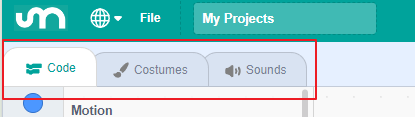
顶部区域下方是导航栏,允许你在不同的编辑页面之间切换。
在小屏设备上:
导航栏显示在顶部,包含 代码 、 造型 、 声音 和 ** 舞台** 选项。

舞台 页面实际上就是大屏设备上界面右侧的部分,在小屏设备上被分离出来,以避免界面拥挤。

代码区域
代码 页面是你进行大部分编程活动的地方。

造型
造型 页面用于编辑精灵和背景,为你的程序提供视觉元素。

声音
声音 页面用于处理音频,为你的程序提供多媒体元素。

创建你的第一个程序
1. 创建或打开一个项目
每次打开 Mammoth Coding 应用时,都会自动创建一个新项目。

将默认项目名称”My Project”改为有意义的名称。

你也可以打开之前保存在设备上的项目。

2. 选择一个精灵
当你开始一个新项目时,会提供一个默认精灵。你可以:
使用默认精灵。
从库中选择一个新精灵。
自己绘制一个精灵。
从设备上传一个精灵。
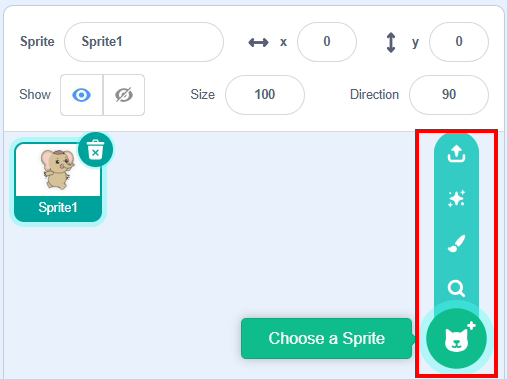
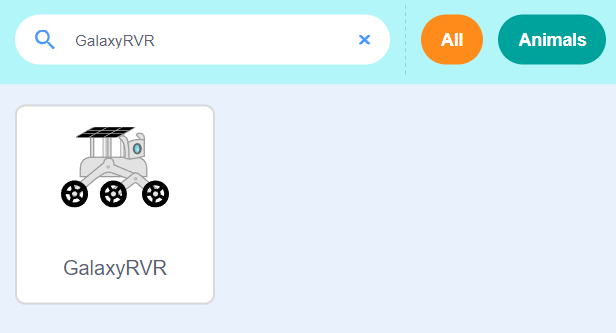
选择新精灵:点击 “选择一个精灵” ,然后选择 “GalaxyRVR” 。
3. 编写程序
在左侧边栏中,你会发现包含不同类别积木块的各种分类。你可以将这些积木块从分类中拖到脚本区来构建你的程序。
例如,要让 GalaxyRVR 精灵在被点击绿旗时向前移动10步,然后切换到下一个造型:
从 事件 类别中,将 “当绿旗被点击” 积木块拖入脚本区。

从 运动 类别中,将 “移动(10)步” 积木块拖出,并连接到事件积木块下方。

从 外观 类别中,将 “下一个造型” 积木块拖出,并连接到运动积木块下方。

4. 运行程序
运行程序有两种方式:
直接点击你在脚本区中组装好的积木块组。积木块会呈现黄色高亮,表示脚本正在运行。

如果你的脚本以 “当绿旗被点击” 积木块开头,你可以点击 ** 舞台** 左上角的绿旗来运行程序。对于包含多个精灵或更复杂代码的项目,建议使用此方法。

5. 保存你的项目
测试代码并确保一切运行正确后,保存你的项目非常重要。
点击项目名称右侧的保存图标。

将会显示”项目已保存”消息。项目将被保存在 Mammoth Coding 应用内。你可以通过点击最右侧的菜单按钮访问已保存的项目。

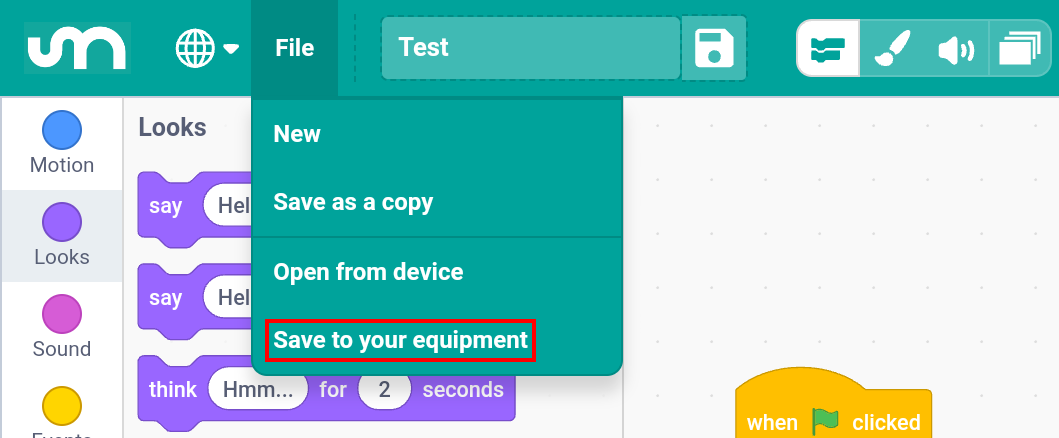
要分享你的代码或保存到设备,请点击 文件 > 保存到设备 ,然后选择一个应用进行分享,或将项目保存到你的移动设备。
恭喜!
你已成功在 Mammoth Coding 中创建并运行了第一个程序。继续尝试和探索,发现更多功能,释放你的创造力!