第13课:完整的火星车控制
你已经掌握了所有组件——现在让我们把它们整合起来!结合你所学的一切,创建功能完整的火星车,包括实时摄像头画面、移动控制和摄像头俯仰。
将三个令人惊叹的系统结合在一起:
探索火星车的摄像头系统:通过实时视频透过火星车的眼睛看世界
GalaxyRVR 信号灯实战:用彩色信号灯驾驶
触摸控制摄像头角度:通过摄像头控制上下观察
结果如何?完全控制你的 GalaxyRVR!点击按钮控制摄像头,使用方向键驾驶。
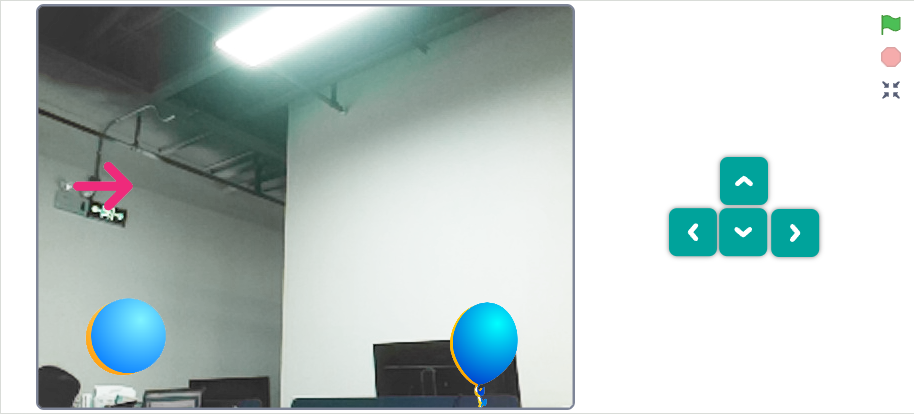
摄像头系统
重复上一课中的摄像头设置步骤:探索火星车的摄像头系统。
创建四个控制精灵并整齐排列。
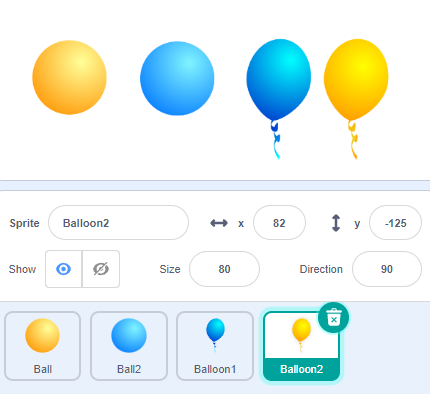
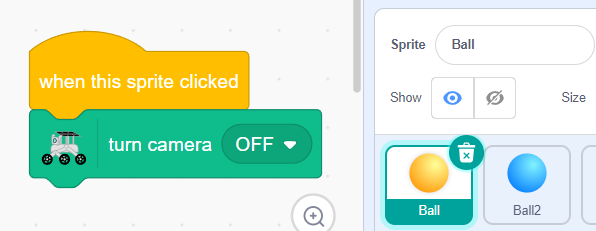
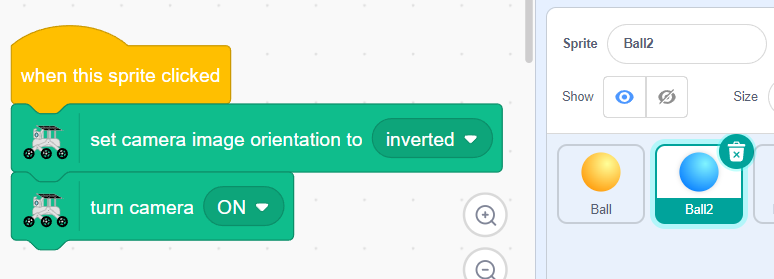
编程每个按钮的功能:
球1:关闭摄像头
球2:打开摄像头并设置正确方向
气球1:打开LED灯
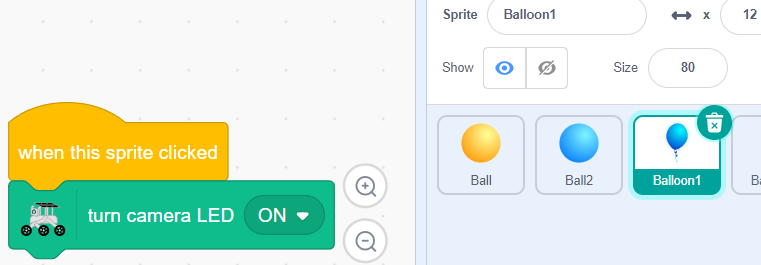
气球2:关闭LED灯
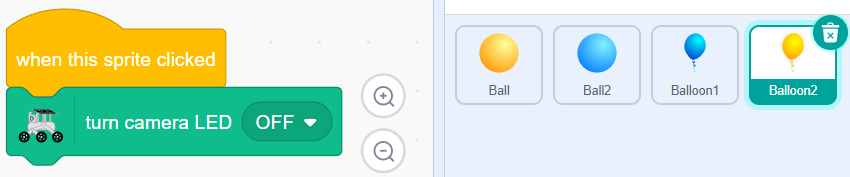
堆叠控件以节省空间——需要时会展开!
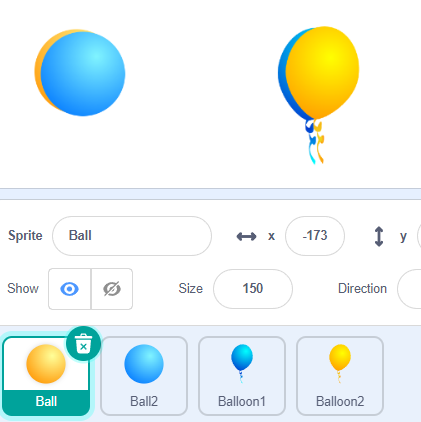
添加
移到最底层积木块,在按钮之间创建酷炫的切换效果。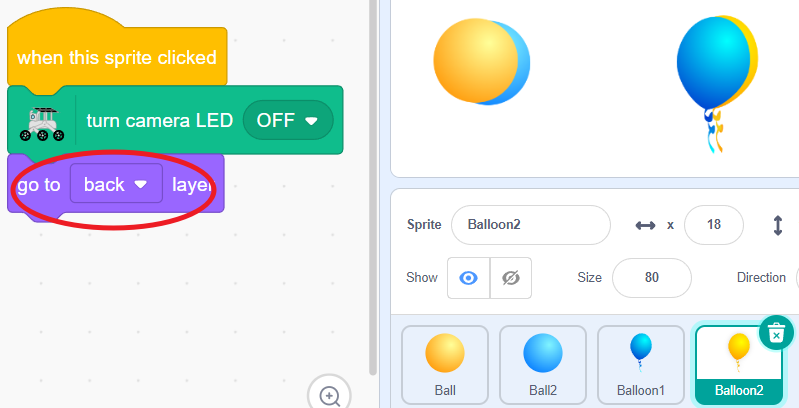
移动与灯光系统
让我们为火星车的移动添加彩色灯光!我们已经在 GalaxyRVR 信号灯实战 部分中编写了这些代码。
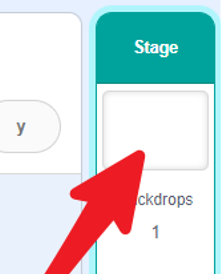
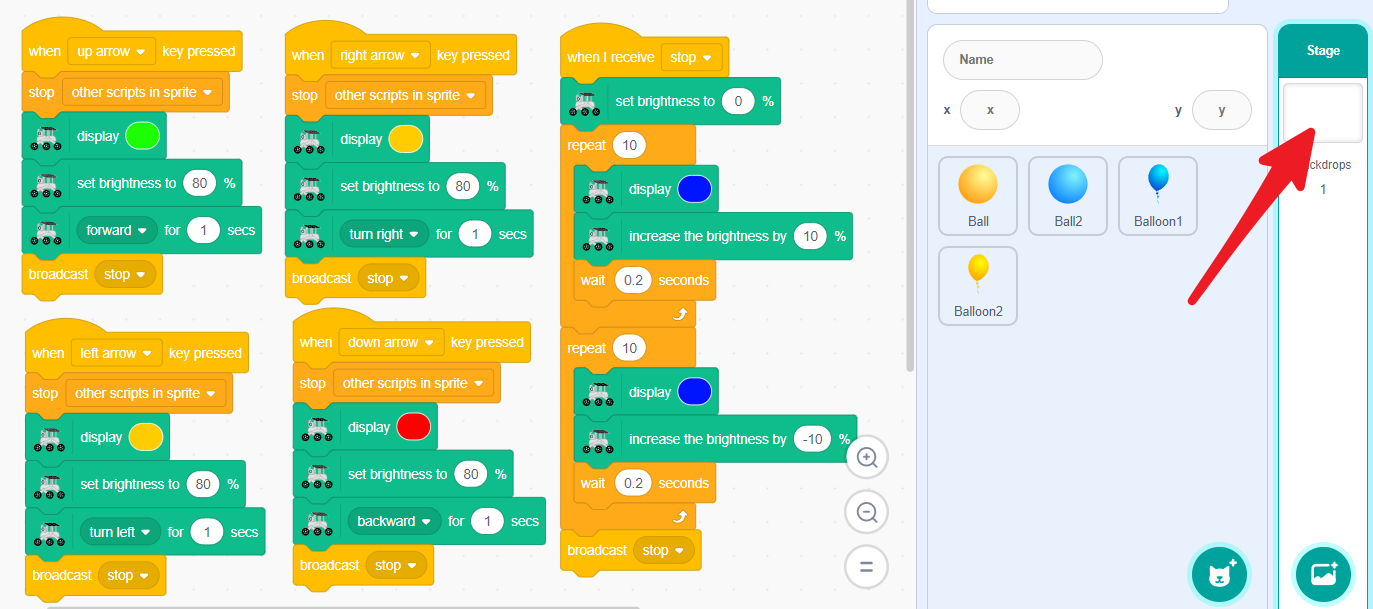
我们建议将此代码放在背景部分——这样可以与精灵代码分开,使一切更有条理。
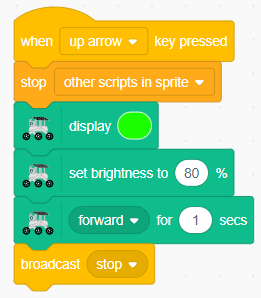
让火星车前进时发出绿色光芒。
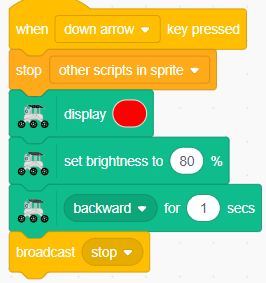
让火星车后退时发出红色光芒。
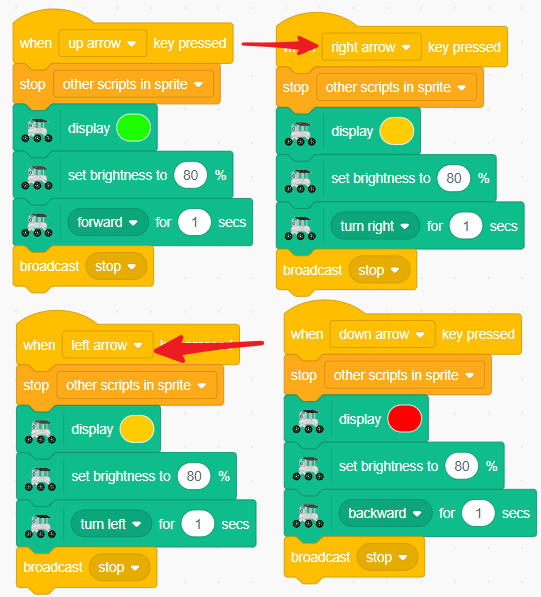
让火星车左转或右转时发出黄色光芒。
火星车停止时创建蓝色呼吸灯效果。
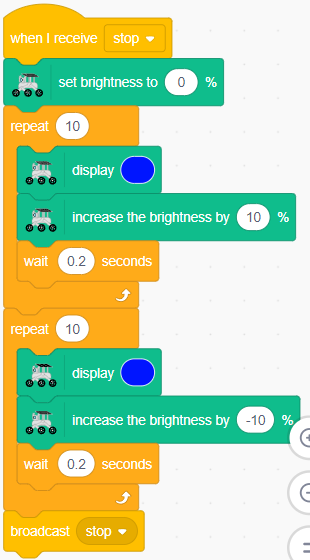
完整的背景代码应如下所示:
摄像头俯仰控制
让我们添加摄像头控制!这部分与 触摸控制摄像头角度 相同,只需重复步骤即可。
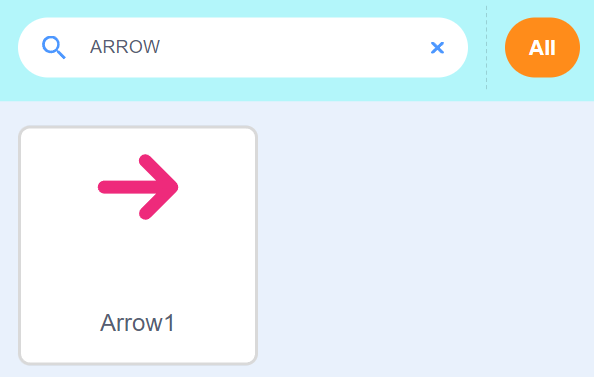
添加一个 箭头 精灵来控制摄像头的俯仰。
以
当此精灵被点击积木块开始。
创建一个在你触摸箭头时持续运行的循环。

让箭头在你拖动时指向手指方向。

将箭头方向与摄像头角度连接起来——旋转箭头来移动摄像头!

设置限制,将摄像头角度保持在0-135度之间。


触摸并拖动箭头来瞄准火星车的摄像头!如果箭头难以控制,可以将其放大。
完全控制你的 GalaxyRVR
现在你已经完全掌握了你的火星车!以下是操作你的完整 GalaxyRVR 的方法:
控制你的火星车:
使用方向键前进、后退和转向
点击球精灵打开和关闭实时摄像头画面
点击气球精灵控制摄像头LED灯的开关
拖动箭头精灵上下倾斜摄像头
一起测试所有功能:
一边驾驶一边观看火星车的实时摄像头画面
注意每种移动对应的彩色灯光信号
练习倾斜摄像头,从不同角度观察物体
尝试在明亮和黑暗条件下使用LED灯进行探索
恭喜!你已成功将所有系统整合在一起,创建了一个功能完整的火星车。你已经学会了编程移动、灯光、摄像头控制和俯仰机制——操作真正的探测机器人所需的所有技能。
你的火星任务现在可以开始了。祝你探索愉快!