第12课:透过火星车的眼睛看世界
现在你的火星车可以点头了,让我们给它真正的视觉能力!在本课中,你将学习如何通过摄像头看到你的火星车所看到的一切。
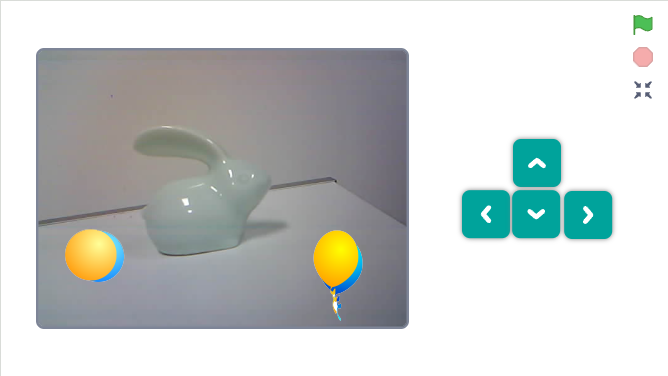
从火星车的视角观看实时视频——看到火星景观、发现有趣的岩石,像一个真正的太空探险家一样导航!
学习目标
实时查看火星车的摄像头画面
将摄像头查看与舵机控制相结合,实现互动探索
认识火星车的眼睛:ESP32 CAM
向你介绍 ESP32 CAM——你的火星车强大的视觉系统!这个神奇的模块就像给火星车装上了一双超级智能的眼睛。

ESP32 CAM 能做两件不可思议的事情:
拍摄照片和视频 ,记录火星车所看到的景象
将视频直接发送 到你的手机或电脑
就像和火星车一起在火星上一样!你将实时看到它所看到的一切。准备好通过火星车的眼睛开始探索了吗?
探索火星车的摄像头系统
拖出一个
打开摄像头积木块并点击它——观看舞台变成来自火星车的实时摄像头画面!
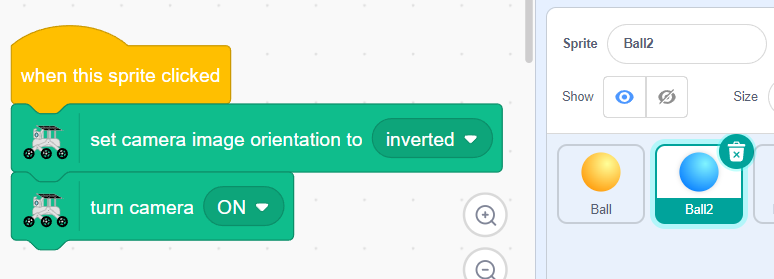
如果摄像头画面显示为倒置,使用
将摄像头图像方向设置为翻转来修正。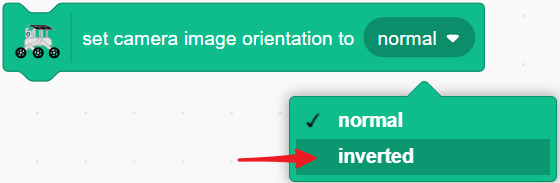
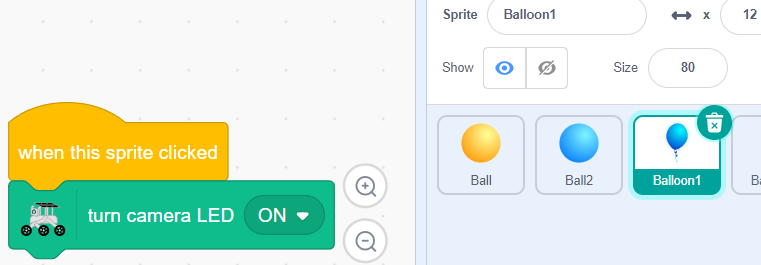
需要更多光线?使用
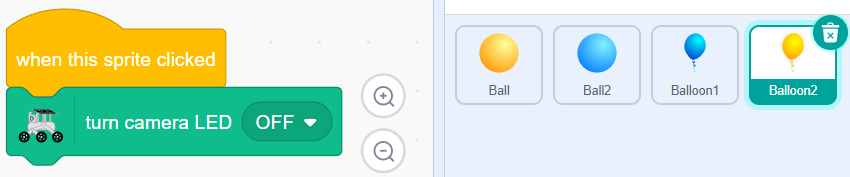
打开摄像头 LED激活摄像头的内置灯。
创建摄像头控制按钮
让我们构建一个摄像头控制面板!创建四个精灵并整齐排列。
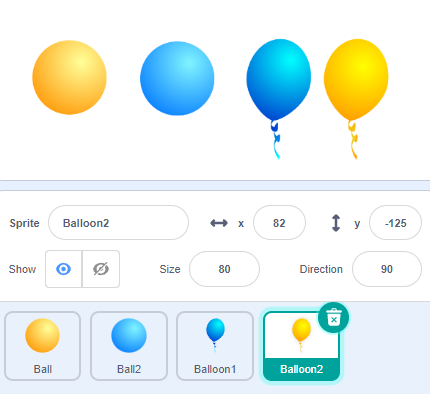
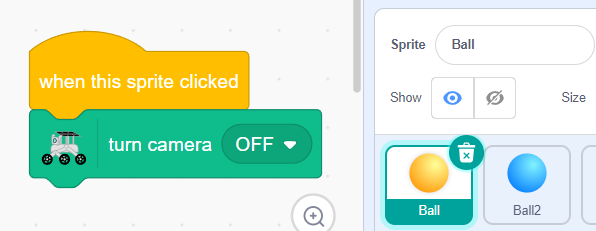
编程每个按钮:
球1:关闭摄像头
球2:打开摄像头并设置方向
气球1:打开LED灯
气球2:关闭LED灯
通过堆叠控件来节省空间——需要时会弹出!
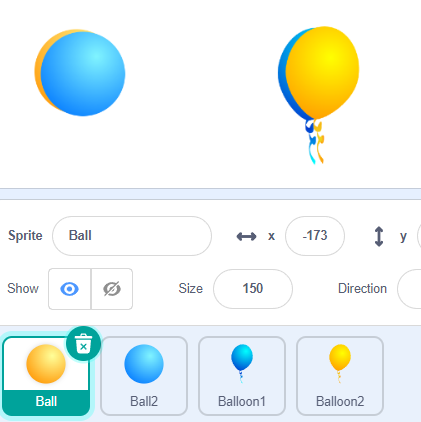
为每个精灵添加
移到最底层积木块——点击一个按钮会显示下一个,产生酷炫的切换效果。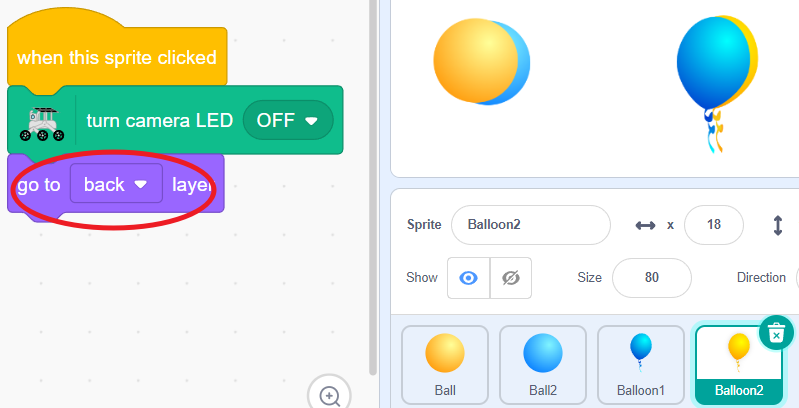
点击舞台展开按钮,进入全控制模式。
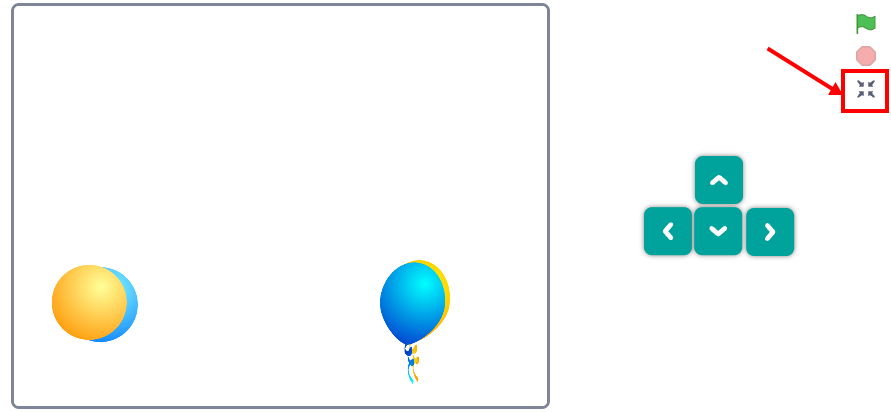
你现在将从火星车的视角观看实时视频——看到火星景观、发现有趣的岩石,像一个真正的太空探险家一样导航!
摄像头控制积木块
打开或关闭摄像头。开启时,舞台会显示火星车的实时视频!

控制摄像头的LED灯——非常适合黑暗探索。

调整摄像头画面的透明度。

如果摄像头画面出现倒置,翻转画面。
