趣味3 射击
你是否在电视上看过那些激动人心的射击游戏,参赛者精准地瞄准靶心得分?现在,你在 Scratch 中就能体验同样的刺激!在我们的互动射击游戏中,你将使用准星精灵瞄准并尽可能接近靶心,每发精准射击都能最大化你的得分。
首先,点击绿旗。你将通过创新的避障模块控制射击。准备好测试你的瞄准和反应能力了吗?看看你能得多少分!
以下是实现该项目的步骤。建议先按照这些步骤操作,熟悉后可以根据需要修改效果。
1. 绘制 准星 精灵
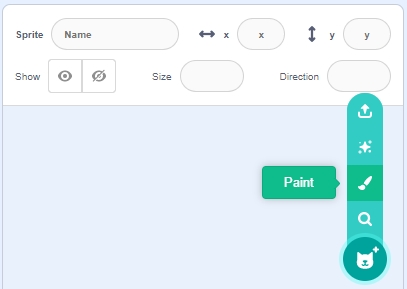
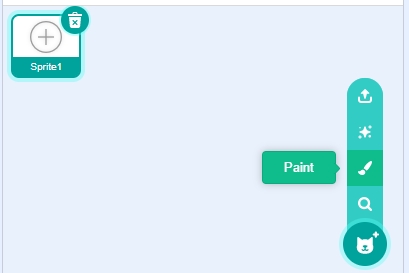
删除默认精灵,点击 精灵 按钮,然后选择 绘制。
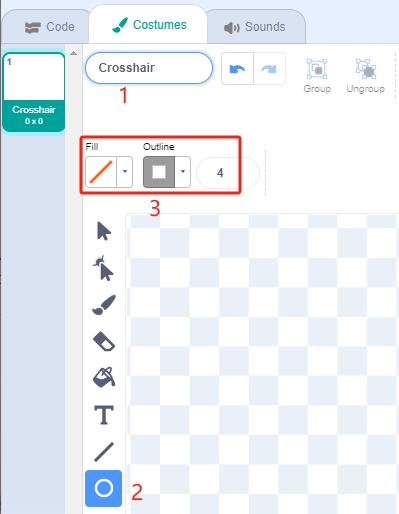
进入 造型 页面。使用 ** 圆形** 工具,移除填充颜色,设置轮廓的颜色和宽度。
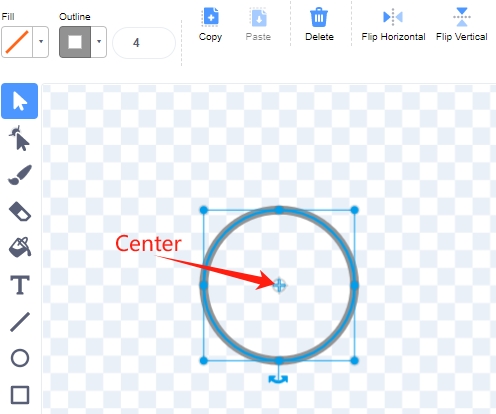
使用 圆形 工具画一个圆。绘制完成后,使用 ** 选择** 工具将圆的中心与画布中心对齐。
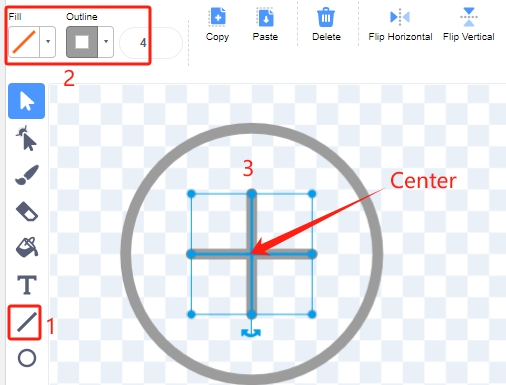
使用 线段 工具在圆内画一个十字。
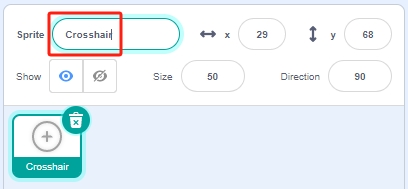
最后,返回 代码 页面,将精灵重命名为 “Crosshair”。
2. 绘制 靶子 精灵
同样,点击 精灵 按钮,然后选择 绘制。
进入 造型 页面。使用 ** 圆形** 工具,选择黑色,移除轮廓,画一个大圆。

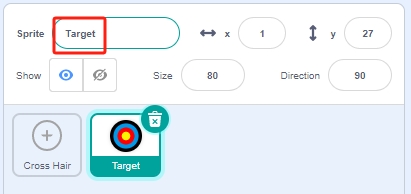
使用相同的方法绘制更多的圆,每个使用不同的颜色。使用 前移 或 ** 后移** 工具调整重叠圆的位置,确保所有圆的中心与画布中心对齐。

返回 代码 页面,将此精灵重命名为 “Target”。
3. 添加背景
添加一个合适的背景,最好颜色不太丰富,且不与 Target 精灵的颜色冲突。我选择了 Wall1 背景。
调整 Target 和 Crosshair 精灵的位置和大小。
备注
确保 Crosshair 精灵图层在 Target 精灵之上,方法是先移动 Target 精灵,再移动 Crosshair 。
Crosshair 应小于 Target 精灵颜色环之间的间距。
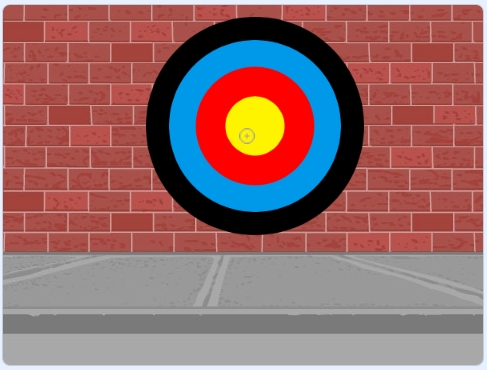
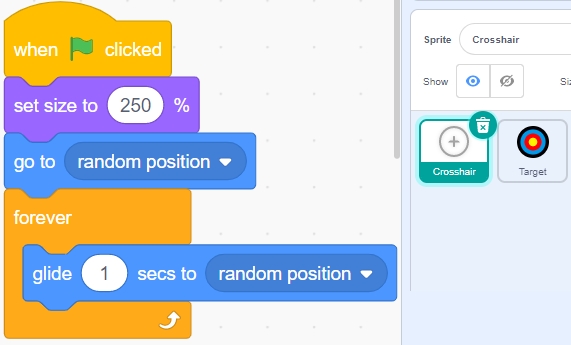
4. 为 准星 精灵编写脚本
随机化 Crosshair 精灵的位置和大小,使其能够不可预测地移动。
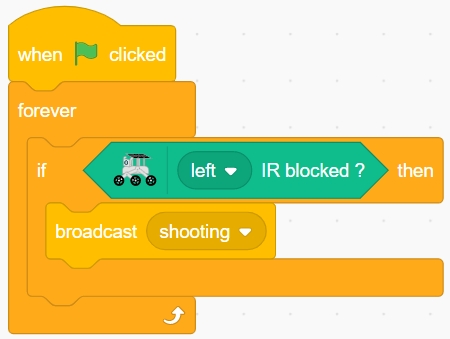
当左侧避障模块被遮挡时,广播一条消息 - 射击。
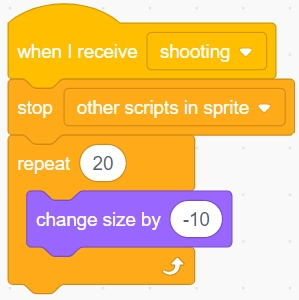
当收到 shooting 消息时,精灵停止移动并逐渐缩小,模拟子弹射击效果。
使用 [碰到颜色 ()] 积木块判断射击位置。

如果射中黄色圆圈内部,得分为 10。
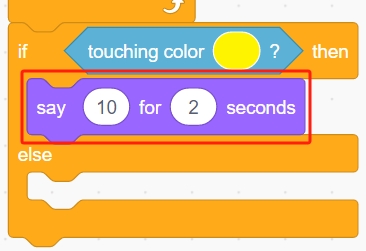
如果射中红色圆圈内部,得分为 9。同样,使用 [碰到颜色 ()] 积木块匹配红色圆圈的颜色。

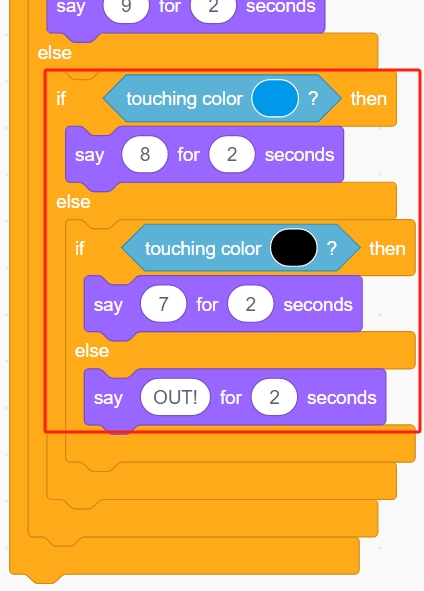
使用相同的方法确认子弹的落点。如果没有落在 Target 精灵上,则表示脱靶。
编程完成。现在你可以点击绿旗运行脚本,看看是否达到了预期效果。