第10课:用 RGB LED 灯带点亮道路
我们的火星车已经成为一名熟练的探险家,但现在是时候增添一些多彩的个性了!在本课中,我们将用 RGB LED 灯带改造我们的火星车,让它能发出你能想象到的任何颜色的光。
想象一下你的 GalaxyRVR 像科幻电影中的宇宙飞船一样照亮前路:
前进时发出绿色光芒
停止时发出红色光芒
转向时发出黄色闪烁
还有仅仅为了有趣的绚丽色彩展示!
我们将学习如何编程这些神奇的灯光,并将它们与火星车的移动同步。准备好创建你自己的发光火星探险家吧!
学习目标
了解 RGB LED 灯带的工作原理以及如何编程控制它们
学习使用 Mammoth Coding 控制颜色并创建灯光效果
为你的火星探索任务设计灯光信号和颜色
探索 RGB LED 灯带的光之魔法
你是否曾经想创造自己的彩虹?现在你可以了!有了 RGB LED 灯带,你可以让你的火星车发出你能想象到的任何颜色的光。让我们来发现彩色灯光的神奇之处!
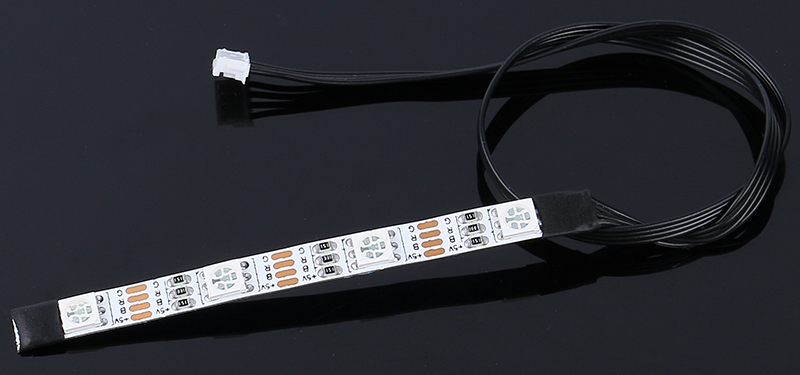
认识 LED 灯带上的四个重要引脚:
+5V - 为所有灯提供能量的电源引脚(需要5V电源)
B - 控制蓝色灯
R - 控制红色灯
G - 控制绿色灯
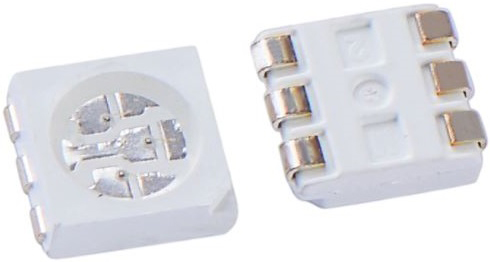
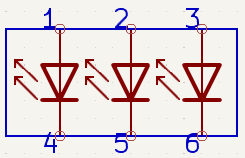
还记得在美术课上学到的三原色吗?就像混合颜料一样,每个 LED 都可以混合红色、蓝色和绿色光,创造出神奇的颜色!每个”5050”LED 就像一个小型颜色工厂,包含全部三种颜色。
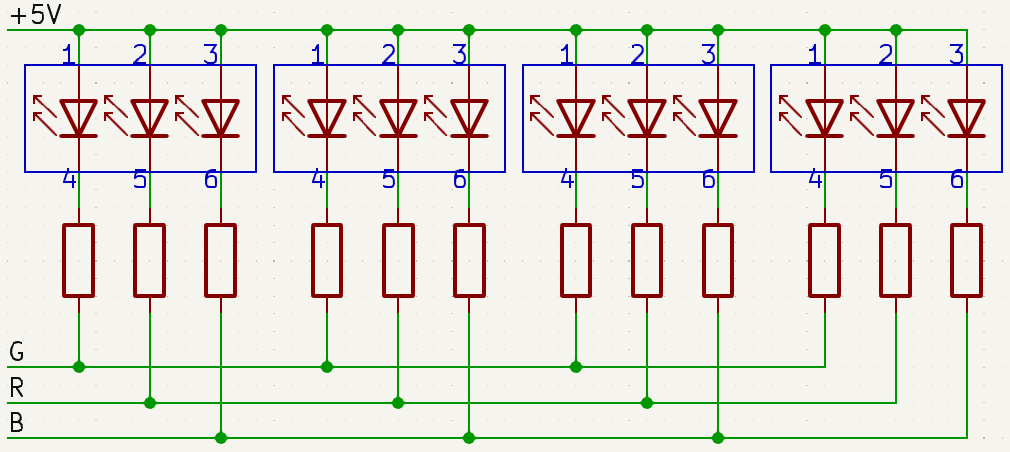
所有这些颜色工厂都连接在一条柔性电路上——就像一条彩色的电气高速公路!电源引脚连接在一起,而颜色引脚各有自己的专用路径。
最令人兴奋的部分?你可以编程让所有 LED 同时变色!想象一下只用几个积木块就能创建你自己的灯光秀。准备好点亮你的火星车冒险之旅吧!
点亮表演
首先,请执行 连接应用到 GalaxyRVR 的步骤。
现在,让你的 GalaxyRVR 发光!拖出一个”显示颜色”积木块开始。
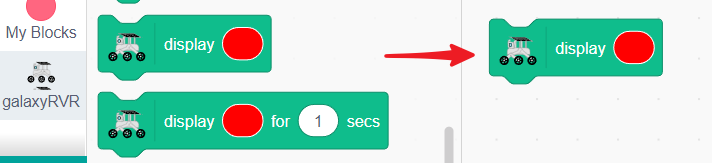
从颜色菜单中选择你喜欢的任意颜色。
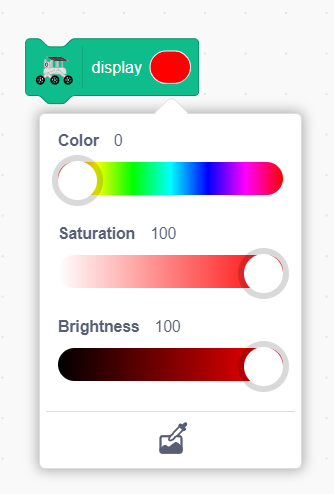
点击积木块,观看你的 GalaxyRVR 用你选择的颜色亮起来!
创建一个颜色控制器
现在让我们构建一个交互式颜色控制器!我们将在舞台上创建彩色按钮,点击它们即可改变 GalaxyRVR 的灯光。
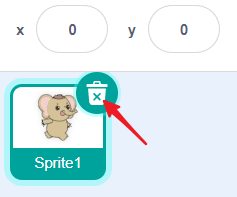
首先,删除所有现有精灵,重新开始。
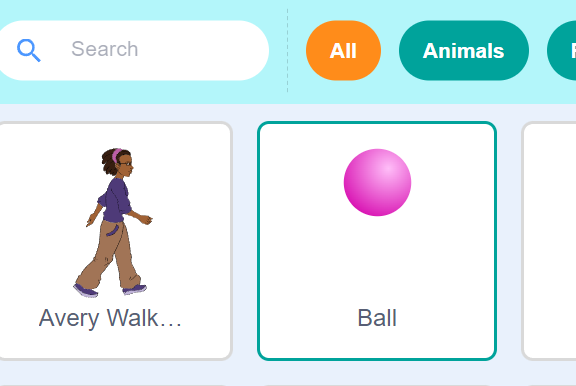
从库中添加一个球精灵。这个精灵很合适,因为它自带多种颜色造型。
添加一个”当此精灵被点击”积木块——点击球时就会触发动作。
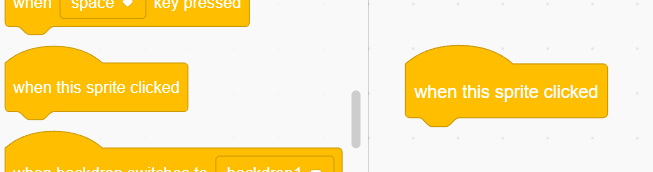
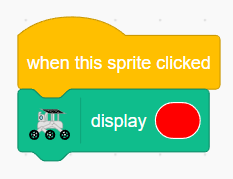
连接一个”显示颜色”积木块,点亮你的 GalaxyRVR。
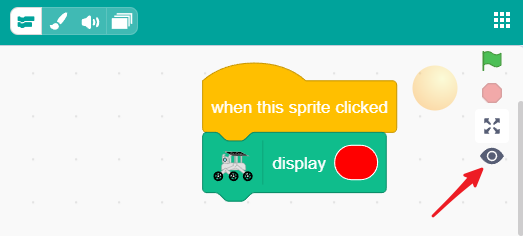
在小屏设备上,点击眼睛按钮确保你能看到舞台。
点击显示积木块中的色块,然后点击底部的取色器按钮。
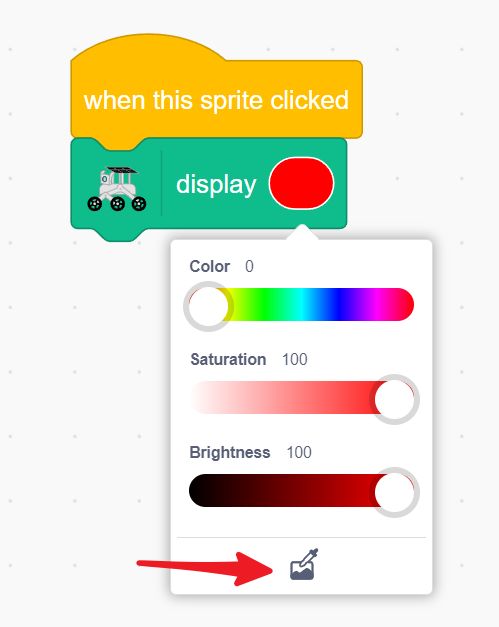
长按舞台区域——会出现一个放大镜!将它移到球精灵上方松开,以复制其颜色。
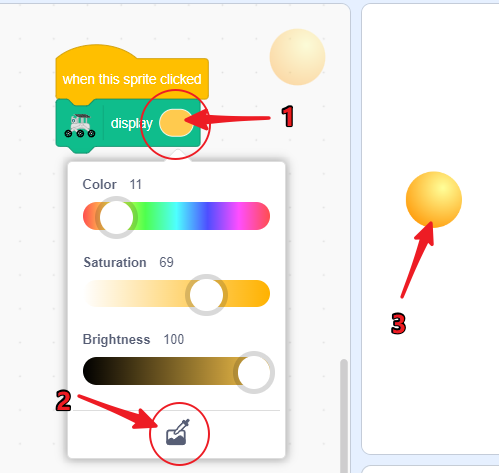
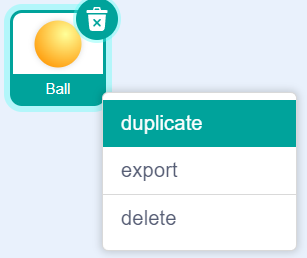
长按球精灵并选择复制,制作更多颜色按钮。
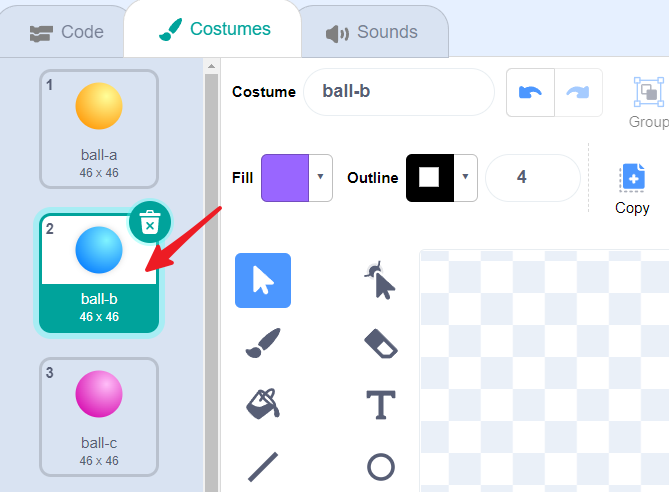
通过切换每个副本的造型,将其改为不同的颜色。
对于每种新颜色,使用取色器使显示积木块与精灵的当前颜色匹配。
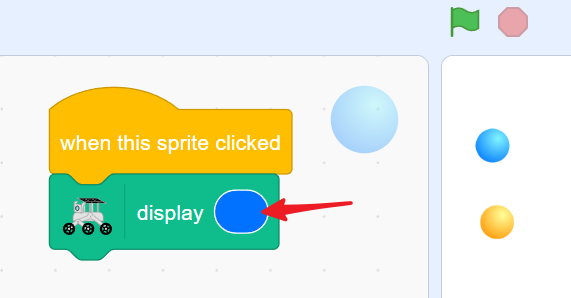
重复上述步骤,直到你拥有五个不同颜色的按钮!
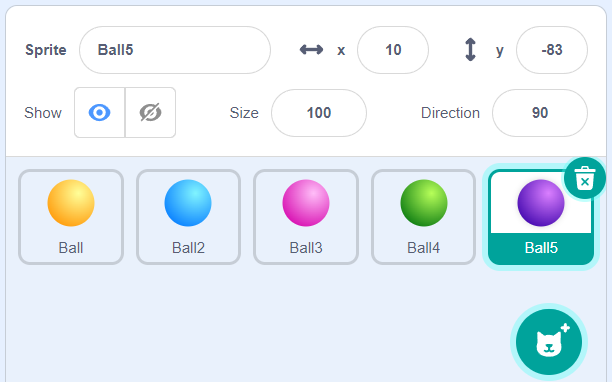
现在点击舞台上任意颜色的球,观看你的 GalaxyRVR 发出该颜色的光!轻轻一点,创建你自己的灯光秀。
GalaxyRVR 信号灯实战
方向指示灯
让我们将灯光颜色与移动结合起来,为你的 GalaxyRVR 创建信号灯!就像汽车有转向灯一样,你的火星车在移动时会以不同颜色亮起。
首先,请执行 连接应用到 GalaxyRVR 的步骤。
现在,为所有四个方向设置方向键和移动积木块。
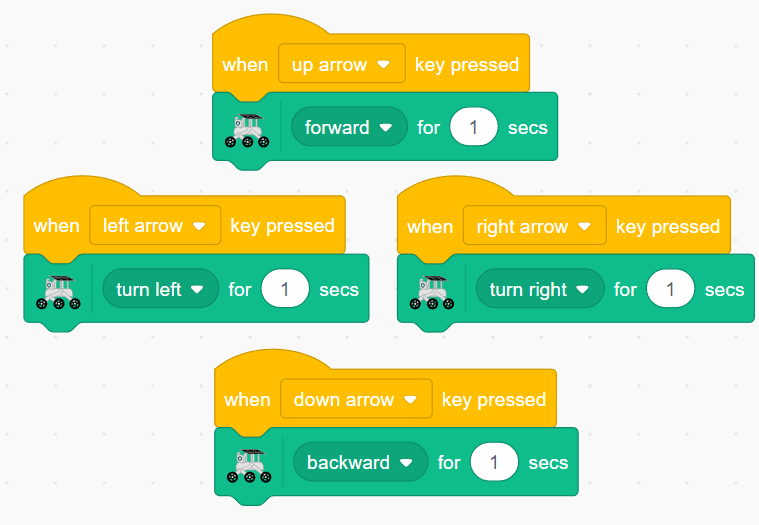
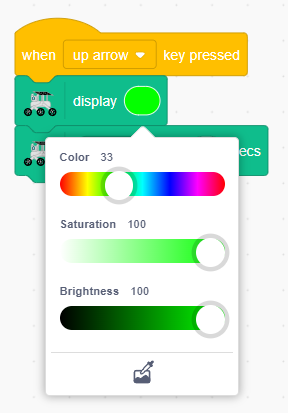
为每个方向添加颜色显示:
前进时亮绿灯
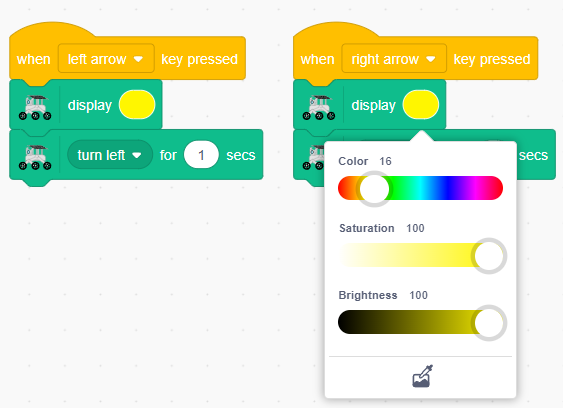
左转和右转时亮黄灯
后退时亮红灯
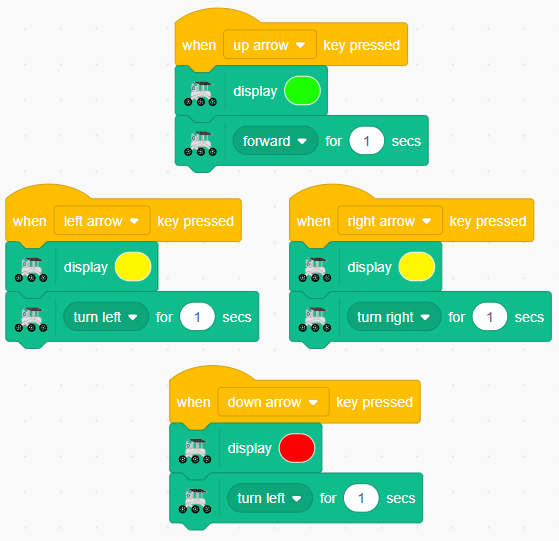
现在,当你按下方向键时,你的 GalaxyRVR 将一边移动一边发出匹配颜色的光芒!
呼吸灯效果
让我们创建一个酷炫的呼吸灯效果,让火星车在静止时缓慢变亮和变暗,就像它在呼吸一样!
创建一个名为”停止”的新广播消息,用于指示火星车不在移动时。
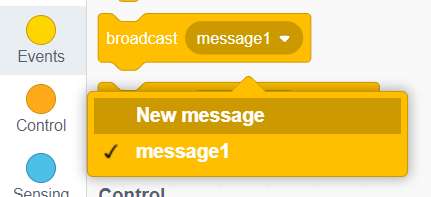
备注
广播消息有助于组织代码,通过在恰当的时机触发特定操作,使程序更清晰、更易懂。
在每个移动命令后添加此广播。
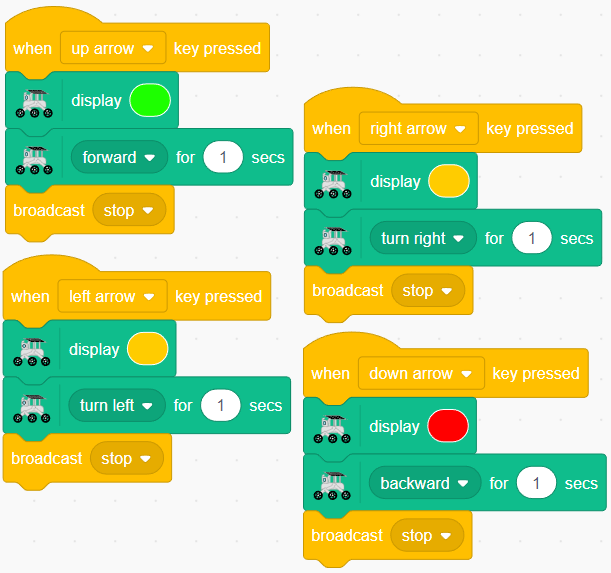
创建一个”当收到[停止]”积木块来启动呼吸灯。
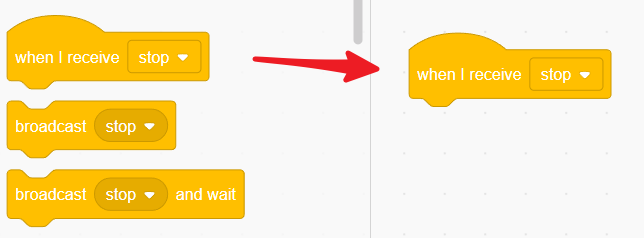
将亮度设置为0%,从完全熄灭开始。
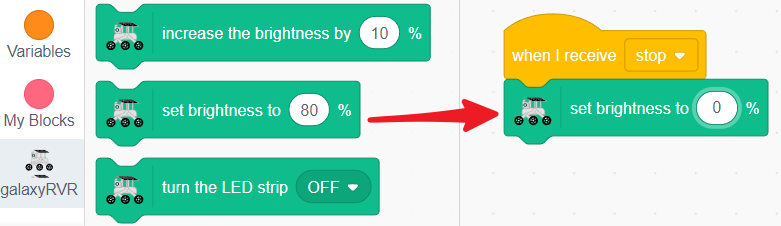
使用重复循环,每0.2秒将蓝色灯光亮度增加10%。
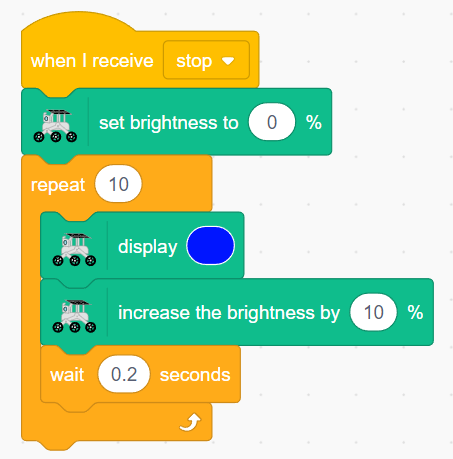
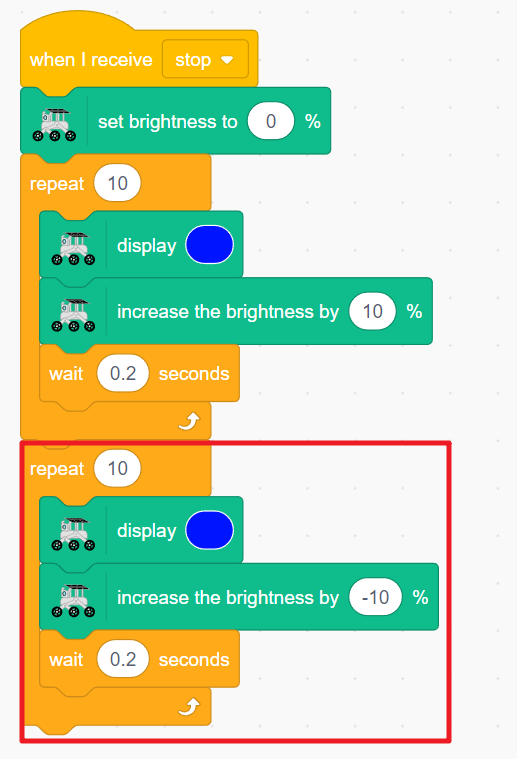
然后逐渐降低亮度,完成一个呼吸周期。
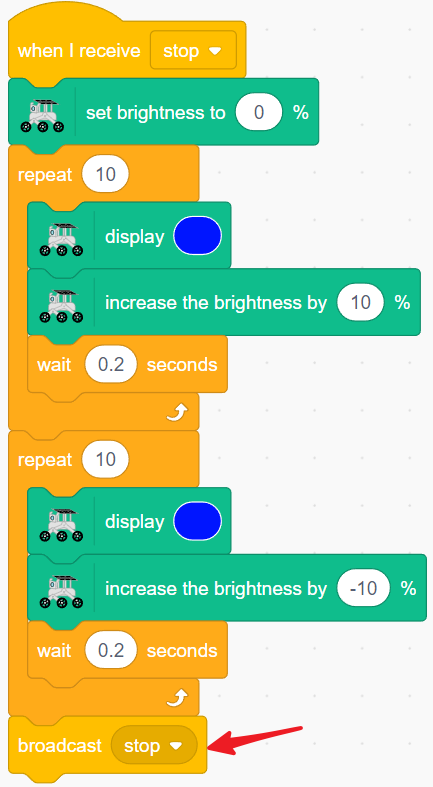
再次广播”停止”,使呼吸效果持续进行。
在每个按键事件结束时添加”停止其他脚本”,防止颜色冲突。
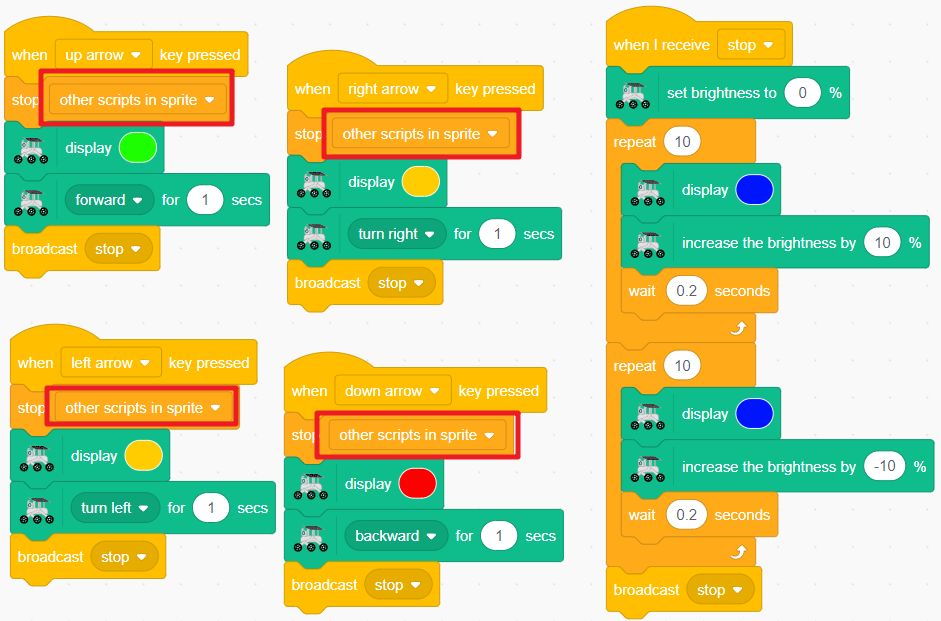
在每个方向键事件中重置灯光亮度。
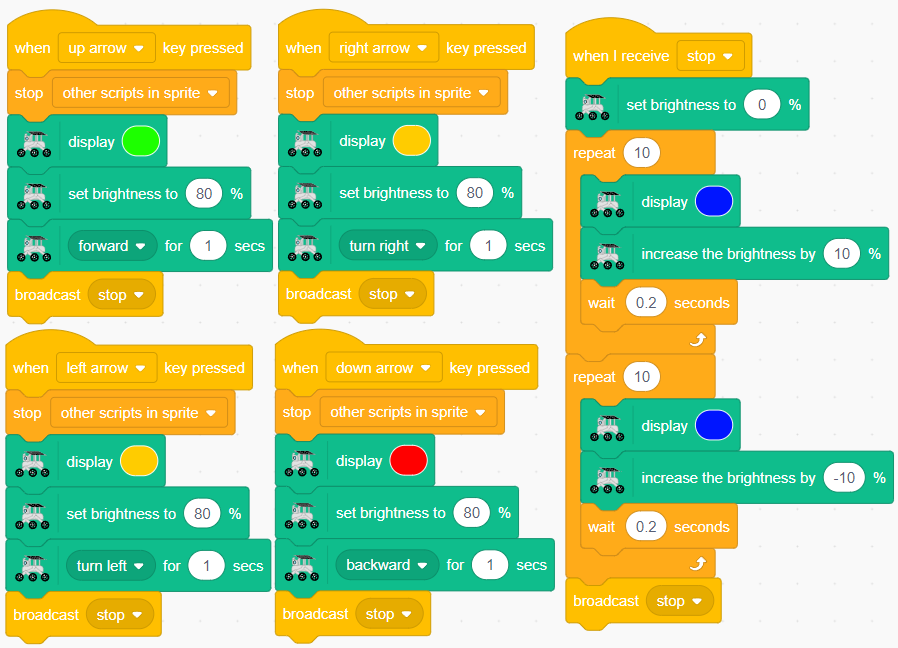
现在,你的 GalaxyRVR 在移动时会发出彩色信号灯,在静止时会发出柔和的蓝色呼吸灯光!
RGB 模块相关积木块
用你选择的任何颜色点亮你的 GalaxyRVR。
点击色块选择你喜欢的颜色

在指定时间内点亮你的 GalaxyRVR。
选择任意颜色
设置灯光保持的时间

通过混合红、绿、蓝光创建自定义颜色——非常适合颜色渐变项目!
R:红色亮度(0-255)
G:绿色亮度(0-255)
B:蓝色亮度(0-255)

在设定时间内显示自定义 RGB 颜色。
调整红、绿、蓝值(0-255)
设置显示时长

设置灯光的亮度(0-100%)。

使灯光变亮或变暗。使用负数来降低亮度。

打开或关闭 RGB 灯光。
