通过 Scratch 快速开始
在本章中,您将学习如何 在 Scratch(Mammoth Coding)中快速打开并运行示例项目 ,让您的 GalaxyRVR 动起来。
如果您想学习如何从头创建这些脚本,请参阅 使用 Scratch 编程 章节。
备注
GalaxyRVR 的 R3 板搭载了支持 RoboPilot App 和 Mammoth Coding 的固件。
如果您已覆盖此固件并需要恢复通信,请按照 3. 更新 R3 板固件 进行操作。
安装 Mammoth Coding App
扫描下方二维码下载。

iOS 用户
直接选择在 App Store 或者是 Google Play 中安装就可以了。

安卓用户
扫码后,点击右上角的菜单按钮,选择 “用浏览器打开”。进入浏览器后,点击 “APK下载”。

在弹出的下载页面中,点击 “下载” 即可。

下载完成后,浏览器会询问是否安装。点击 “允许”,部分手机需要经过安全扫描才能继续安装,耐心等待就好。

安装完成后,Mammoth Coding 图标就会出现在你的手机桌面上了。
如何快速打开 Scratch 示例
从以下链接下载示例代码:
解压下载的文件并将
scratch_codes文件夹传输到您的移动设备。您可以使用任何文件传输工具,例如 ES 文件浏览器 或 文件传输助手。
启动 GalaxyRVR。
首次使用 GalaxyRVR 前,请使用附带的 Type-C USB 线将电池充满电。
打开电源开关。
将模式切换到 Run 并按下 R3 板上的 Reset 按钮。
底部灯带将闪烁 绿色 ,表示启动成功。
如果底部灯带显示 非绿色的闪烁灯光 ,则您的 GalaxyRVR 需要固件更新。请参阅 更新固件。
将您的移动设备连接到 GalaxyRVR 的 WiFi 网络。
网络名称(SSID)为
GalaxyRVR,密码为12345678。如果看到提示”无互联网访问”,请选择 “保持连接” 选项。

在应用中,点击 File(文件) > Open from device(从设备打开) 浏览本地文件。

选择一个
.sb3文件将其打开。
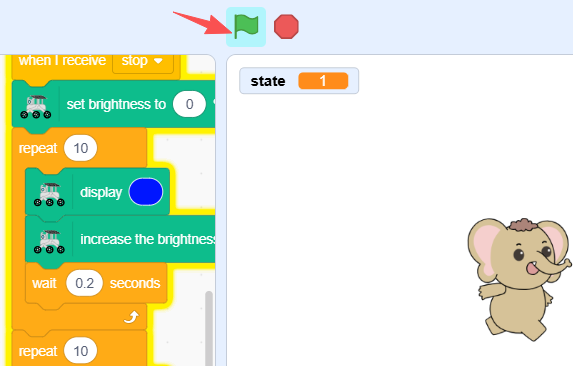
点击绿色旗帜图标启动脚本。
示例
基础项目
这些项目是使用 Mammoth Coding 控制 GalaxyRVR 的基础课程。它们将逐步指导您如何使用 GalaxyRVR。
3_move.sb3:使用方向键实时控制您的 GalaxyRVR 移动。4_ultrasonic.sb3:火星车前进并使用超声波模块自动避障。5_ultra_animate_jump.sb3:创建火星车在火星表面欢快移动的动画场景。6_ir_obstacle_avoid.sb3:火星车前进并使用红外传感器避障。7_ir_obstacle_avoid_animate.sb3:通过用手触发红外传感器,控制火星车精灵躲避火星表面的岩石。8_ir_ultrasonic_avoid.sb3:火星车同时使用超声波和红外传感器,平稳地绕开障碍物。9_ir_ultrasonic_follow.sb3:火星车跟随您:当您站在前方时靠近,在侧面时转向,远离时停止。10_rgb.sb3:点击彩色球体,让火星车的 RGB 灯发出相应颜色的光。10_rgb_animate.sb3:火星车根据按下的方向键移动并改变灯光颜色。1scratch_servo.sb3:使用方向键调整火星车的摄像头角度;点击可重置位置。1scratch_servo_stage.sb3:触摸并拖动屏幕上的箭头,实时平滑地控制火星车摄像头的指向。12_camera.sb3:从火星车的视角查看实时摄像头画面,探索周围环境。13_realtime_control.sb3:通过 Scratch 实时控制火星车的运动和灯光。
趣味项目
这些有趣的 Scratch 项目无需 GalaxyRVR。
您可以在 scratch_codes/fun/ 文件夹中找到它们。
1_scratch_balloon.sb3:挡住左侧红外传感器给气球充气;别让它爆掉或掉下来!2_flappy_parrot.sb3:在超声波传感器上方用手控制鹦鹉飞行,躲避竹竿。3_shooting.sb3:使用避障模块瞄准并射击目标。4_eat_apple.sb3:通过左侧红外传感器检测手势,引导甲虫找到苹果。5_fishing.sb3:在适当时机挡住左侧红外传感器来钓鱼。6_sensitive_ball.sb3:在超声波传感器上方用手上下移动球;当球触碰线条时触发声音和灯光。7_tap_white_tile.sb3:使用两个红外传感器点击黑色方块得分——避开白色方块!