第5课 互动动画
之前,我们使用超声波模块让 GalaxyRVR 自动避开路径中的障碍物。
在这个活动中,我们将结合模块与舞台,创建一个火星车在火星表面上欢快行驶的互动动画。
学习目标
学习如何绘制精灵和编辑背景。
理解事件监听和循环结构等基本编程概念。
熟悉应用编程环境和基本操作,创建一个模拟火星车的简单动画。
添加新精灵
首先,请执行 连接应用到 GalaxyRVR 的步骤。
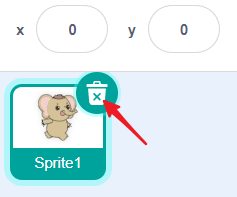
删除不需要的精灵。
在界面右下角,点击 选择一个精灵 按钮,显示四个选项。
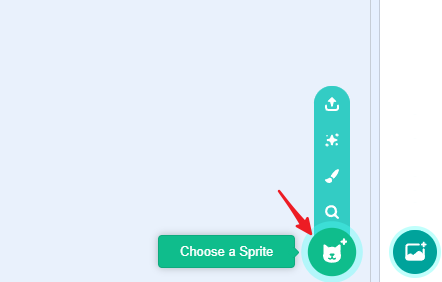
在小屏设备上,你可能需要切换到另一个屏幕才能看到此按钮。
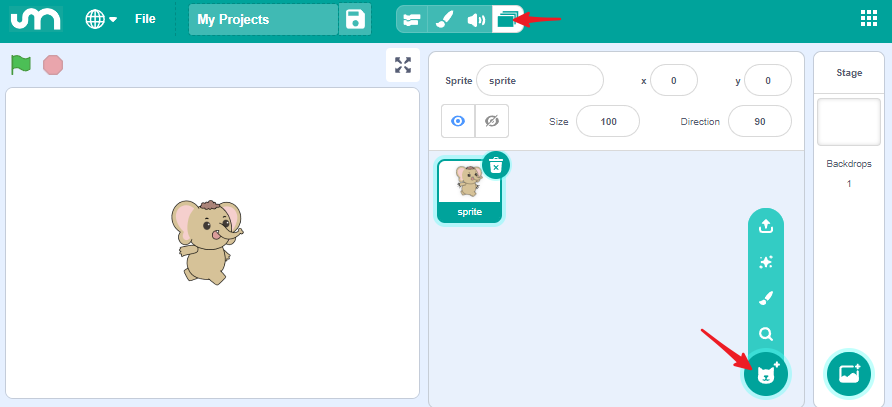
四个选项分别是:
上传精灵 – 从设备加载一个精灵。
随机 – 从库中随机选择一个精灵。
绘制 – 自己绘制一个精灵。
选择一个精灵 – 从精灵库中选择。
接下来,我们将使用 选择一个精灵 选择一个精灵,并使用 ** 绘制** 绘制一个。
选择一个精灵
点击 选择一个精灵 (放大镜图标),打开精灵库。
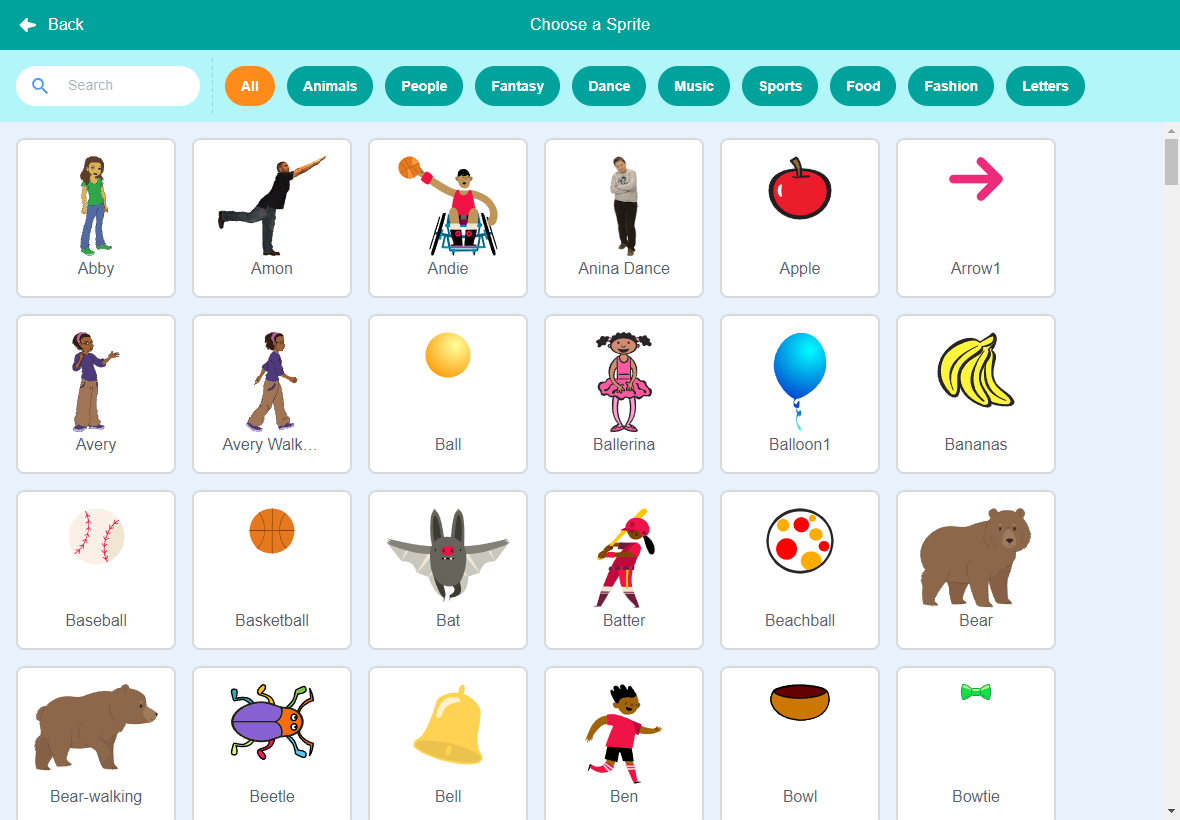
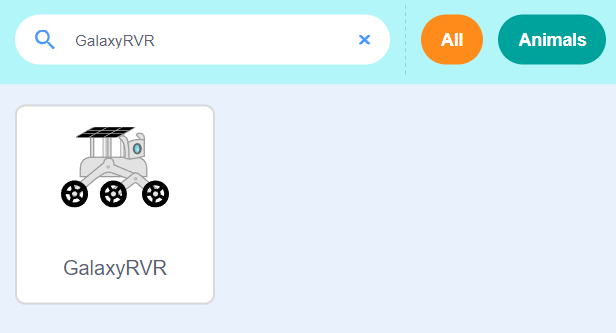
从库中找到并选择 GalaxyRVR 。
绘制一个新精灵
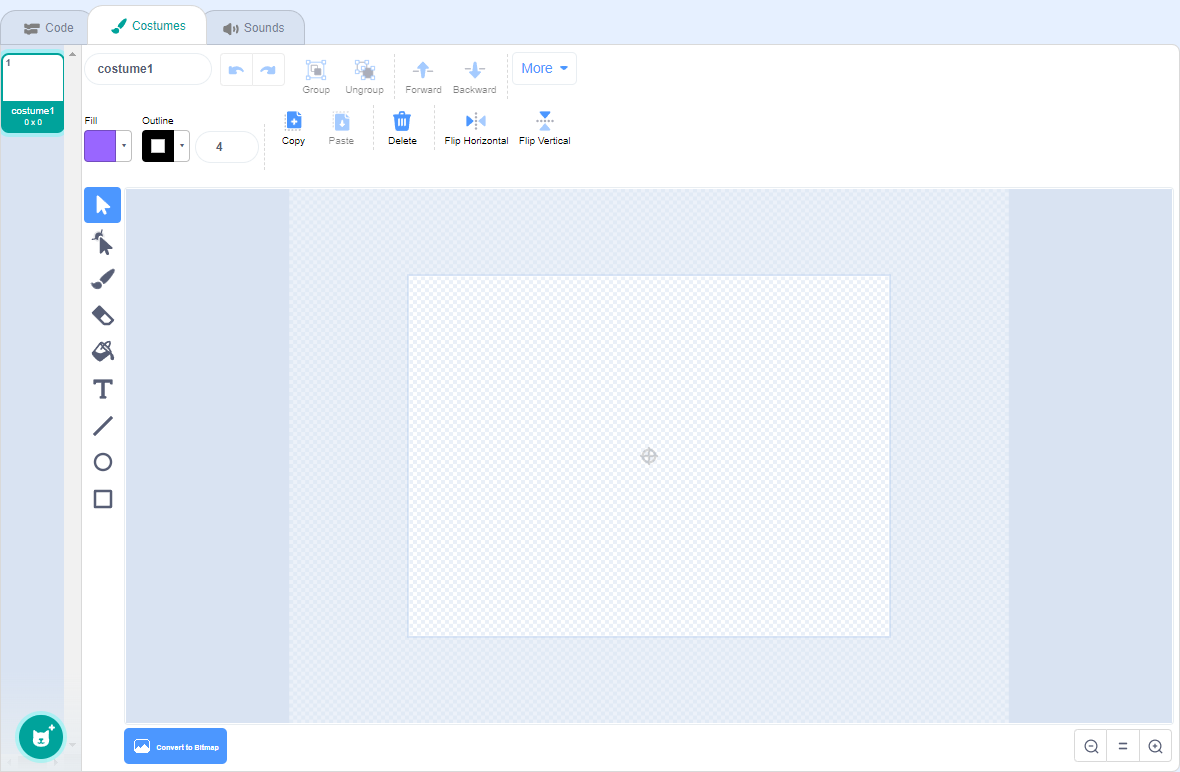
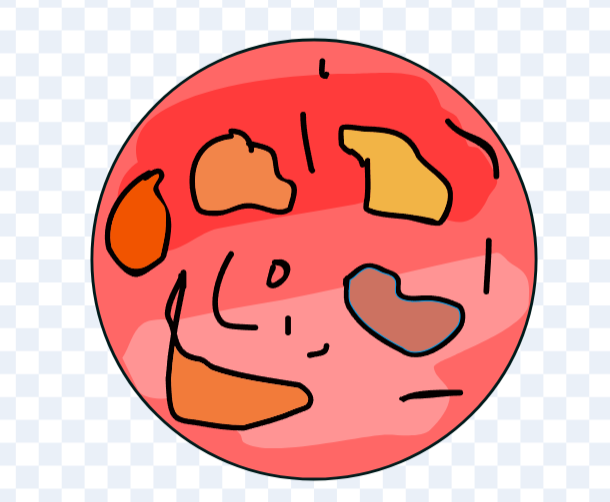
点击 绘制 (画笔图标)创建一个新精灵。我们将绘制一个 火星 精灵。
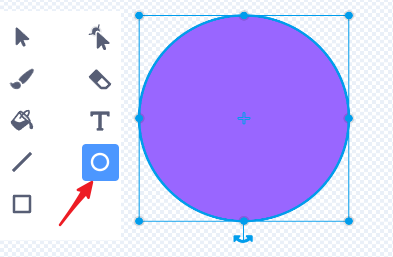
使用 圆形工具 绘制一个代表行星的圆。
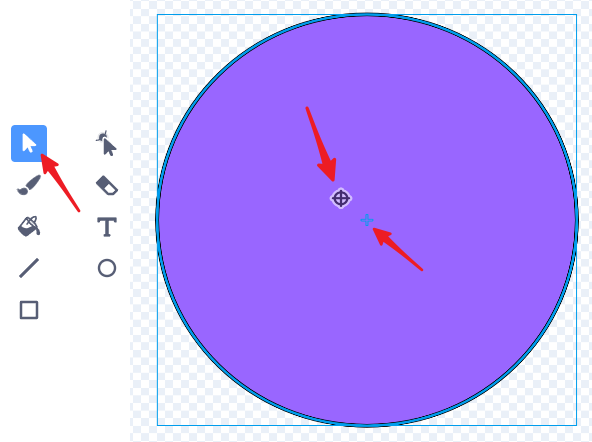
使用 选择工具 将圆圈移到画布中心。这一步很重要,因为精灵的坐标和移动都是基于其中心点的。
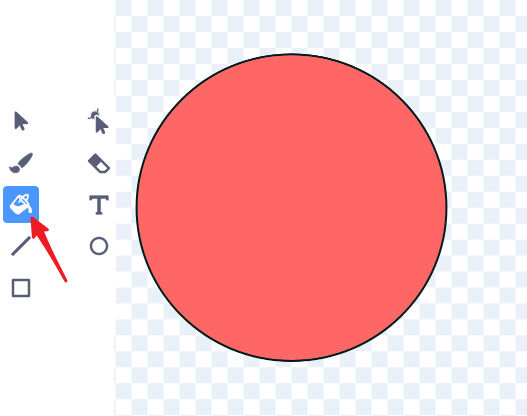
使用 填充工具 将圆圈填充为红色。
选择 画笔工具 ,增大画笔尺寸,并使用合适的填充颜色添加纹理。
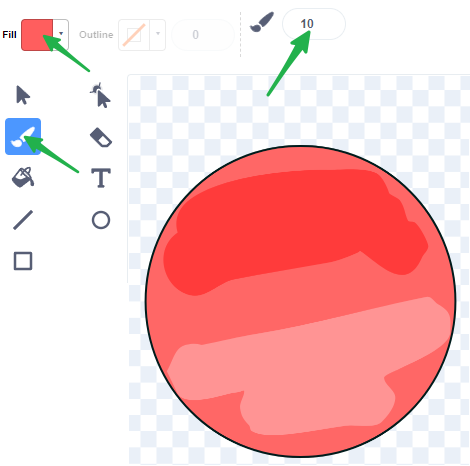
如果颜色不理想,更改填充颜色并再次使用 填充工具 。
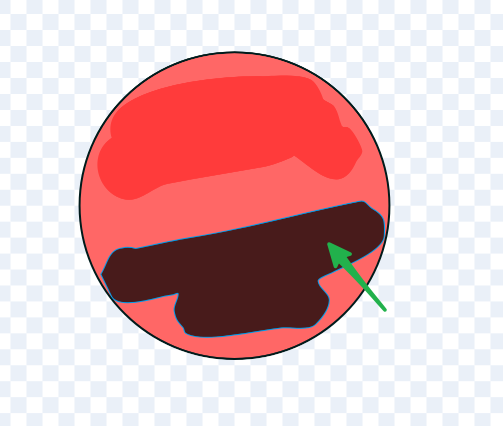
再次选择 画笔工具 ,将尺寸设为2,颜色改为黑色,在火星上绘制陨石坑。
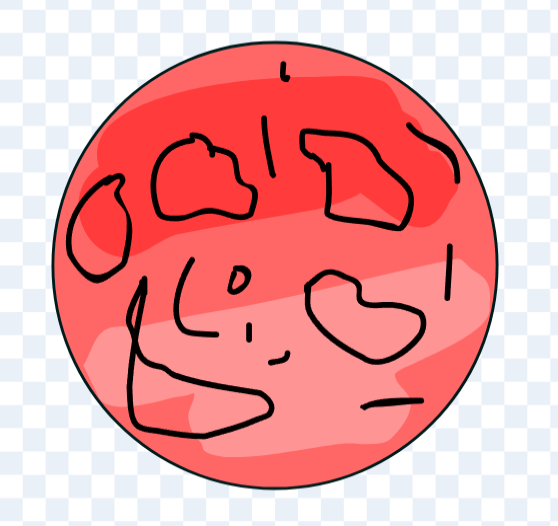
使用 填充工具 为陨石坑填充合适的颜色。
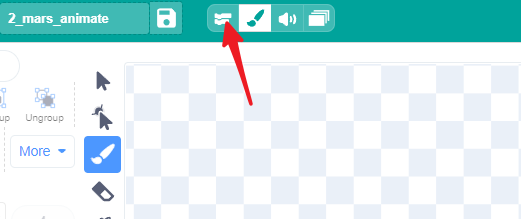
完成后,切换回 代码界面 。
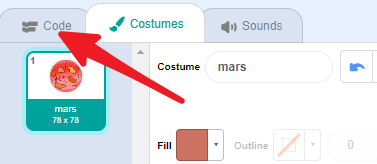
在小屏设备上,点击图标返回代码界面。
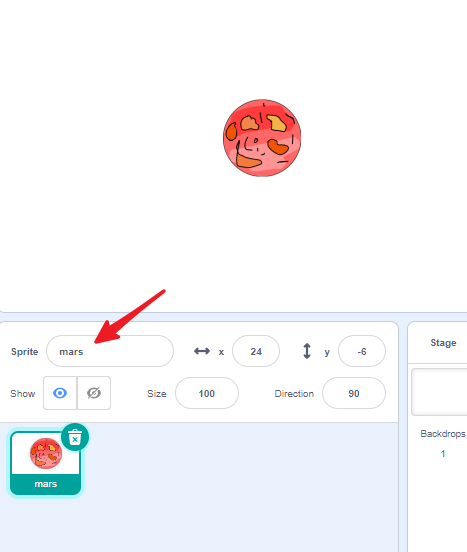
现在你将在舞台上看到火星精灵。不要忘记 重命名 它。
舞台
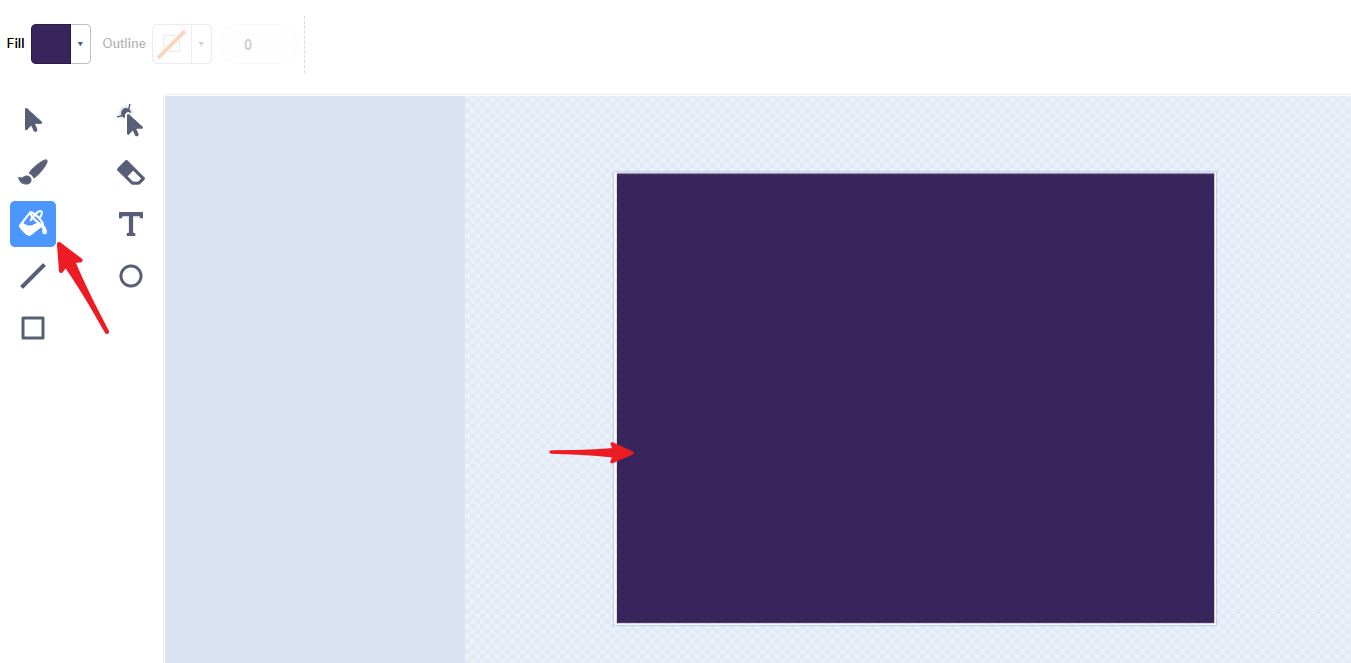
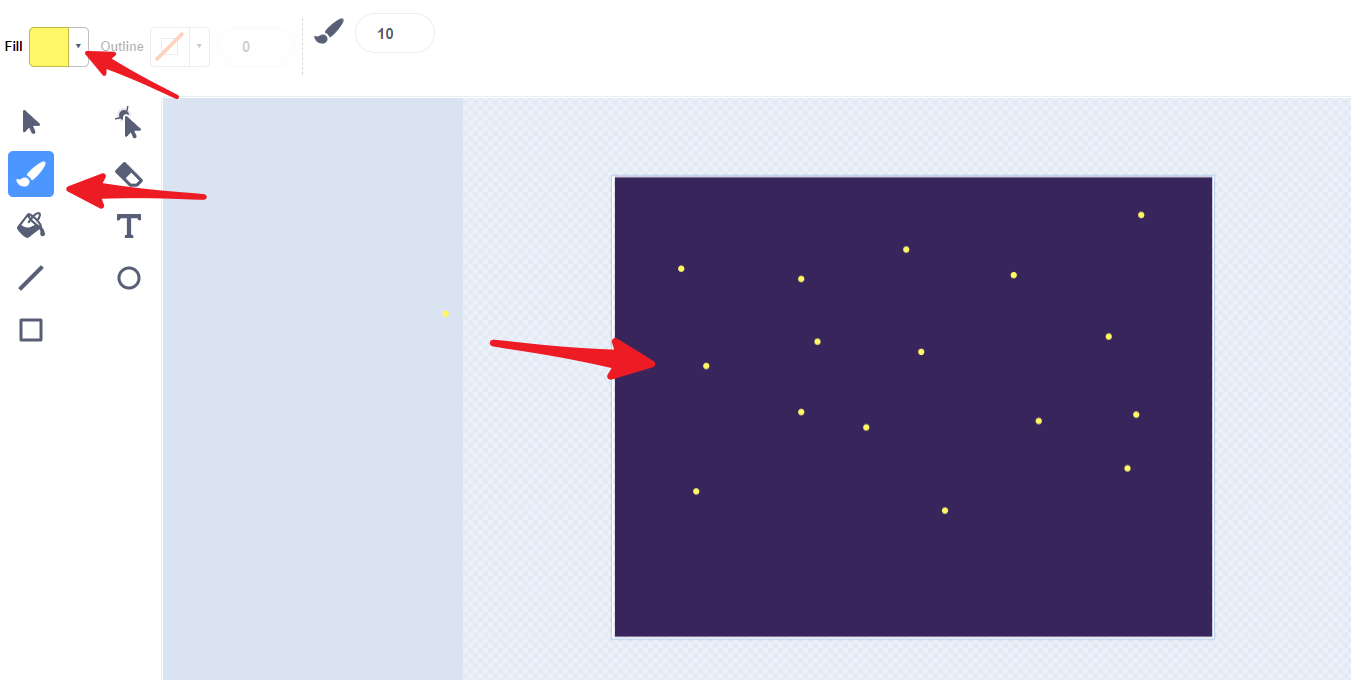
点击 背景 来修改背景。默认的白色背景将被改为模拟夜空的效果。
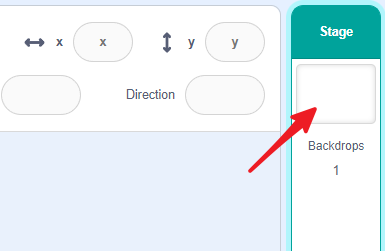
进入 背景 界面。

在画布上绘制一个矩形。
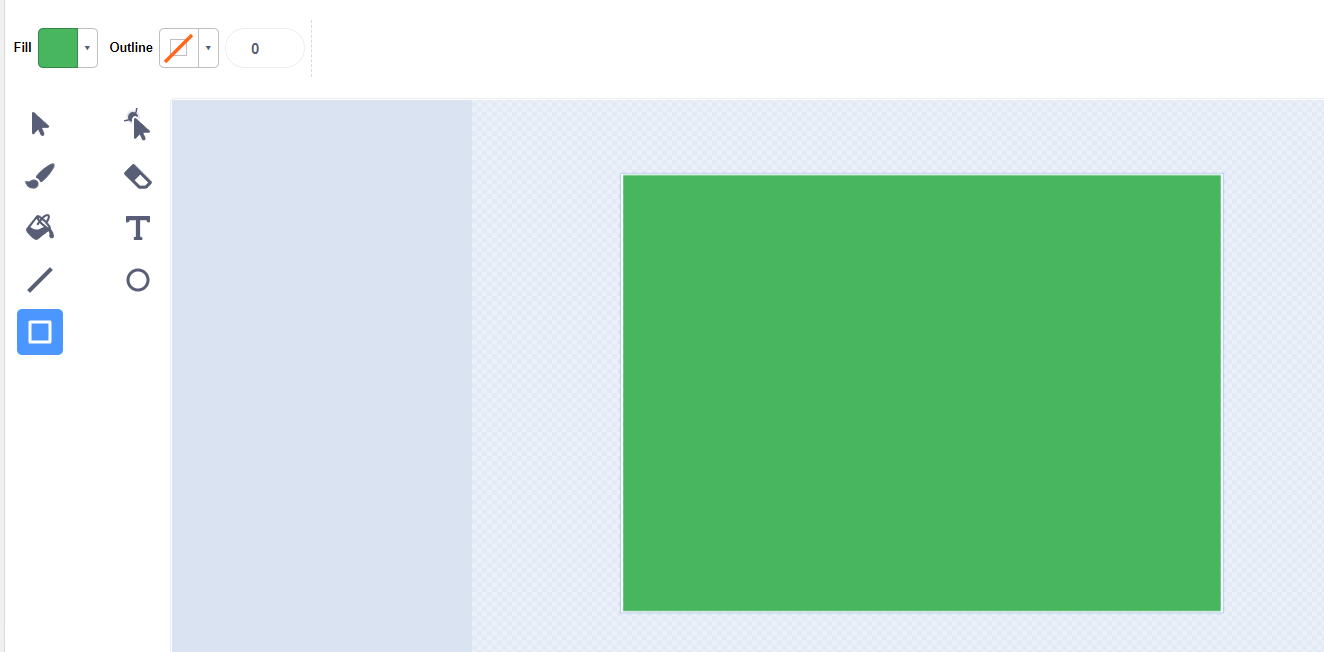
使用 填充工具 用深色填充矩形。
使用 画笔工具 添加一些星星。
创建动画
现在我们已经有了火星和 GalaxyRVR,并且知道了如何制作精灵动画,让我们来创建一个 GalaxyRVR 在火星上移动的动画。 我们可以通过让火星反向旋转来制造精灵移动的效果,从而营造出 GalaxyRVR 在其表面行驶的视觉效果。
首先,请执行 连接应用到 GalaxyRVR 的步骤。
调整两个精灵的大小和位置。
将 GalaxyRVR 精灵设置为 (0, 0) ,并放置火星的位置使 GalaxyRVR 看起来站在其表面上。
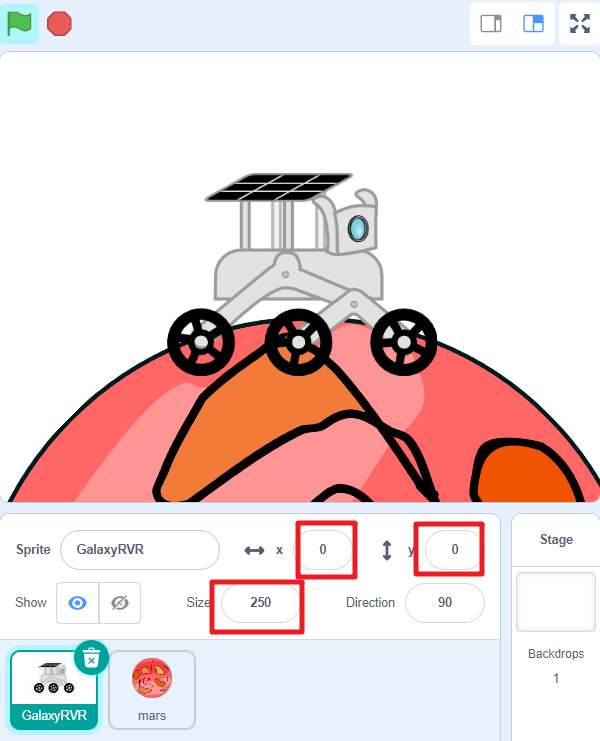
火星精灵
选择火星精灵。它的任务是逆时针旋转,制造 GalaxyRVR 正在前进的视觉效果。

拖入一个绿旗积木块。所有动画都以绿旗为起点。
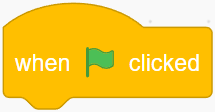
拖入一个
重复执行积木块,使动画持续运行。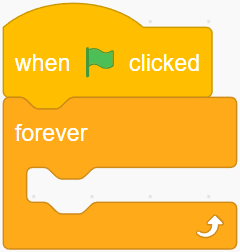
拖入一个
旋转积木块和一个等待积木块,使火星持续旋转。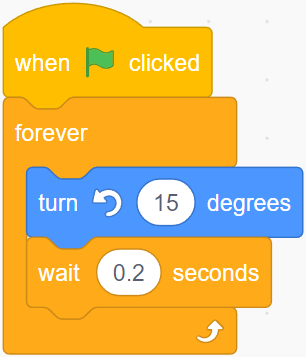
现在点击绿旗,你将看到火星逆时针旋转。
GalaxyRVR 精灵
选择 GalaxyRVR 精灵。它的任务是进行动画,看起来就像在移动一样,尽管它本身并没有移动。

拖入一个绿旗积木块。所有动画都以绿旗为起点。
拖入一个
重复执行积木块,使动画持续运行。
拖入一个
下一个造型积木块和一个等待积木块,使 GalaxyRVR 持续动画化。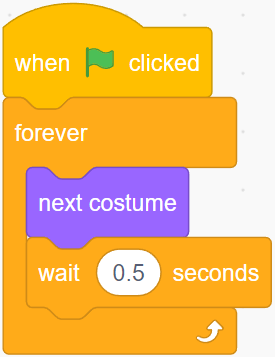
拖入一个
当距离积木块。当超声波模块检测到障碍物(例如你的手)时会触发此积木块。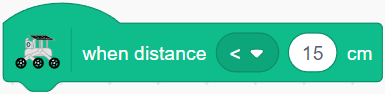
拖入两个
滑行积木块,并改变第一个积木块的 y 值,让精灵跳起来然后落下,产生跳跃效果。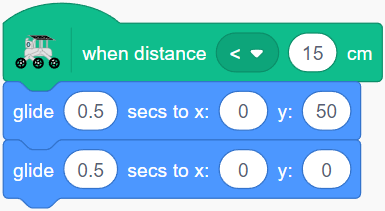
GalaxyRVR 精灵的完整代码应如下所示:
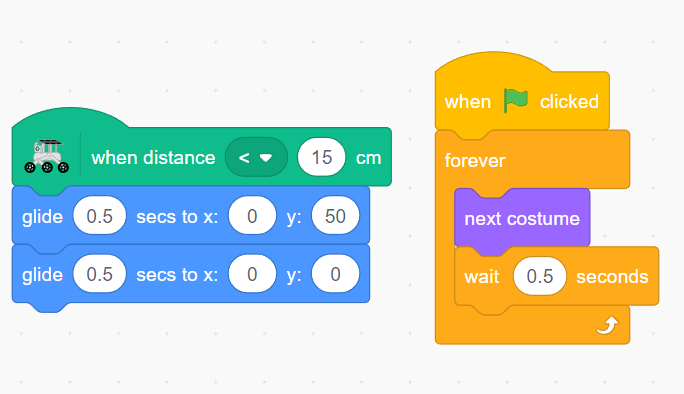
现在,点击绿旗开始动画。将手放在超声波模块前来模拟障碍物,GalaxyRVR 精灵就会跳跃避障。