趣味6 感应球
在这个项目中,我们利用超声波模块控制球在舞台上的垂直运动。当你点击绿旗后,将手放在超声波模块上方。如果你的手与模块之间的距离小于 15 厘米,球将上升;否则,它将下降。当球触碰到线条时,会触发悦耳的声音并激活闪烁的星光效果。
按照以下步骤设置项目,熟悉工作原理后可以随意调整效果。
1. 选择精灵
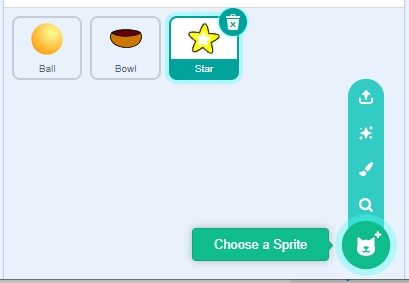
移除默认精灵,选择 Ball 、 Bowl 和 Star 精灵。
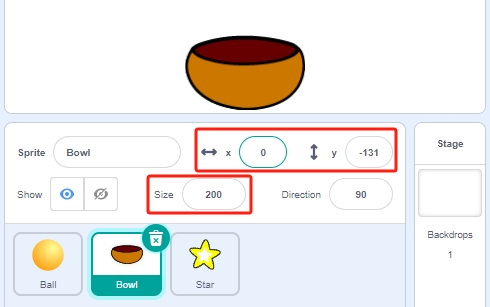
将 Bowl 精灵放置在舞台中央底部并增大其大小。
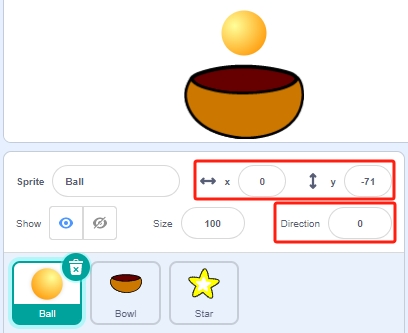
将 Ball 精灵直接放在 Bowl 精灵的上方,设置其方向为 0 以允许垂直移动。
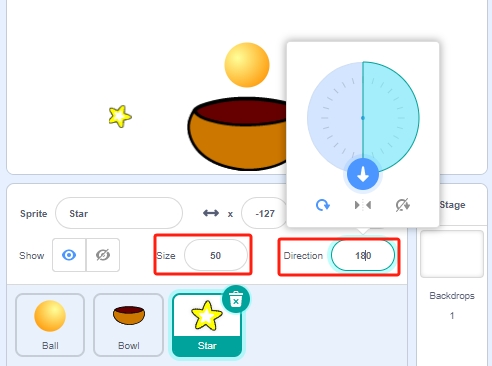
调整 Star 精灵的大小,并将其方向设置为 180 以确保其向下掉落。如果需要,也可以改为其他角度。
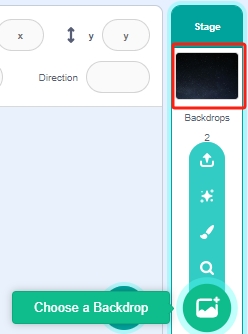
添加 Stars 背景以增加氛围感。
2. 绘制一个 线条 精灵
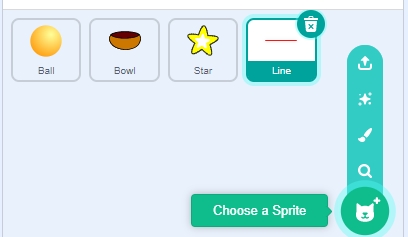
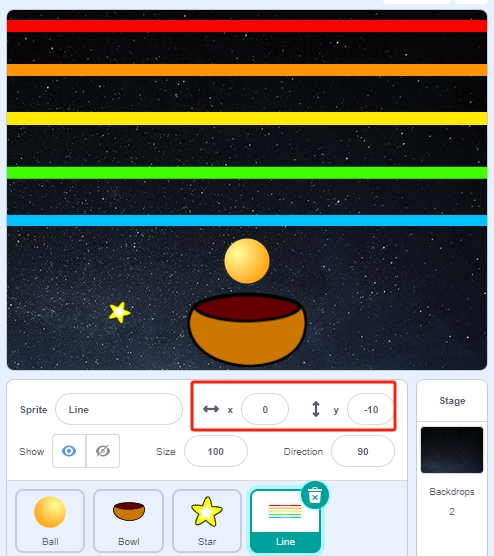
现在添加一个 Line 精灵。
进入 Line 精灵的 ** 造型** 页面。

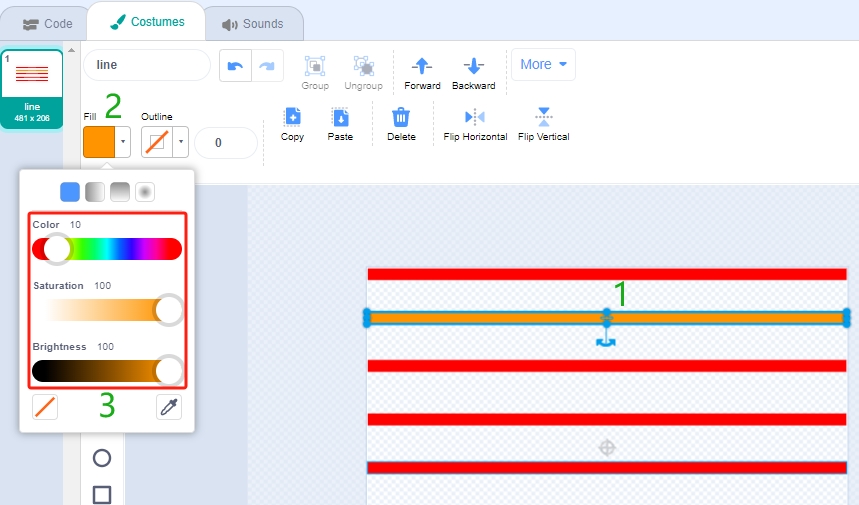
稍微减小画布上红色线条的宽度,将其复制四份,并对齐这些线条。

为每条线条涂上不同的颜色。选择一条线条,使用 填充 工具,选择一种颜色。
使用此方法为所有线条上色。
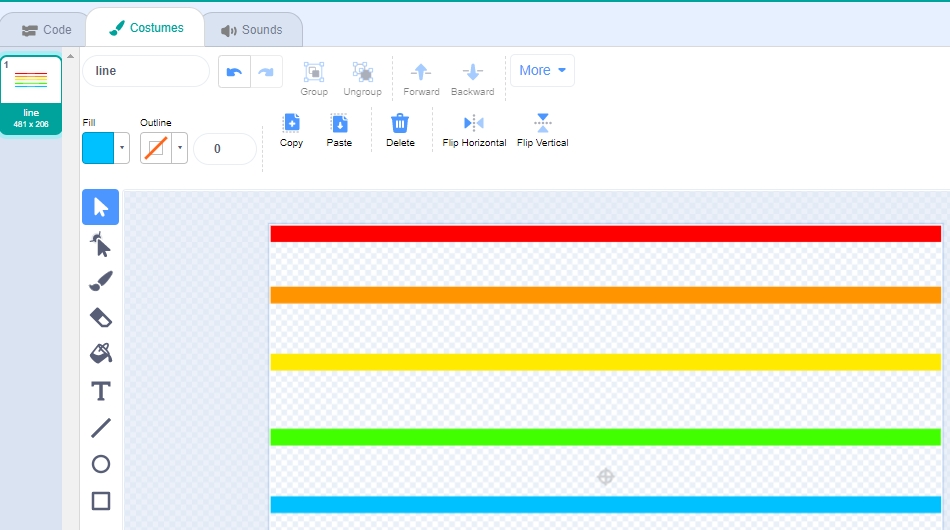
返回 代码 页面,将 Line 精灵放置在舞台顶部。
3. 为 球 精灵编写脚本
在这里,我们为 Ball 精灵编写脚本,使其根据超声波模块检测到的距离上下移动,并设置运动约束以模拟落在 Bowl 精灵上。
当绿旗被点击时,设置 Ball 精灵的初始位置。
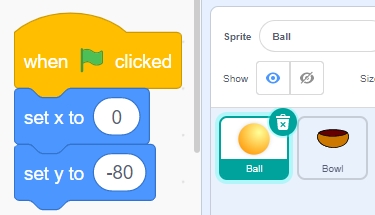
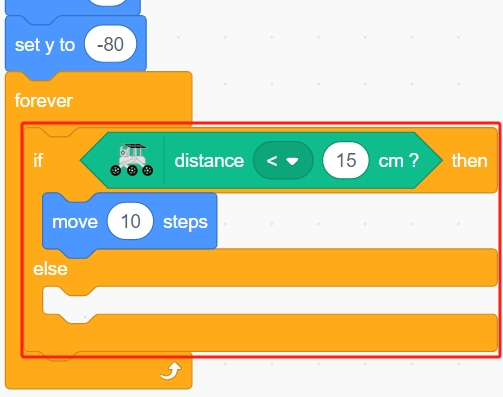
使用 [如果那么否则] 积木块检查距离是否小于 15。如果为真,将 Ball 精灵向上移动 10 步,因为其方向设置为 0。
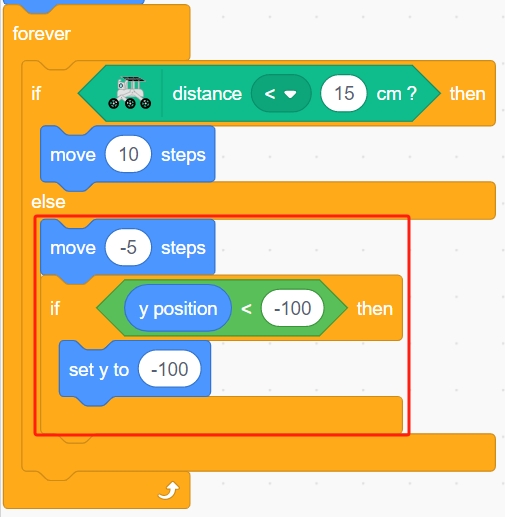
否则,让 Ball 精灵下落,将其 Y 坐标限制在最小 -100,可根据需要调整,使其看起来像是落在 Bowl 精灵上。
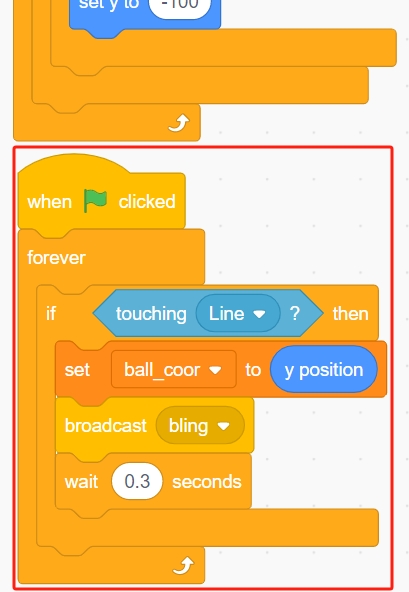
编写交互脚本,当 Ball 精灵碰到 Line 精灵时,将其 Y 位置记录到变量 ball_coor 中,并广播一个 bling 消息。
4. 为 星星 精灵编写脚本
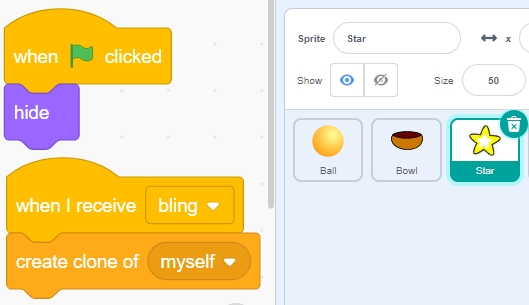
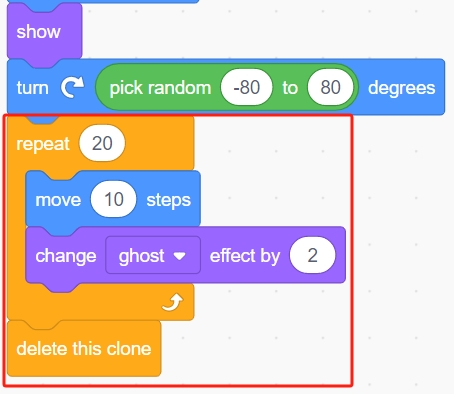
当绿旗被点击时,初始隐藏 Star 精灵。收到 Bling 消息后,克隆 Star 精灵。
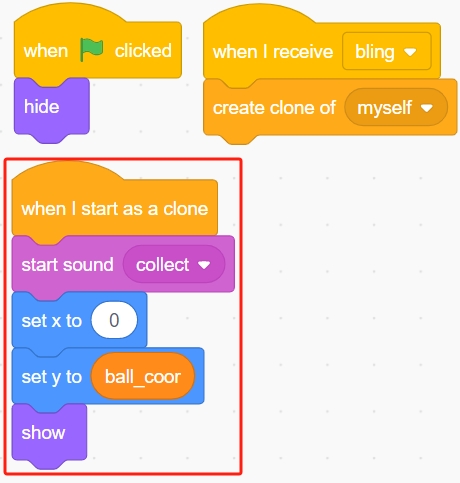
设置克隆体的位置和音效,使其与 Ball 精灵的位置同步。
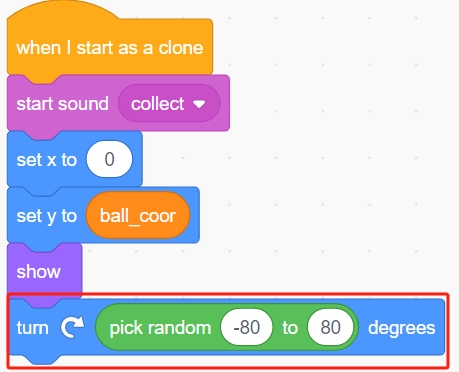
让它在 -80 到 80 度之间随机旋转。
根据需要调整 Star 精灵的外观和行为,以增强视觉效果。
编程完成。点击绿旗运行脚本,看看它是否符合你的预期。