注釈
SunFounderのRaspberry Pi & Arduino & ESP32愛好家Facebookコミュニティへようこそ!仲間の愛好家と一緒に、Raspberry Pi、Arduino、ESP32をより深く探求しましょう。
参加する理由
エキスパートサポート:コミュニティとチームの助けを借りて、販売後の問題や技術的な課題を解決します。
学びと共有:スキルを向上させるためのヒントやチュートリアルを交換しましょう。
限定プレビュー:新製品の発表や先行公開にいち早くアクセスできます。
特別割引:最新製品を特別割引価格でご購入いただけます。
お祭りキャンペーンとプレゼント:プレゼント企画やホリデープロモーションに参加しましょう。
👉 一緒に探求し創造する準備はできましたか? [here] をクリックして今すぐ参加しましょう!
レッスン2 Mammoth Codingアプリを使ってみよう
Mammoth Codingの世界に飛び込んで、最初のプロジェクトを作成しましょう!最適な体験のためには、大きな画面のデバイスを使用することをお勧めします。
学習目標
Mammoth Codingのプログラミング環境をセットアップする。
Mammoth Codingの基本的なプログラミング概念を理解する。
最初のプログラムを作成して実行する。
アプリのインストール
Google PlayまたはApple App Storeで Mammoth Coding を検索してインストールします。
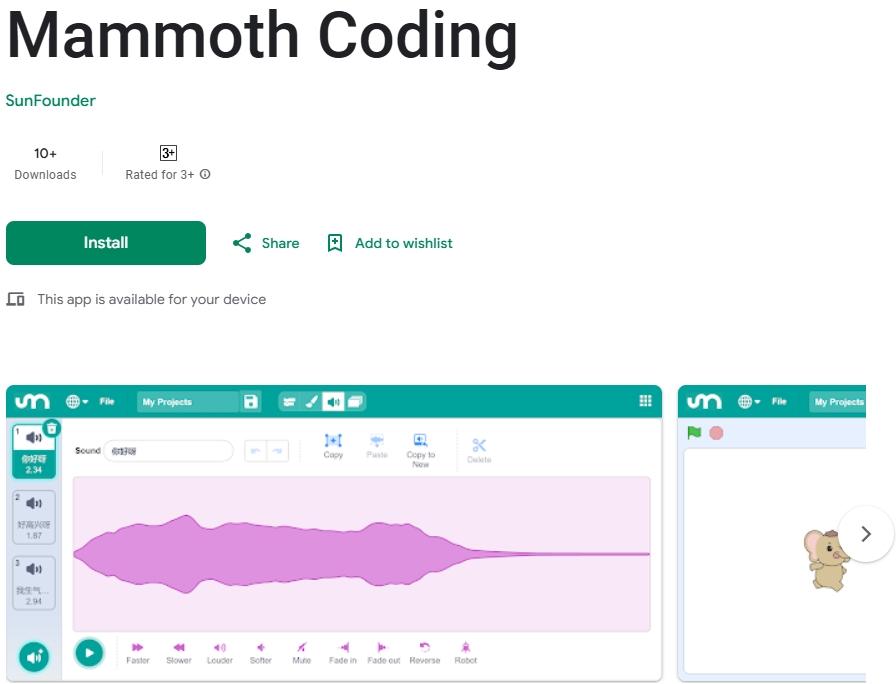
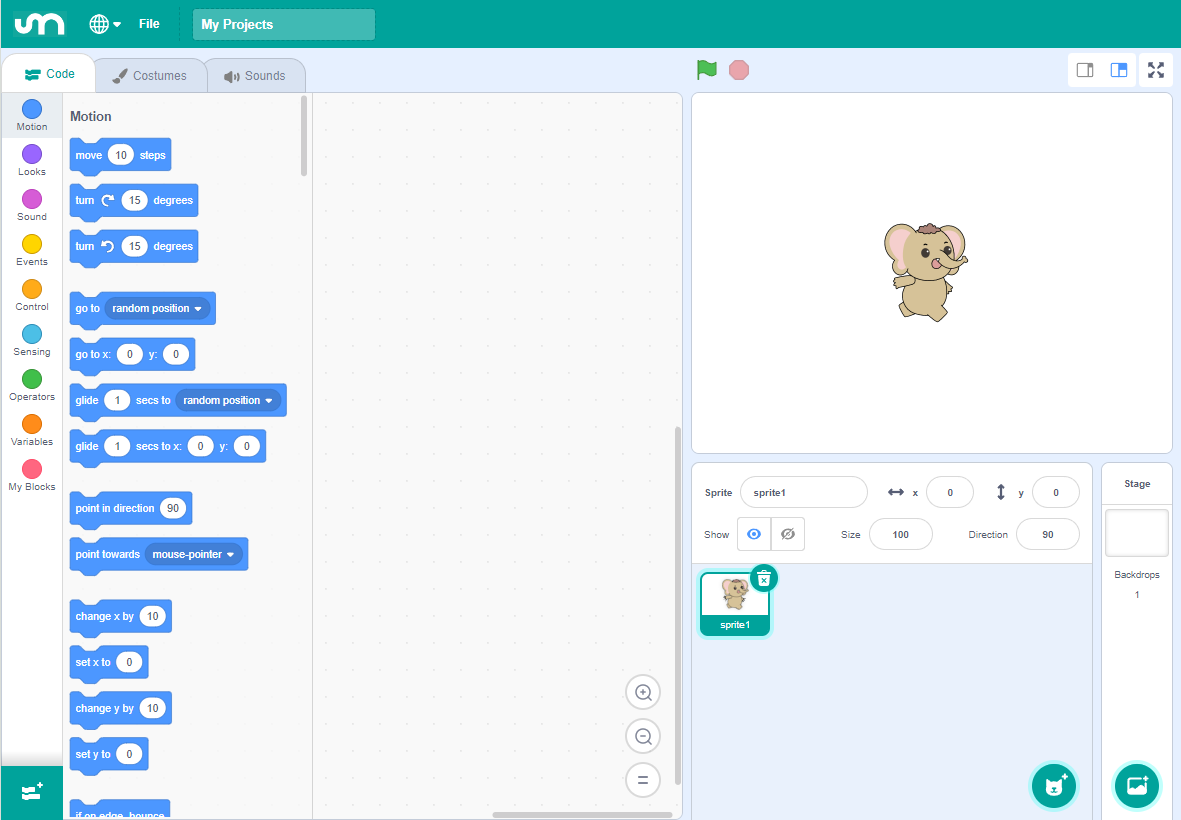
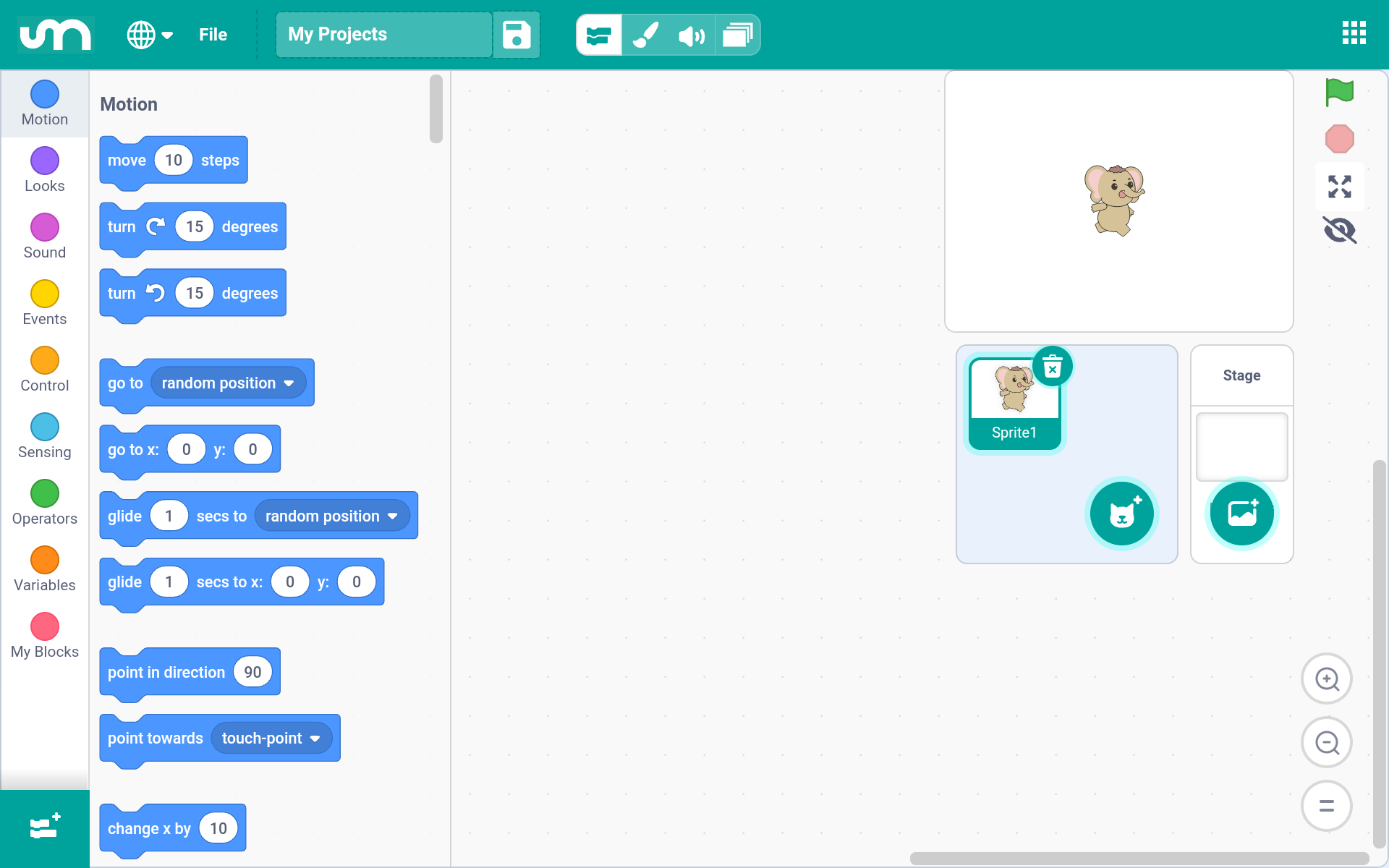
インストール後、アプリを開きます。大きな画面でのインターフェースは次のようになります。
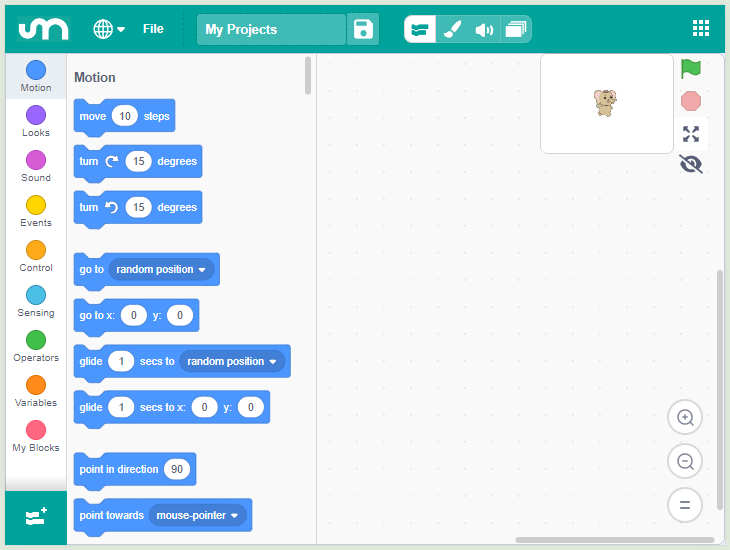
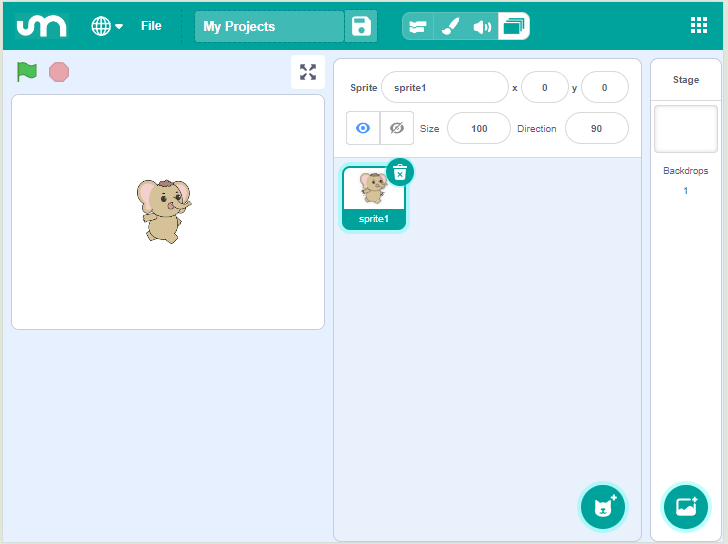
小さな画面のデバイスでは、インターフェースは次のように表示されます。
アプリを理解する
Mammoth Codingは、楽しく、教育的で、簡単に学べるように設計されています。ブロックベースのコーディングを使用して、インタラクティブなストーリー、ゲーム、アート、シミュレーションなどを作成するためのツールを提供します。また、内蔵の描画エディターとサウンドエディターも含まれています。
上部セクション
Mammoth Codingの上部セクションには、いくつかの重要なオプションがあります。

言語設定 :左側の最初のオプションでは、異なる言語を選択できます。現在、英語と簡体字中国語が利用可能です。
ファイルメニュー :2番目のオプションは ファイル メニューで、新しいプロジェクトの作成、既存のプロジェクトを開く、現在のプロジェクトを保存することができます。
プロジェクト名 :3番目のオプションでは、プロジェクトの名前を変更できます。
ナビゲーションバー
上部セクションのすぐ下にはナビゲーションバーがあり、異なる編集ページを切り替えることができます。
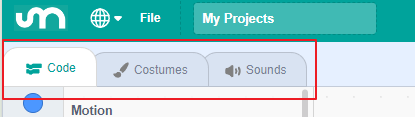
小さな画面の場合:
ナビゲーションバーは上部に表示され、 コード 、 コスチューム 、 サウンド 、 ステージ のオプションがあります。

ステージ ページは、大きな画面ではインターフェースの右側に表示されますが、小さなデバイスでは整理のために分離されています。
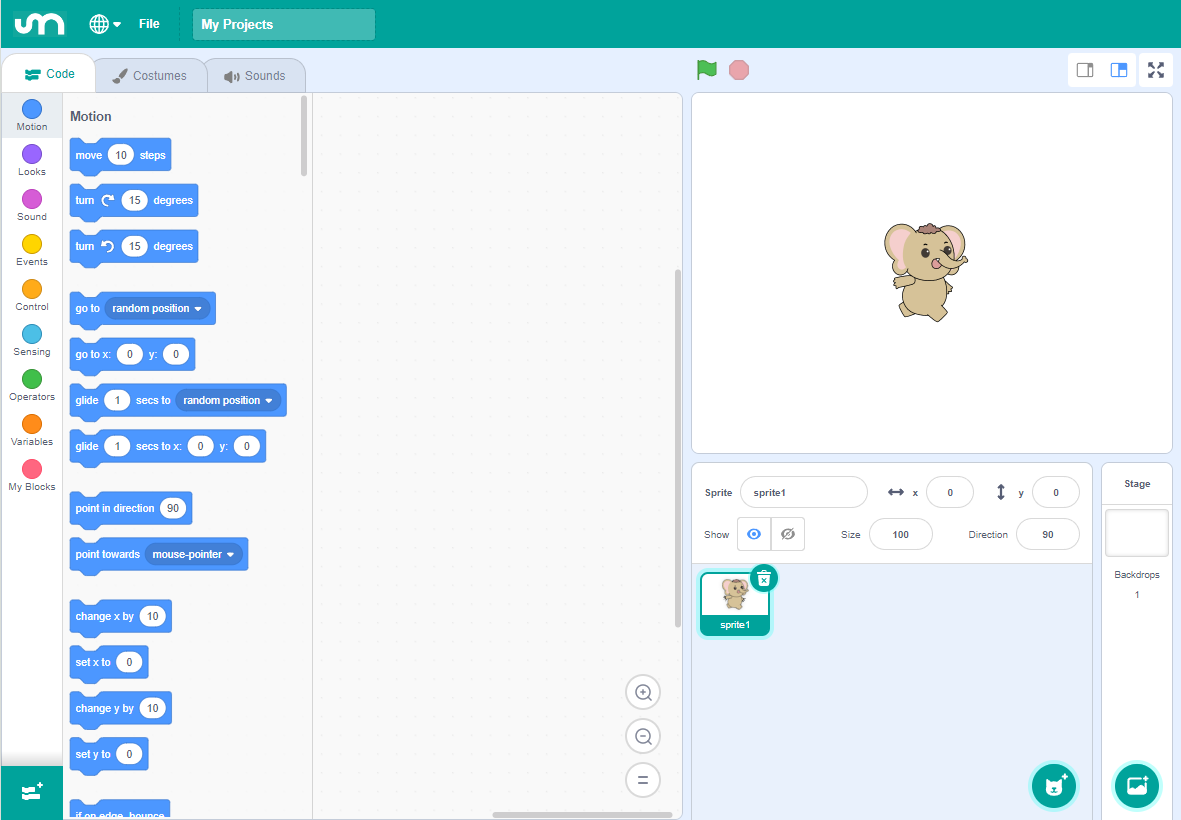
コードエリア
コード ページは、プログラミング活動のほとんどが行われる場所です。
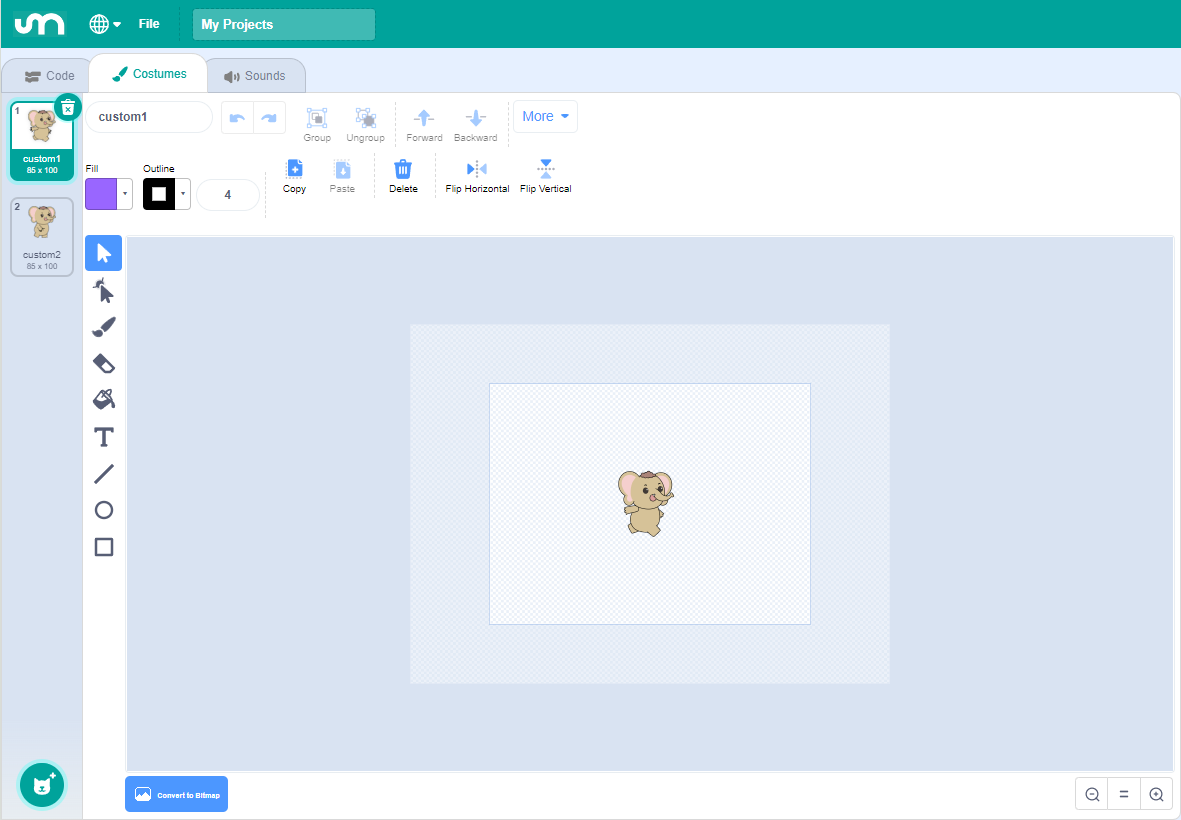
コスチューム
コスチューム ページは、スプライトや背景を編集するために使用し、プログラムに視覚的な要素を提供します。
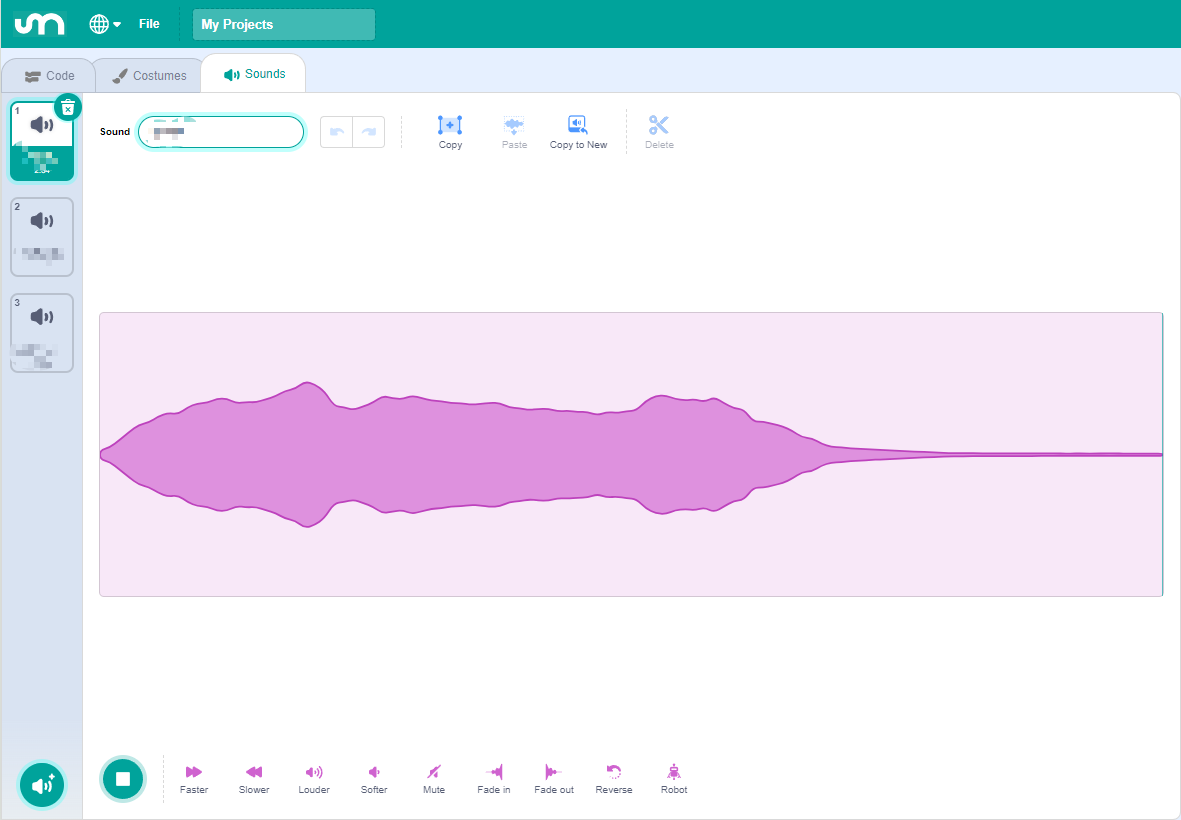
サウンド
サウンド ページはオーディオを扱い、プログラムにマルチメディア要素を提供します。
最初のプログラムを作成する
1. プロジェクトを作成または開く
Mammoth Codingアプリを開くたびに、新しいプロジェクトが自動的に作成されます。
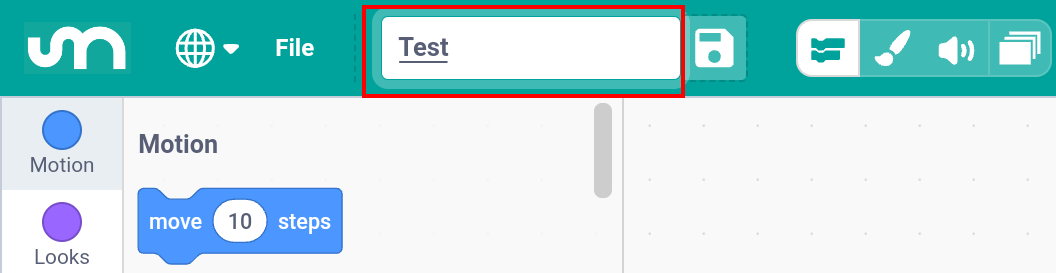
デフォルトのプロジェクト名「My Project」を意味のある名前に変更します。
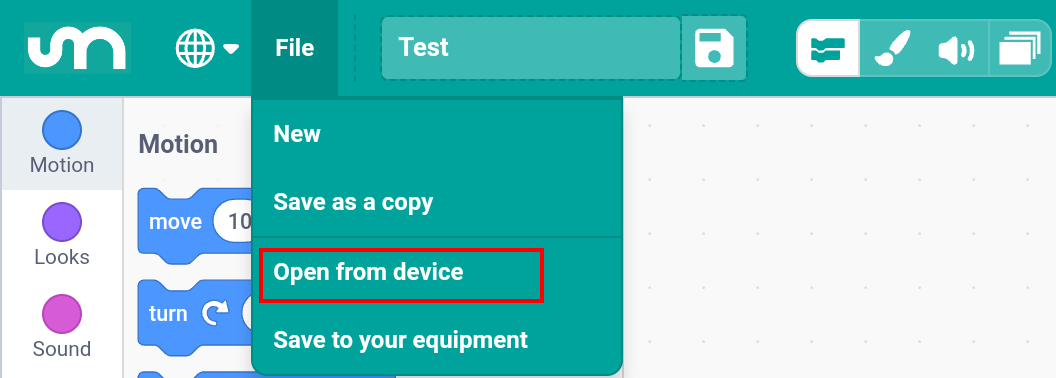
デバイスに以前保存したプロジェクトを開くこともできます。
2. スプライトを選択する
新しいプロジェクトを開始すると、デフォルトのスプライトが提供されます。以下のことができます:
デフォルトのスプライトを使用する。
ライブラリから新しいスプライトを選択する。
自分でスプライトを描く。
デバイスからスプライトをアップロードする。
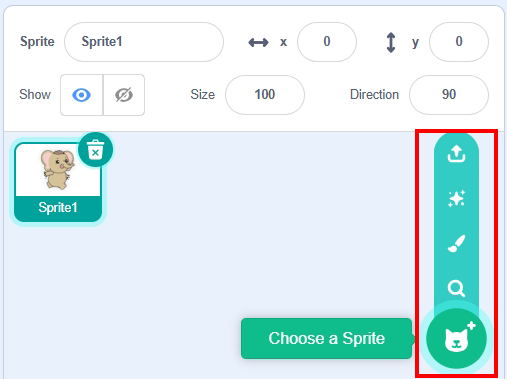
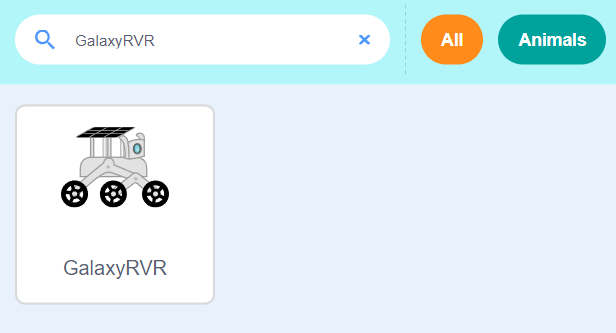
新しいスプライトを選択するには: 「スプライトを選択」 をタップし、** 「GalaxyRVR」** を選択します。
3. プログラムを書く
左側のサイドバーには、さまざまなカテゴリのブロックが含まれています。これらのカテゴリからブロックをスクリプトエリアにドラッグして、プログラムを構築できます。
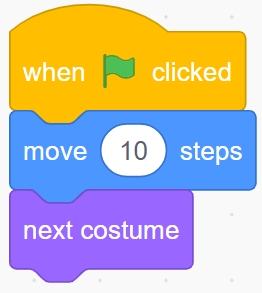
例えば、緑色の旗がクリックされたときに GalaxyRVR スプライトを10歩前進させてから次のコスチュームに切り替えるには:
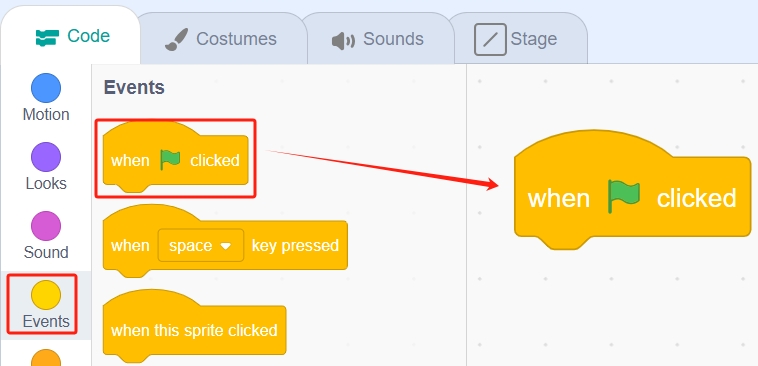
イベント カテゴリから ** 「旗がクリックされたとき」** ブロックをスクリプトエリアにドラッグします。
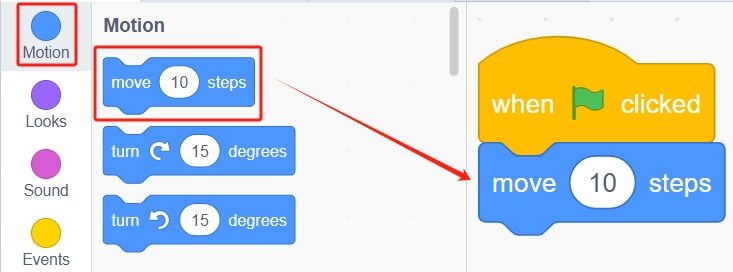
動き カテゴリから ** 「(10)歩動かす」** ブロックをドラッグして、イベントブロックの下にスナップします。
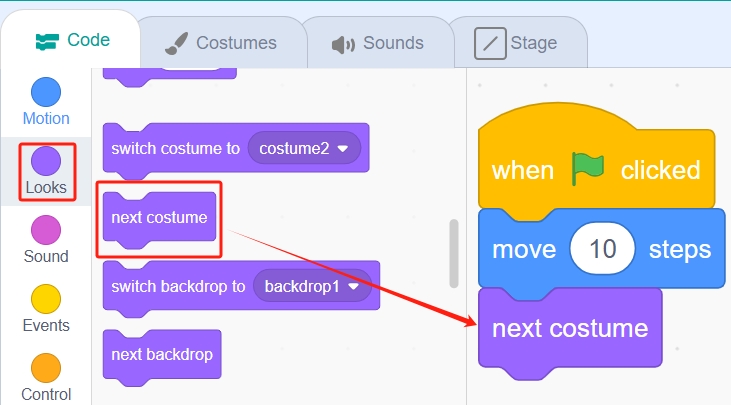
見た目 カテゴリから ** 「次のコスチュームにする」** ブロックをドラッグして、動きブロックの下に取り付けます。
4. プログラムを実行する
プログラムを実行するには2つの方法があります:
スクリプトエリアに組み立てたブロックのスタックをタップするだけです。黄色いハイライトが表示され、スクリプトが実行中であることを示します。
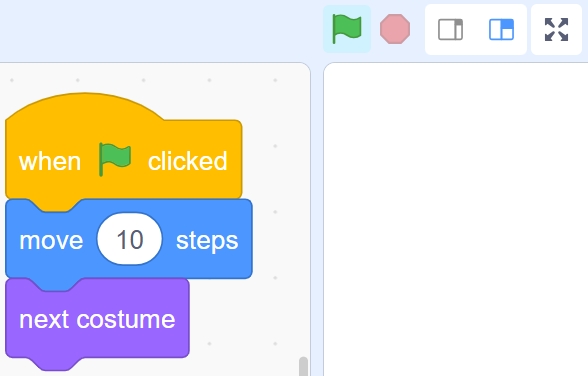
スクリプトが 「旗がクリックされたとき」 ブロックで始まる場合は、** ステージ** の左上にある緑色の旗をクリックしてプログラムを実行できます。これは、複数のスプライトやより複雑なコードを持つプロジェクトに推奨されます。
5. プロジェクトを保存する
コードをテストしてすべてが正しく動作することを確認したら、プロジェクトを保存することが重要です。
プロジェクト名の右側にある保存アイコンをクリックします。

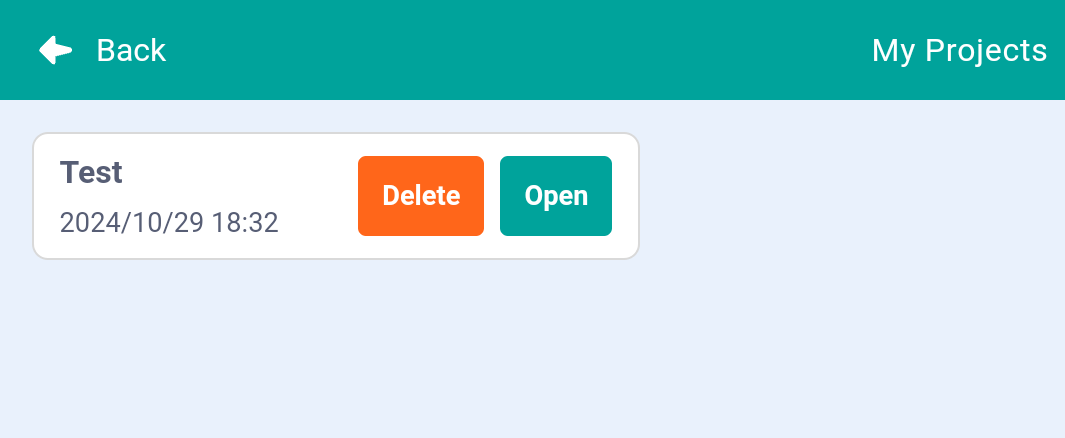
「プロジェクトを保存しました」 というメッセージが表示されます。プロジェクトはMammoth Codingアプリ内に保存されます。保存したプロジェクトには、右端のメニューボタンをクリックしてアクセスできます。
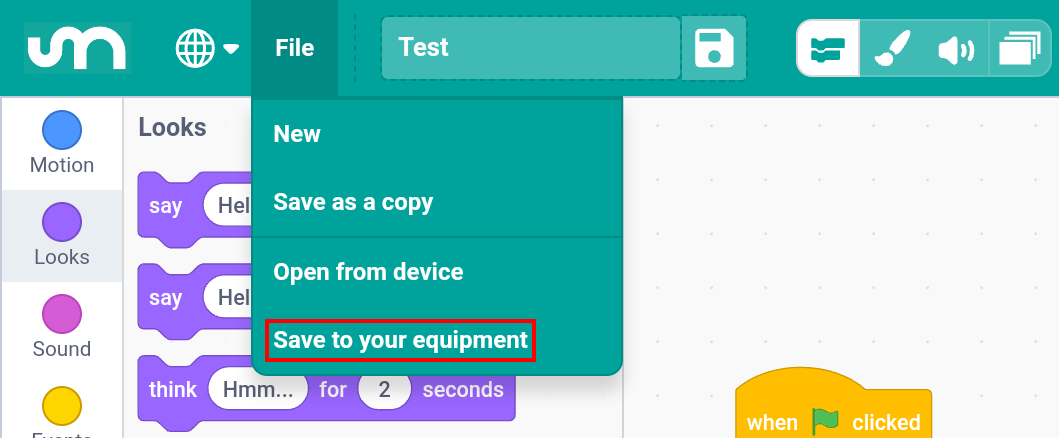
コードを共有したりデバイスに保存したりするには、 ファイル > 端末に保存 をクリックし、共有するアプリを選択するか、プロジェクトをモバイルデバイスに保存します。
おめでとうございます!
Mammoth Codingで最初のプログラムを作成し、実行することに成功しました。さらに機能を発見して創造性を解き放つために、実験と探求を続けてください!