注釈
SunFounderのRaspberry Pi & Arduino & ESP32愛好家Facebookコミュニティへようこそ!仲間の愛好家と一緒に、Raspberry Pi、Arduino、ESP32をより深く探求しましょう。
参加する理由
エキスパートサポート:コミュニティとチームの助けを借りて、販売後の問題や技術的な課題を解決します。
学びと共有:スキルを向上させるためのヒントやチュートリアルを交換しましょう。
限定プレビュー:新製品の発表や先行公開にいち早くアクセスできます。
特別割引:最新製品を特別割引価格でご購入いただけます。
お祭りキャンペーンとプレゼント:プレゼント企画やホリデープロモーションに参加しましょう。
👉 一緒に探求し創造する準備はできましたか? [here] をクリックして今すぐ参加しましょう!
ファームウェアの更新
製品の継続的な改良により、お使いのデバイスに最新のファームウェアが搭載されていない場合があります。 すべてがスムーズに動作するように、初めて使用する前にファームウェアを更新することをお勧めします。ファームウェアの更新により、以下のことが保証されます:
バグ修正: 既知の問題を解決し、安定性を向上させます。
アプリ互換性: RoboPilot アプリと Mammoth Coding が正しく動作するために最新のファームウェアが必要です。
新機能: ファームウェアの更新により新しい機能や改善が追加される場合があります。
パフォーマンス向上: Wi-Fi 接続、カメラストリーミング、モーター制御の最適化。
注釈
ファームウェアを更新せず、現在の設定のまま使用したい場合は、 GalaxyRVR v1 ドキュメント を参照してください。
1. 更新が必要かどうかの確認
GalaxyRVR の電源を入れ、底部のライトストリップを確認します。
GalaxyRVR を初めて使用する前に、付属の Type-C USB ケーブルでバッテリーを完全に充電してください。
電源スイッチをオンにします。
モードを Run に切り替え、R3 ボードの Reset ボタンを押します。
底部のライトストリップが点滅し、起動成功を示します。
底部のライトストリップを確認します。
底部のライトストリップが 緑色に点滅 している場合、ESP32 ファームウェアは最新です。 クイックプレイ に進んでください。
底部のライトストリップが 他の色 で点滅している場合は、以下が必要です:
2. ESP32 CAM ファームウェアの更新
ESP32 CAM は、GalaxyRVR の Wi-Fi ホットスポットをブロードキャストし、ビデオをキャプチャします。 ファームウェアが古い場合、これらの機能が正しく動作しない可能性があります。以下の手順に従ってファームウェアを更新してください。
GalaxyRVR の電源スイッチをオンにします。ESP32 CAM を起動するには、モードを Run に切り替え、R3 ボードの Reset ボタンを押します。
ファームウェアファイルをダウンロードします。
ダウンロードした ZIP ファイルを解凍します。
ai-camera-firware.ino.x.x.x.binという名前のファームウェアファイルを見つけ、モバイルデバイスに転送します。ES File Explorer やファイル転送ユーティリティなど、任意のファイルマネージャーアプリを使用できます。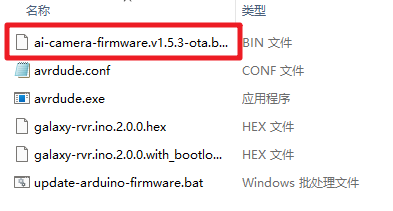
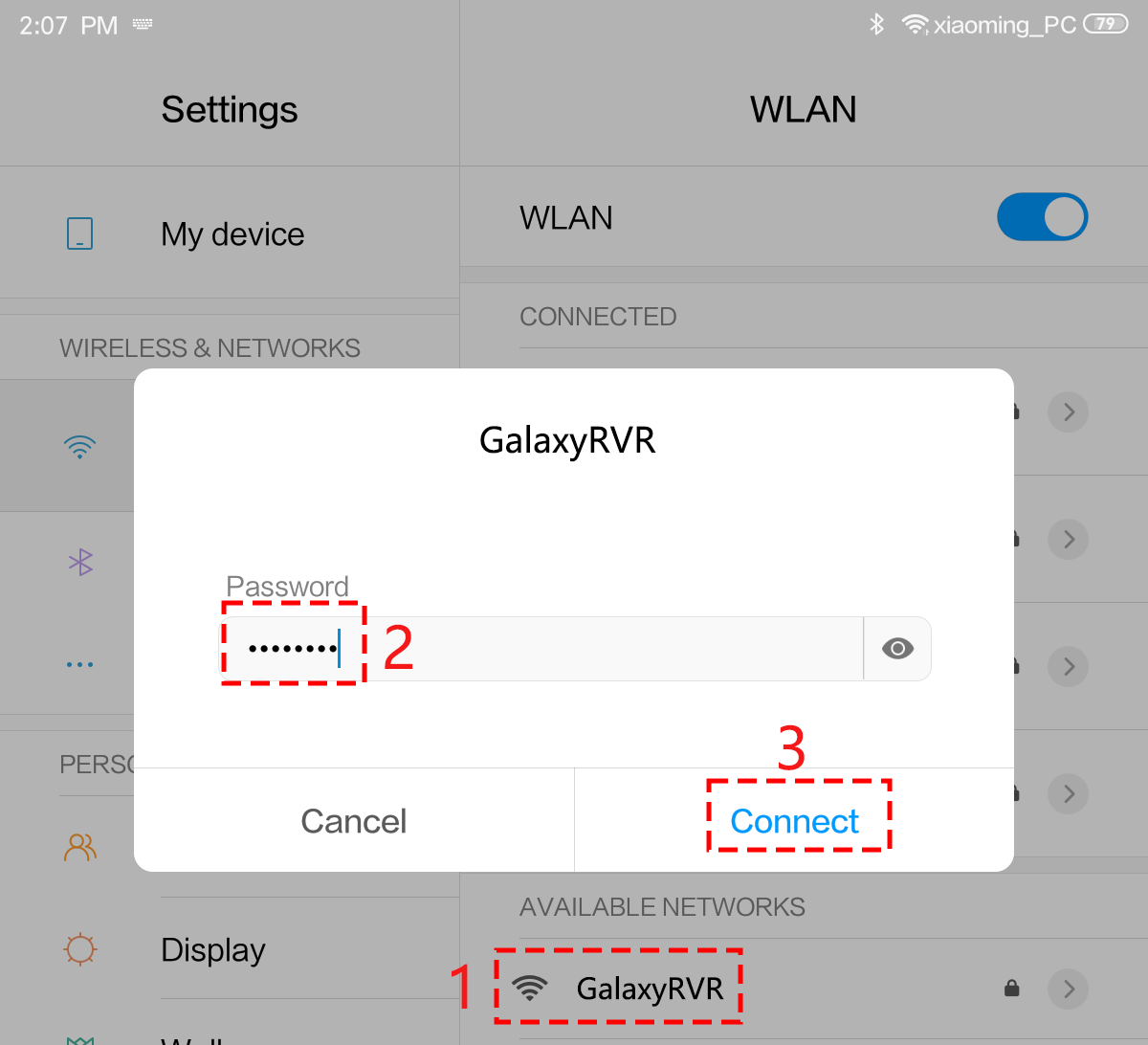
モバイルデバイスを GalaxyRVR の WiFi ネットワークに接続します。
ネットワーク名(SSID)は
GalaxyRVR、パスワードは12345678です。「インターネットなし」という警告が表示された場合は、 「接続したままにする」 を選択してください。
モバイルデバイスでウェブブラウザを開き、
http://192.168.4.1にアクセスして ESP32 CAM OTA 更新ページを開きます。
注釈
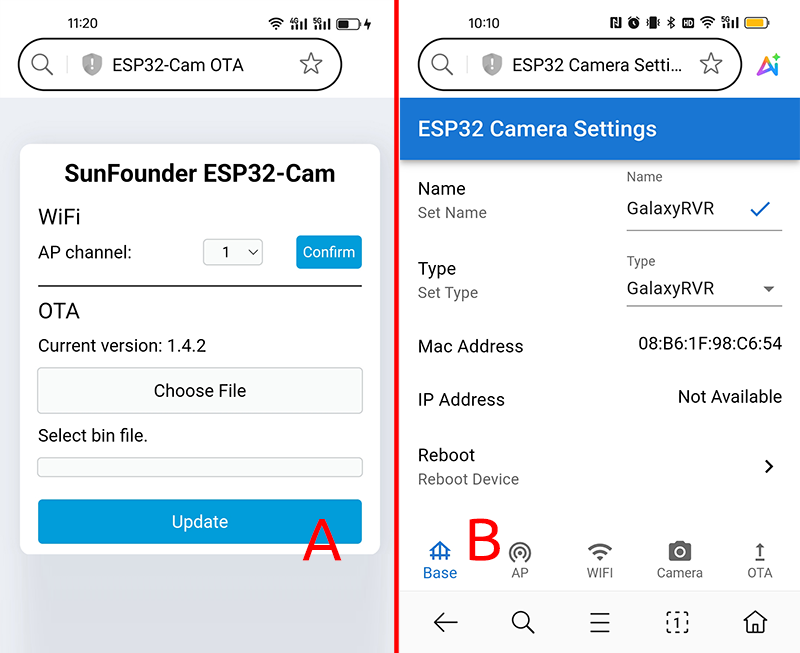
このページでは、2つのインターフェースのいずれかで OTA アップグレードオプションが表示されます。ファームウェアのバージョンに応じて、バージョン A(前者)とバージョン B(後者)が表示されます。表示されたインターフェースに応じて、対応するアップグレード手順を選択してください。
バージョン A
OTA ページで、ファームウェアファイルを選択するボタンをクリックします。

デバイスから先ほどダウンロードした
ai-camera-firmware-vX.X.X-ota.binファイルを選択し、 Add をクリックします。
Update ボタンをクリックして、ファームウェアの更新プロセスを開始します。

更新が完了するまで待ちます。

更新が完了したら、ウェブブラウザを閉じてください。 Reset ボタンを押してデバイスを再起動します。これで ESP32 CAM は通常の動作が可能になります。

注釈
更新が完了すると、GalaxyRVR の WiFi ホットスポット名は "AI Camera-xxxxxx" に変更され、パスワードは "12345678" のままです。
バージョン B
OTA ページで、ウェブページに表示されている現在のファームウェアバージョンを確認します。
バージョン番号が 1.5.1 より新しい場合 、更新は必要ありません。残りの手順をスキップして、クイックプレイ に直接進んでください。
バージョンが 1.5.1 以下の場合 、更新を続けてください。
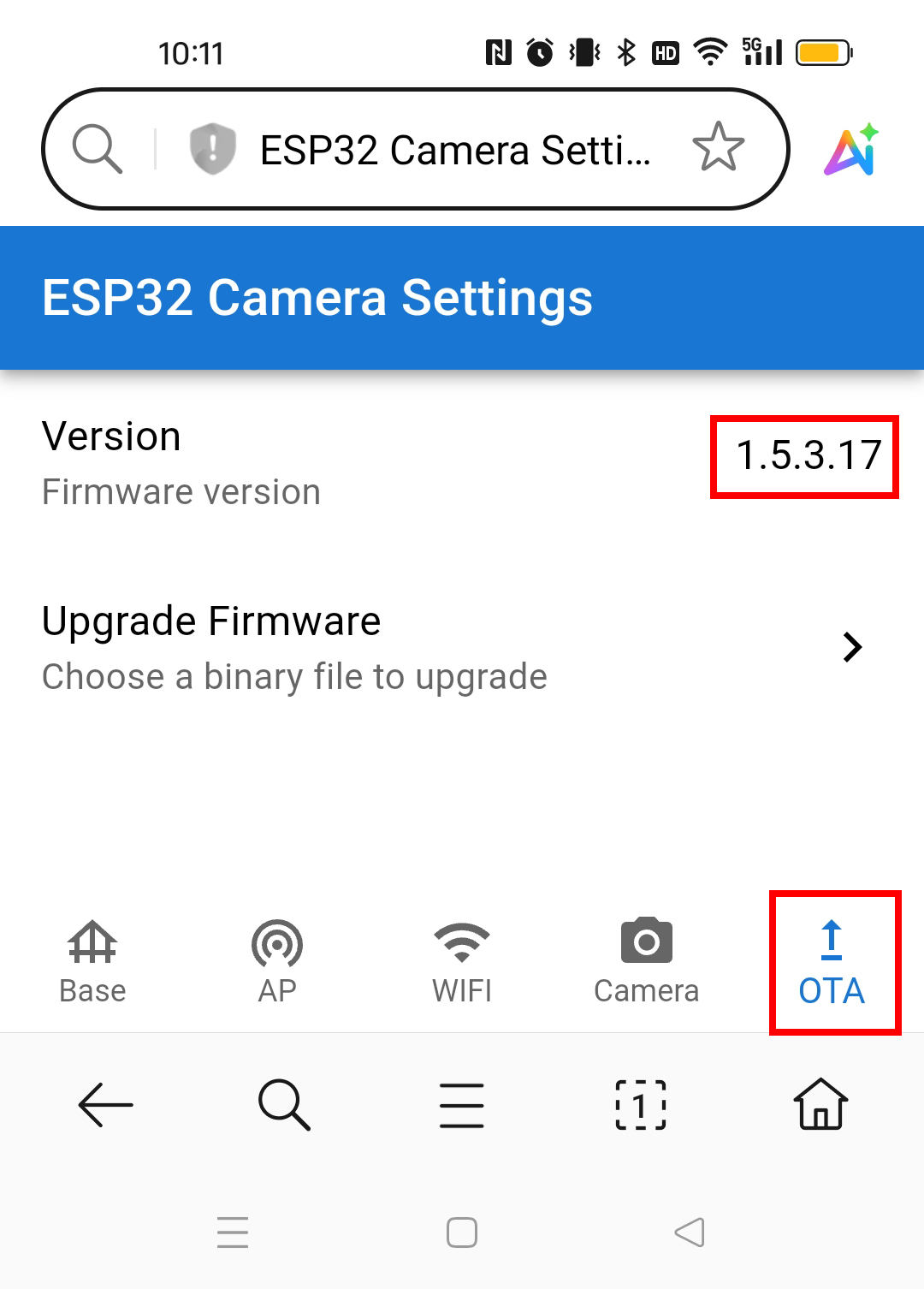
Upgrade Firmware ボタンをタップします。
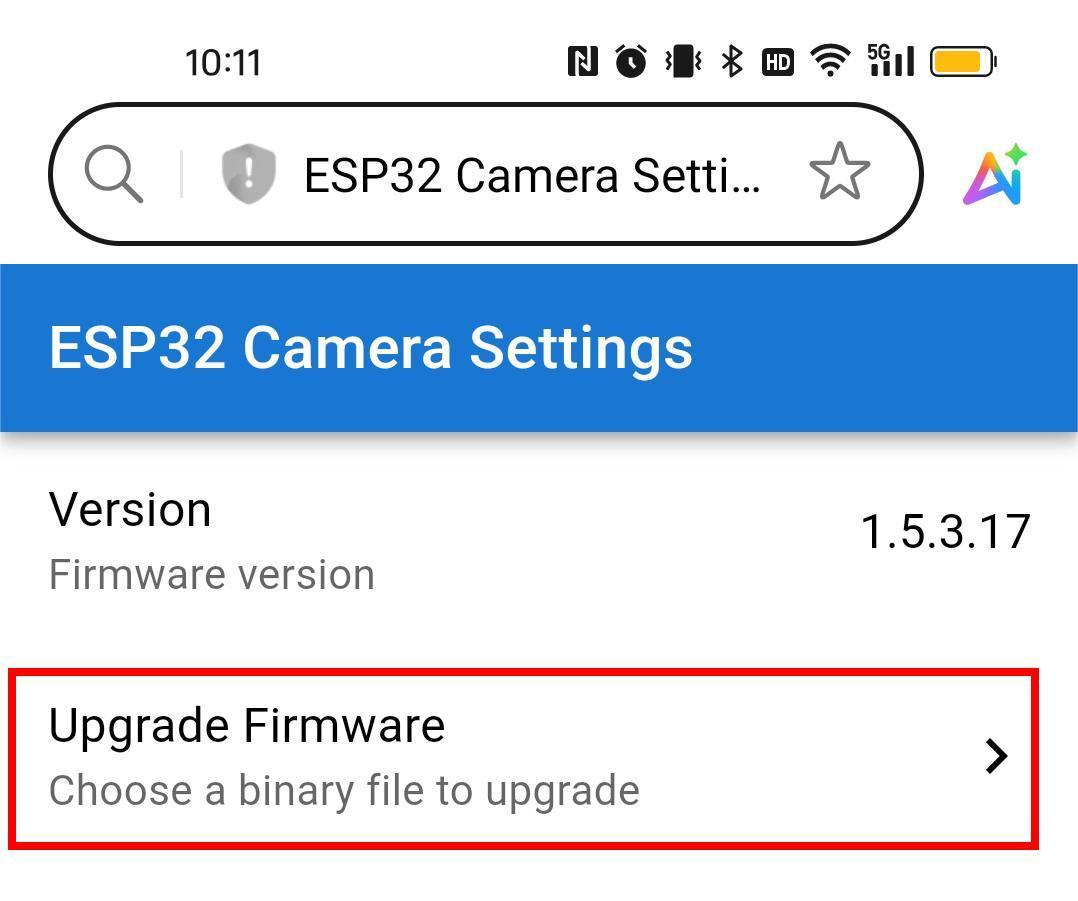
ファイル選択ダイアログが表示されます。先ほどモバイルデバイスに転送した
ai-camera-firware.ino.x.x.x.binファイルを参照して選択します。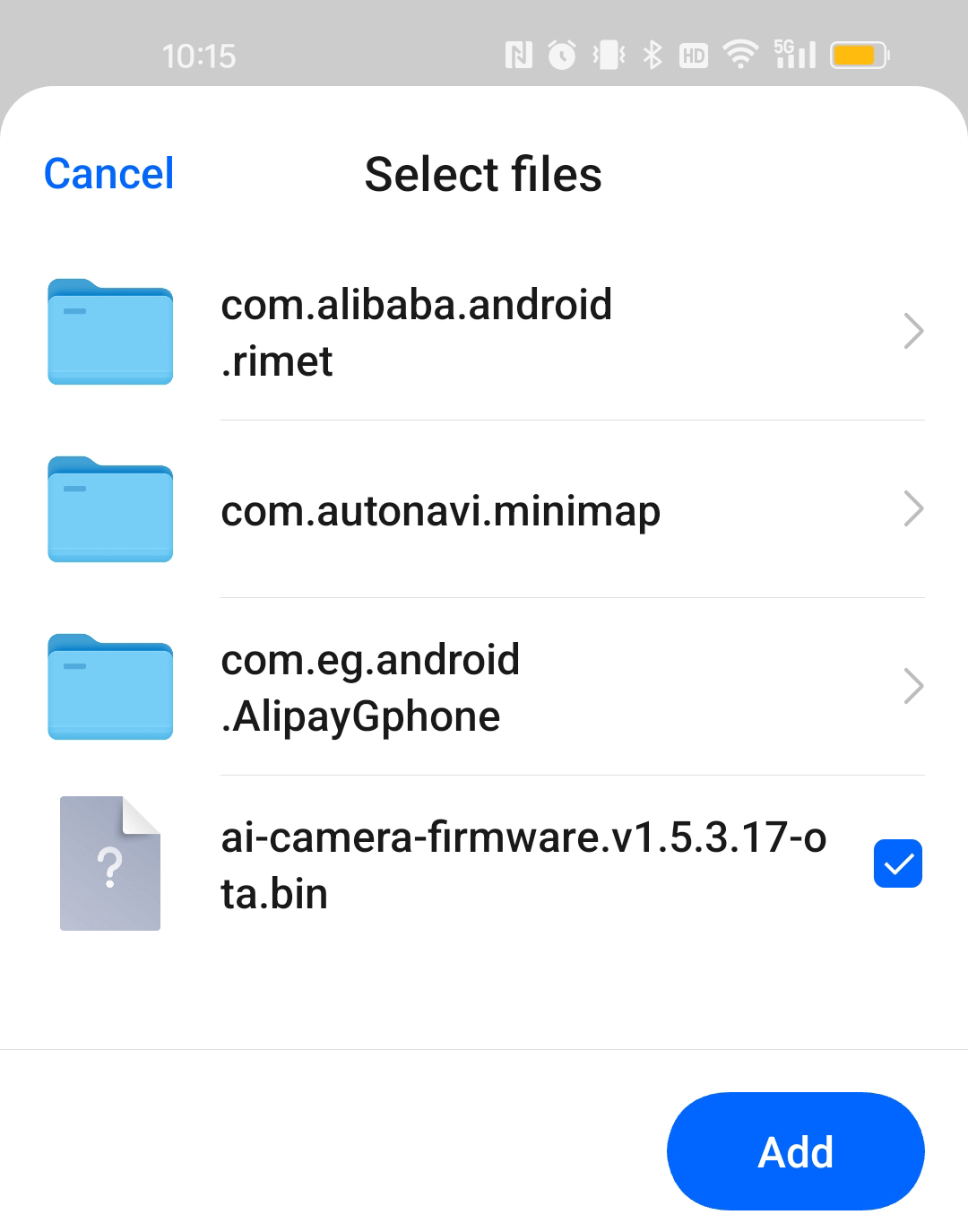
ファイルを選択すると、ファームウェアの更新がすぐに開始されます。
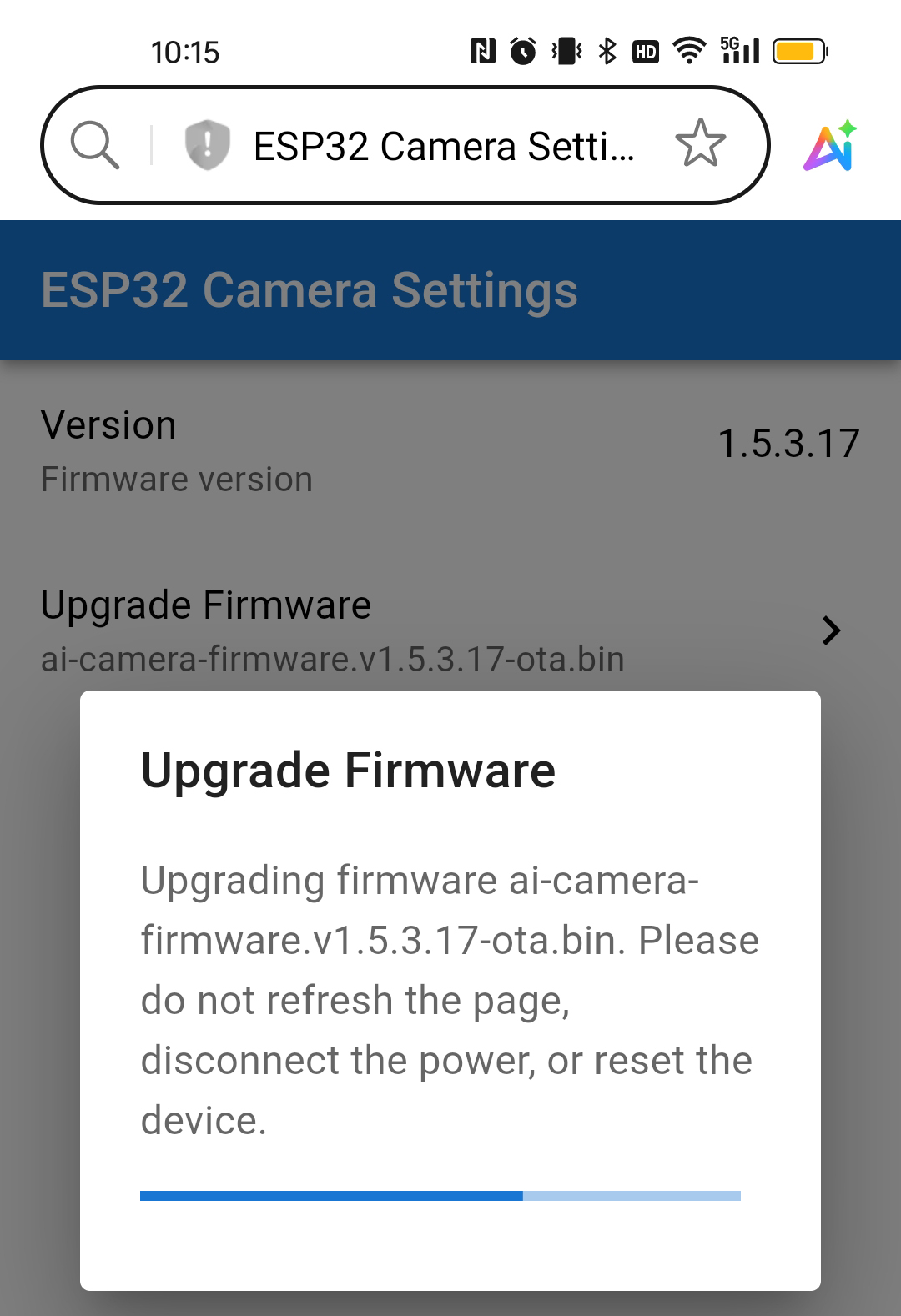
ファームウェアのアップグレードが完了するまで待ちます。
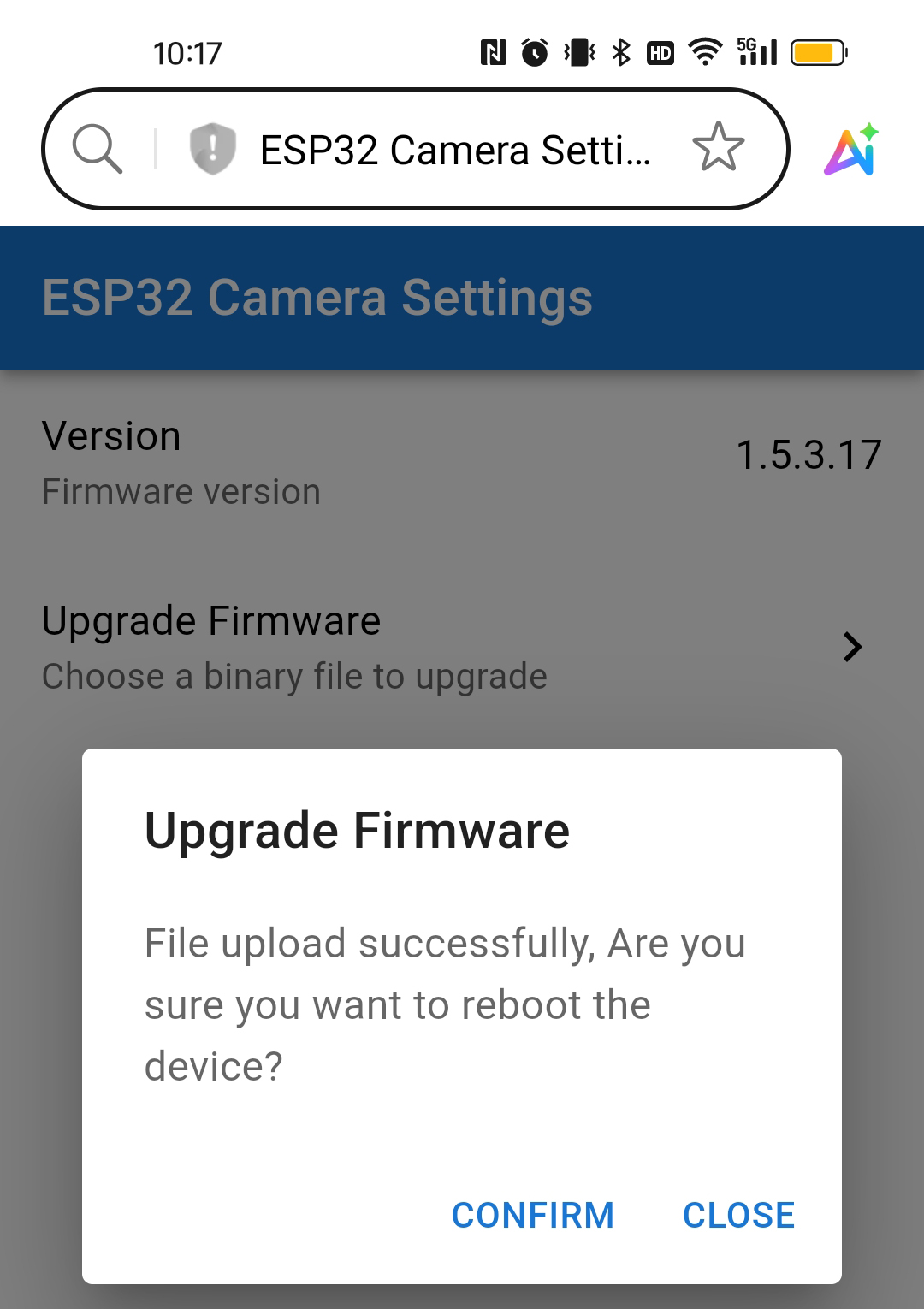
アップロードプロセスは通常1〜2分かかります。完了すると、ポップアップウィンドウに成功メッセージが表示されます。
その後、 CONFIRM を選択して GalaxyRVR を再起動するか、 CLOSE を選択してウィンドウを閉じることができます。
3. R3 ボードファームウェアの更新
R3 ボードには、RoboPilot APP および Mammoth Coding との通信を可能にするファームウェアが組み込まれています。
以下の場合、このファームウェアを再アップロードする必要があります:
お使いのデバイスが古いファームウェアバージョンを使用している場合、または
独自の Arduino コードを書き込んでおり、互換性を復元したい場合。
以下の手順に従って、通信ファームウェアを再インストールしてください。
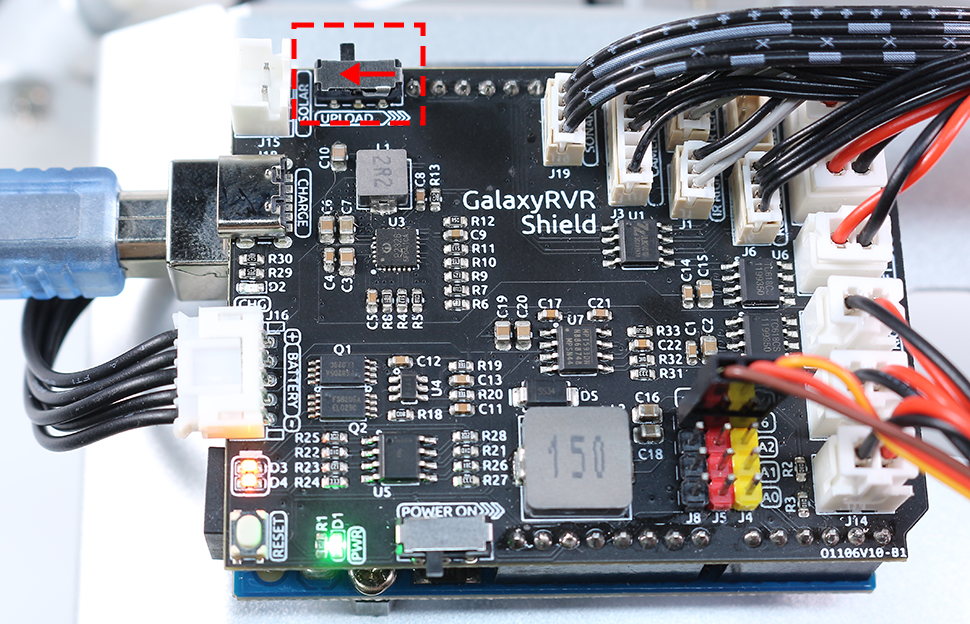
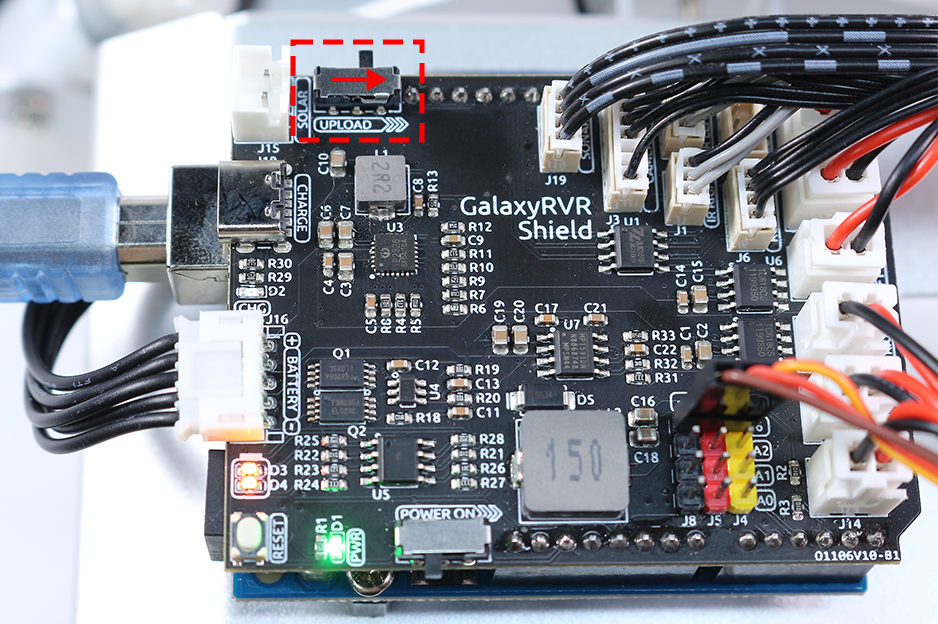
Arduino とコンピューターを USB ケーブルで接続し、車の upload スイッチをアップロード側に切り替えます。
注釈
Arduino に接続するのは USB Type B ポートです。充電用の USB Type C ポートではありません。
ファームウェアファイルがダウンロードされているか確認します。
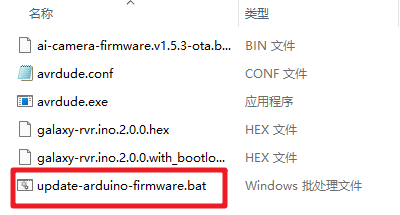
更新スクリプトを実行します
galaxy-rvr.ino.xxxフォルダー(前の手順でダウンロードおよびインストール済み)を開きます。update-arduino-firmware.batスクリプトをダブルクリックします。コマンドプロンプトウィンドウが自動的に表示されます。
シリアルポートを選択してアップロードします
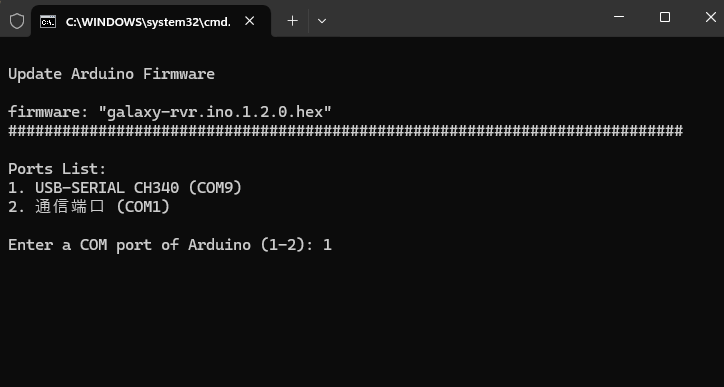
コマンドプロンプトに、利用可能なシリアルポートのリストが表示されます。
左側に表示されているシーケンス番号を入力して、Arduino Uno のシリアルポートを選択します。
Enter キーを押して、自動アップロードを開始します。
例:リストに 1 USB-SERIALXXX (COMxx) と表示されている場合、 1 を入力して Enter キーを押します。
アップロードが完了するのを待ってから、USB ケーブルを抜いてください。
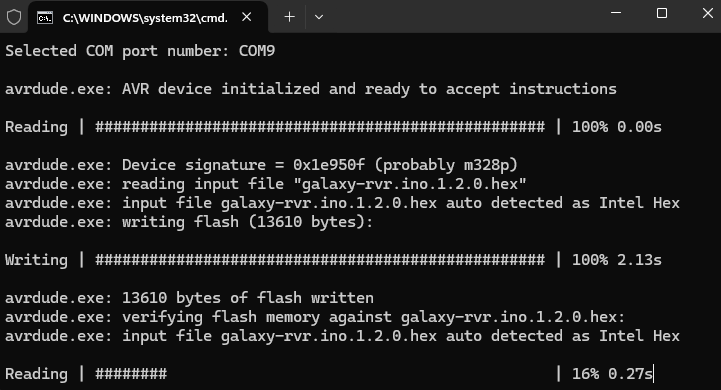
注釈
このコードにより、GalaxyRVR は APP コマンドに応答できるようになります。RoboPilot リモートコントロール APP または Mammoth Coding ソフトウェアを使用する際に、追加のコードをアップロードする必要はありません。
これで クイックプレイ に進み、GalaxyRVR の旅を始めることができます!