注釈
SunFounderのRaspberry Pi & Arduino & ESP32愛好家Facebookコミュニティへようこそ!仲間の愛好家と一緒に、Raspberry Pi、Arduino、ESP32をより深く探求しましょう。
参加する理由
エキスパートサポート:コミュニティとチームの助けを借りて、販売後の問題や技術的な課題を解決します。
学びと共有:スキルを向上させるためのヒントやチュートリアルを交換しましょう。
限定プレビュー:新製品の発表や先行公開にいち早くアクセスできます。
特別割引:最新製品を特別割引価格でご購入いただけます。
お祭りキャンペーンとプレゼント:プレゼント企画やホリデープロモーションに参加しましょう。
👉 一緒に探求し創造する準備はできましたか? [here] をクリックして今すぐ参加しましょう!
お楽しみプロジェクト1 風船を膨らませる
このインタラクティブなプロジェクトでは、風船の飛行を制御します。
緑色の旗をクリックすると、風船が徐々に膨らみます。風船が大きくなりすぎると割れてしまい、小さすぎると落下します。あなたのタスクは、左側の赤外線モジュールを適切なタイミングで遮って、風船を上昇させることです。
以下は、プロジェクトを実装するための手順です。最初はこれらの手順に従うことをお勧めします。慣れてきたら、お好みに応じてエフェクトを変更しても構いません。
1. スプライトと背景を追加する
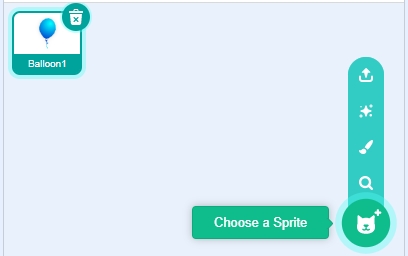
デフォルトのスプライトを削除し、スプライトエリアの右下隅にある スプライトを選ぶ ボタンをクリックします。次に、 Balloon1 スプライトを選択します。
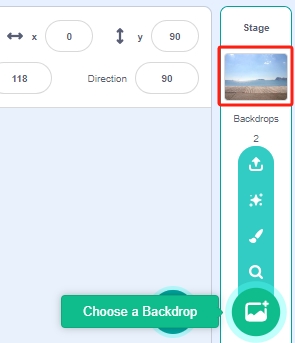
背景を選ぶ ボタンから Boardwalk 背景、またはお好みの背景を追加します。
2. Balloon1 スプライトのコスチュームを描く
それでは、風船の爆発エフェクト用コスチュームを作成しましょう。
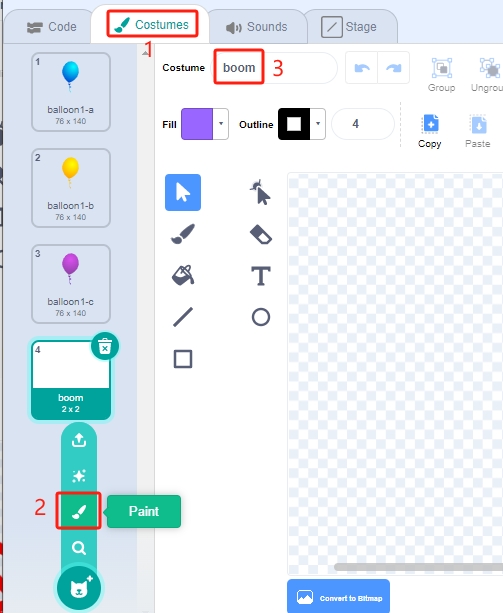
Balloon1 スプライトの ** コスチューム** タブに移動し、左下の ** コスチュームを選ぶ** ボタンをクリックして ** ペイント** を選択し、空白の ** コスチューム** を開きます。名前は "boom" にします。
色を選び、 ブラシ ツールを使って模様を描きます。
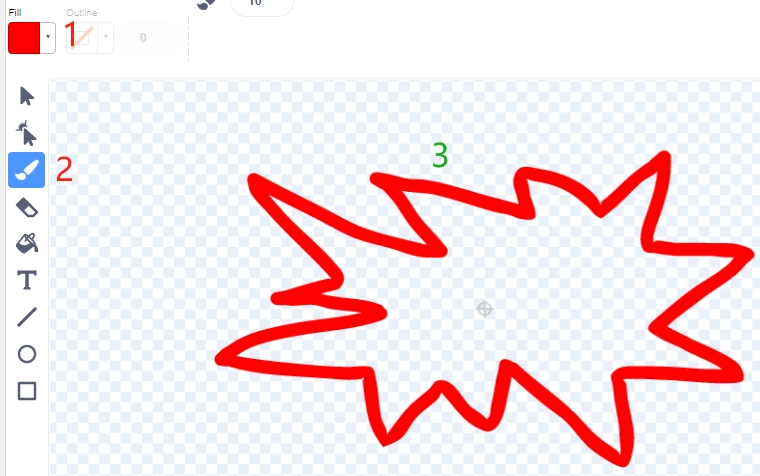
別の色を選び、 塗りつぶし ツールを選択して、模様の内側をタップして色を塗ります。
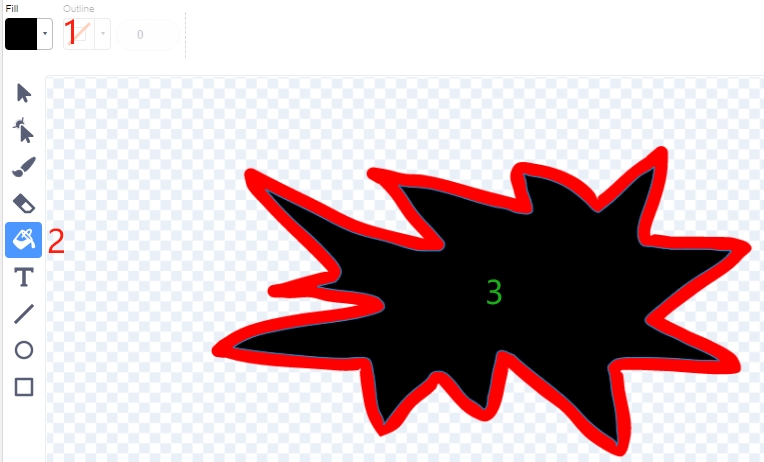
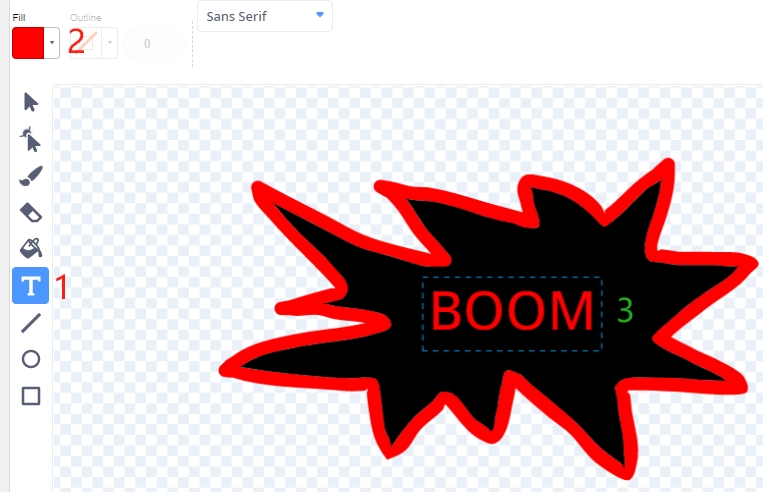
最後に、「BOOM」というテキストを追加して、爆発エフェクトのコスチュームを完成させます。
3. 風船 スプライトのスクリプト作成
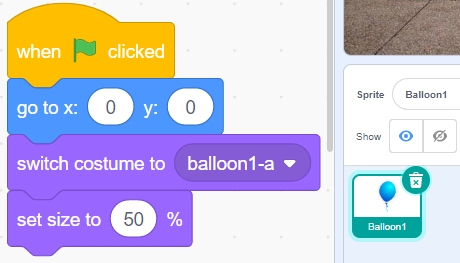
Balloon1 スプライトの位置とサイズを初期化します。
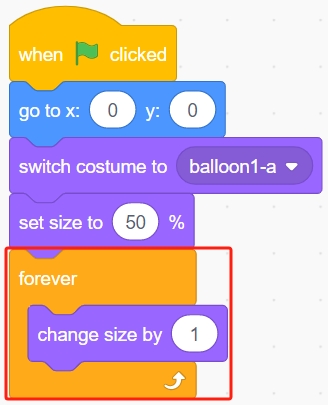
風船 スプライトのサイズを徐々に大きくします。
この時点で、左側の障害物回避モジュールを遮って、 Balloon1 スプライトがそれ以上膨らむのを止めます。
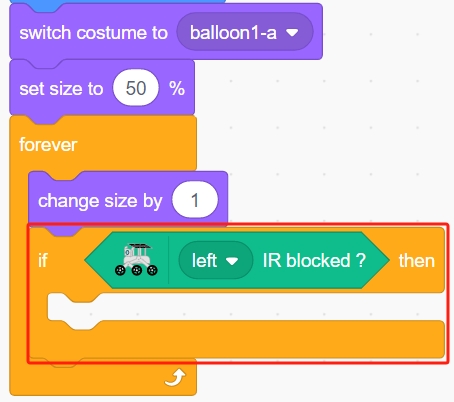
次に、 Balloon1 スプライトがそのサイズに基づいて上昇するか下降するかを決定させます。
サイズが 90 未満の場合、下降します(y座標が減少します)。
サイズが 90 以上 120 以下の場合、上昇します(y座標が増加します)。
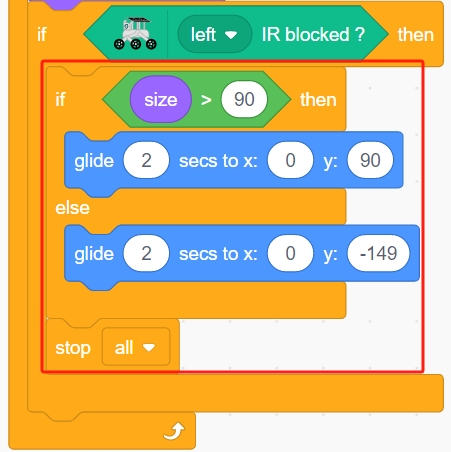
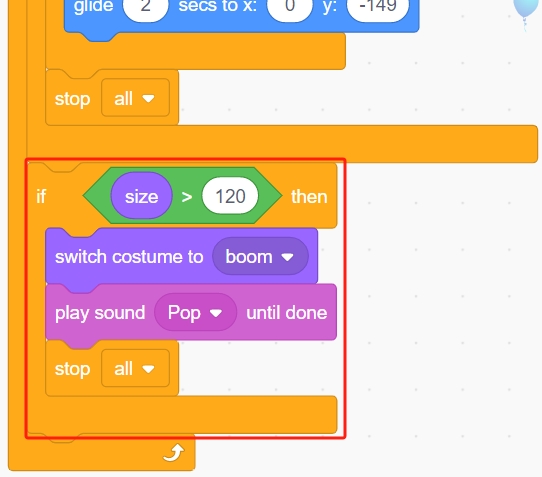
左側の障害物回避モジュールを遮るのに失敗すると、風船は膨らみ続け、サイズが 120 を超えると爆発します(爆発エフェクトのコスチュームに切り替わります)。
プログラミングは完了です。緑色の旗をクリックしてスクリプトを実行し、期待通りの効果が得られるか確認してみてください。